,
Si utiliza los servicios de almacenamiento de Google (como Google Drive, Google Photos, etc.) para hacer una copia de seguridad de sus datos a la nube y obtiene el mensaje «Almacenamiento completo» a pesar del hecho de que ha eliminado casi cualquier cosa de Google Cloud, continúe leyendo a continuación para solucionar el problema.
¿Por qué sigue recibiendo el mensaje «Almacenamiento está completo» después de eliminar sus fotos, videos y archivos de Google Cloud Services?
Este problema generalmente ocurre porque una aplicación en su teléfono móvil utiliza su cuenta de Google Drive para hacer una copia de seguridad de sus datos.
Google Storage se usa básicamente para almacenar sus mensajes Gmail, los archivos de Google Drive y sus fotos y videos desde su teléfono o tableta en Google Photos.
Sin embargo, hay algunas aplicaciones móviles que también usan Google Drive para almacenar copias de seguridad de sus datos, llenando así el espacio en Google Drive (por ejemplo, Viber, etc.).
Cómo liberar efectivamente el espacio de almacenamiento de Google.
Paso 1. Eliminar fotos y videos de Google Photos y Bash Bash.
Las fotos y videos respaldados por su teléfono móvil a Google Photos son la principal causa de la principal causa del problema «El almacenamiento de Google es completo». Entonces…
1. Abierto Fotos  en su teléfono móvil o navegar a Google Photos de tu computadora y borrar el videos y el fotos no quieres.*
* Consejos:
1. Debido a que los videos son la razón principal por la que se llena el espacio, escriba «videos«En búsqueda y prensa Ingresar (para que solo aparezcan videos) y luego seleccione los que desea eliminar.
2. Si ve los archivos en Google Photos a través de su computadora, puede, si lo desea, antes de eliminar videos y fotos, para mantener una copia de ellos en su computadora descargándolos. Alternativamente, puede usar el Servicio de comida para llevar en Google Para descargar todos los datos de su cuenta de Google a su computadora antes de eliminarlos.*
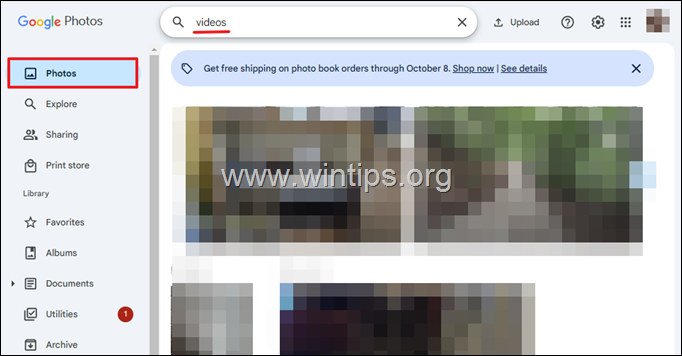
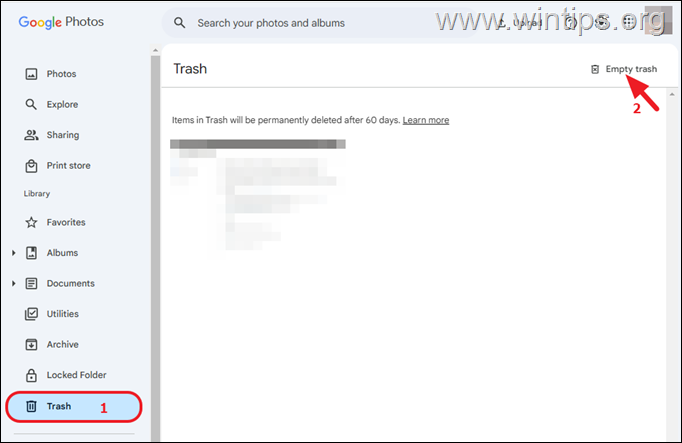
2. Después de eliminar los elementos que no desea de Google Photos, abra el Basura carpeta y Basura vacía.
Paso 2. Elimine archivos de Google Drive y vacía de basura.
Por lo general, los archivos almacenados en Google Drive no ocupan mucho espacio, pero es bueno verificar si hay archivos grandes allí y eliminan los que no necesita.
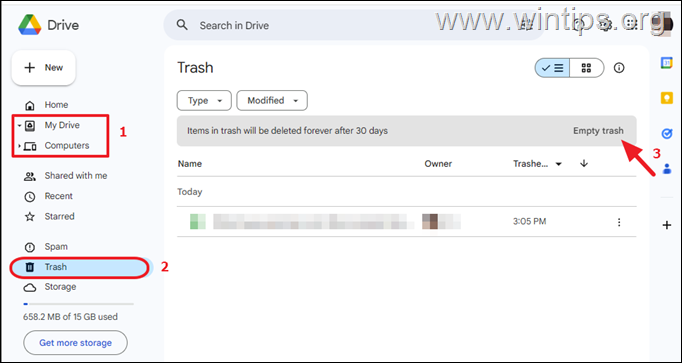
1. Conducción abierta  en su teléfono móvil o navegar a Google Drive desde su computadora y elimine los archivos que no desea (si los hay) en Mi viaje y Computadoras (Si hace una copia de seguridad de sus datos de su computadora a Google Drive).
2. Luego abra el Basura carpeta (2) y Basura vacía (3).
Paso 3. Elimine los datos ocultos de las aplicaciones en Google Drive.
Si todavía está viendo el mensaje de advertencia «El almacenamiento está completo» después de eliminar archivos en Google Photos y Google Drive, entonces una aplicación en su teléfono probablemente esté utilizando Google Drive para hacer una copia de seguridad de sus datos. Para averiguar la aplicación culpable, haga lo siguiente:
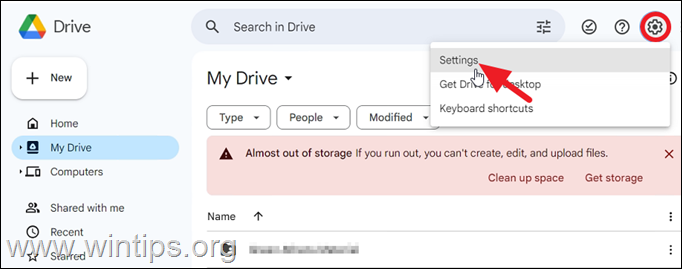
1. Desde su computadora, navegue hasta Google Drivehaga clic en el Engranaje  icono y seleccionar Ajustes.
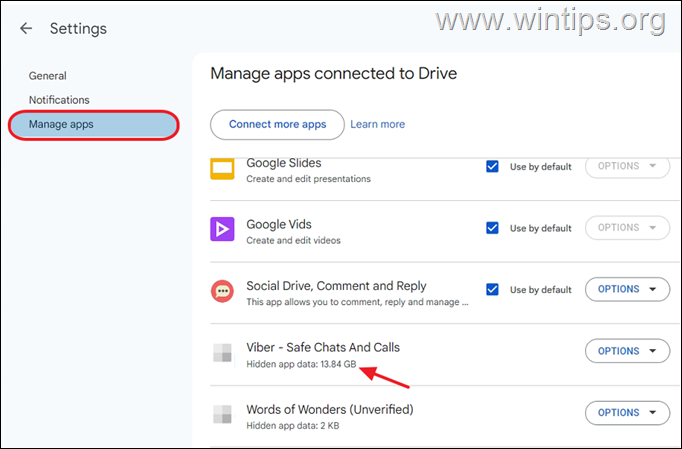
2. Seleccionar Administrar aplicaciones a la izquierda. Luego verifique las aplicaciones que figuran a la derecha para averiguar cuáles están causando que su almacenamiento de Google se llene. (por ejemplo, el «Viber: chats y llamadas seguros«En este ejemplo.)
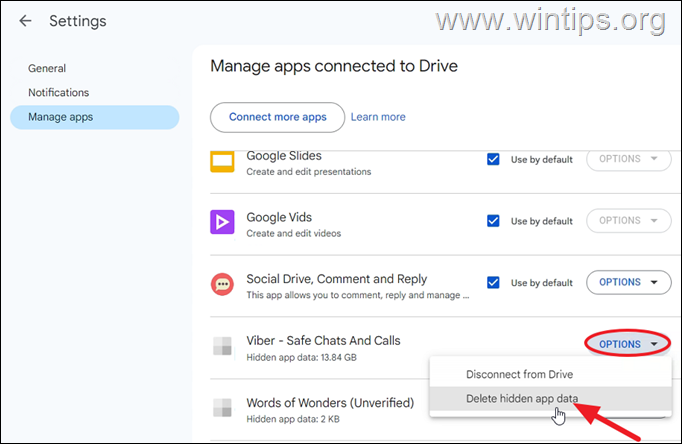
3. Una vez que descubra qué datos de la aplicación llenan el espacio de la cuenta de almacenamiento de Google, haga clic en el Opción Menú a la derecha y seleccionar Eliminar datos de aplicaciones ocultas Para eliminar los datos de la aplicación. Cuando haya terminado, opcionalmente haga clic Desconectar desde la unidad para evitar el mismo problema en el futuro.*
* Nota: Alternativamente, abra la configuración de la aplicación en su teléfono móvil y desactive la copia de seguridad de su cuenta de Google.
Paso 4. Verifique el estado de almacenamiento de Google.
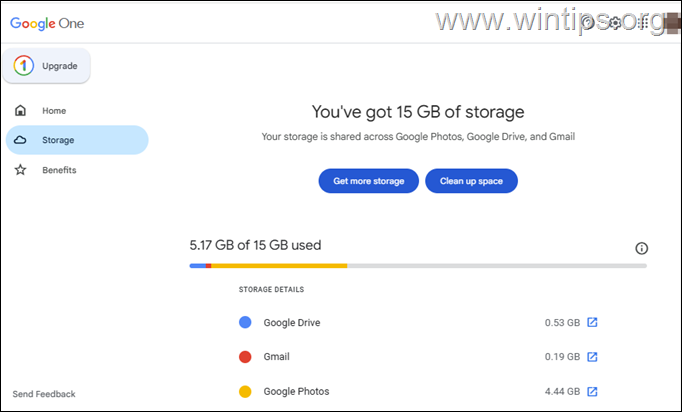
Después de eliminar los datos ocultos de las aplicaciones y los archivos no deseados de Google Photos y Google Drive, espere unos minutos y luego vaya a https://one.google.com/storage Para verificar si se ha solucionado el problema de «almacenamiento completo», para ver el almacenamiento disponible y cuánto espacio se usa para cada servicio de Google.
¡Eso es todo! Avíseme si esta guía lo ha ayudado dejando su comentario sobre su experiencia. Por favor, me guste y comparta esta guía para ayudar a otros.
Si este artículo fue útil para usted, considere apoyarnos haciendo una donación. Incluso $ 1 puede hacer una gran diferencia para nosotros En nuestro esfuerzo por continuar ayudando a otros mientras mantiene este sitio gratis:


Konstantinos es el fundador y administrador de wintips.org. Desde 1995 trabaja y brinda soporte de TI como experto en computadora y red para individuos y grandes empresas. Está especializado para resolver problemas relacionados con Windows u otros productos de Microsoft (Windows Server, Office, Microsoft 365, etc.).


