,
Si las políticas de ESET PROTECT no se aplican a todos los equipos cliente que ejecutan ESET Endpoint Security, continúe leyendo a continuación para saber cómo solucionar el problema.
Recientemente intenté aplicar una política de firewall creada en la consola web de ESET PROTECT a todas las computadoras cliente en un entorno de dominio. pero después de completar el proceso, descubrí que en algunas computadoras la política se aplicó correctamente, mientras que en otras no, sin indicación en los registros de ESET PROTECT de por qué esto podría estar sucediendo.
Luego de verificar que la política estaba correctamente asignada a estas computadoras y que se estaban conectando y comunicando con la consola de ESET PROTECT, descubrimos que la única diferencia entre las estaciones de trabajo que recibieron la política y las computadoras que no, fue la versión diferente del Agente de administración de ESET. Y sí, ese era el problema… ¡la versión antigua de ESET Management Agent en computadoras que no reciben la política!
Entonces, si está experimentando el mismo problema, lo primero que debe hacer es verificar si la versión del Agente ESET Management es más reciente en las estaciones de trabajo donde se aplicó la política y en aquellas donde no.
Cómo SOLUCIONAR: La política de ESET PROTECT no se aplica a los clientes.
Paso 1. Descubra el Agente de gestión de ESET en los clientes.
1. En la consola web de ESET PROTECT, seleccione COMPUTADORAS en el panel izquierdo.
2. Ahora asegúrese de que las computadoras a las que no se les aplicó la política estuvieran último conectado a ESET PROTECT después del momento en que aplicó la política y luego desde el 3 puntos menú junto al nombre de la computadora, haga clic en Mostrar detalles.
3. Tenga en cuenta la versión de ESET Management Agent (por ejemplo, «9.01141.0» en este ejemplo)

4. Luego, abra los detalles de una computadora donde se aplica la política de ESET y verifique allí también la versión del Agente de administración de ESET.
Si la versión es más nueva, como en este ejemplo (por ejemplo, «10.1.1292.0»), continúe con el paso 2 a continuación para actualizar la versión del Agente ESET Management en la computadora cliente donde no se aplicó la política y resolverá el problema.

Paso 2. Actualice el Agente ESET Management en los clientes.
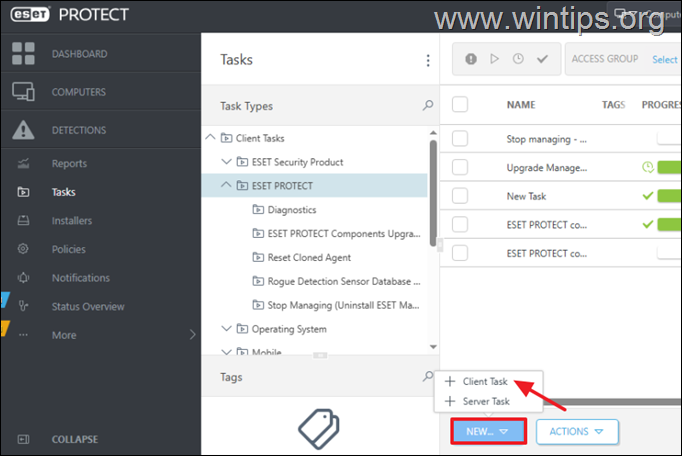
1. En el panel de ESET PROTECT, seleccione Tareas > Nuevo > Tarea del cliente.
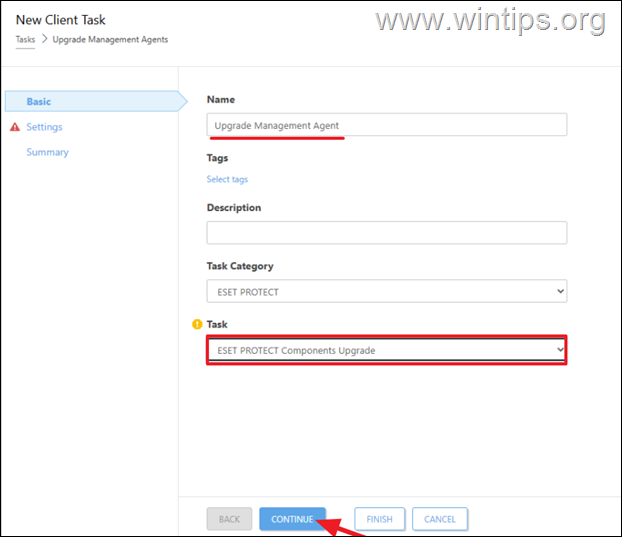
2. Escriba un nombre para la nueva tarea (p. ej. ‘Actualizar agente de gestión«), seleccione en «Tarea» Actualización de componentes de ESET PROTECT y haga clic Continuar.
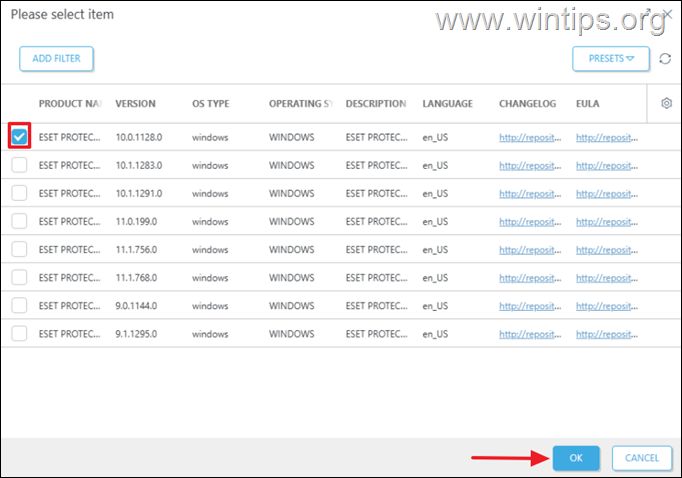
2a. Ahora aceptar los términos de la aplicación y haga clic Elige servidor.

2b. Ahora. elija un servidor de la lista y haga clic DE ACUERDO.
2c. Ahora seleccione si desea reiniciar automáticamente las máquinas cliente después de la actualización y luego haga clic en Continuar.
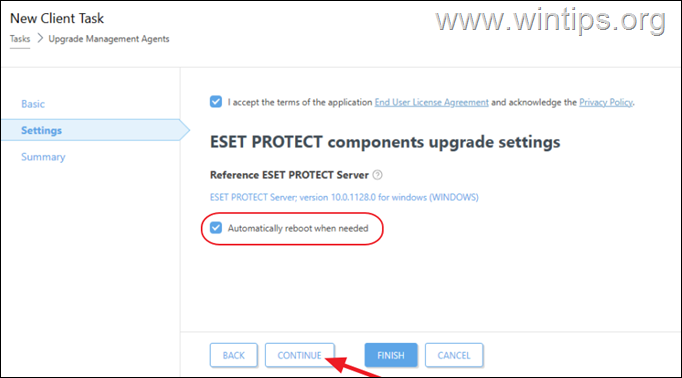
3. Luego seleccione CREAR DISPARADOR.

4. Escriba un nombre para el activador y haga clic Continuar.

5a. Hacer clic AÑADIR OBJETIVOS.
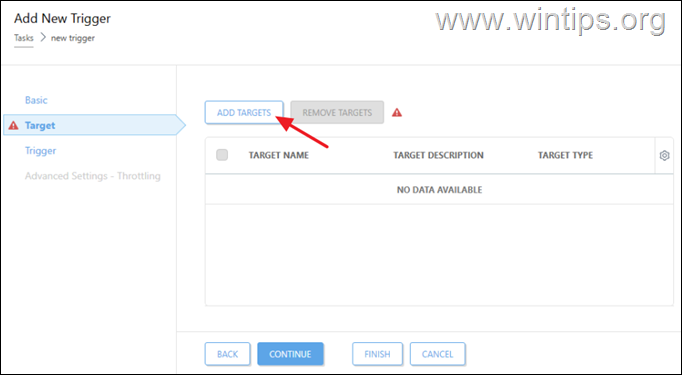
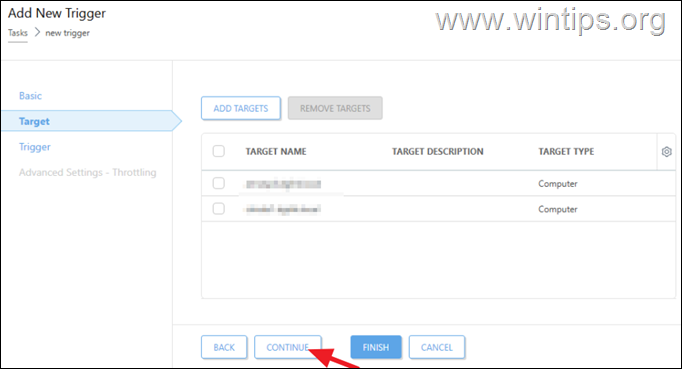
5b. Seleccione los equipos donde no se aplica la política de ESET debido a la versión desactualizada del Agente de administración de ESET y haga clic en DE ACUERDO.

5c. Hacer clic Continuar.
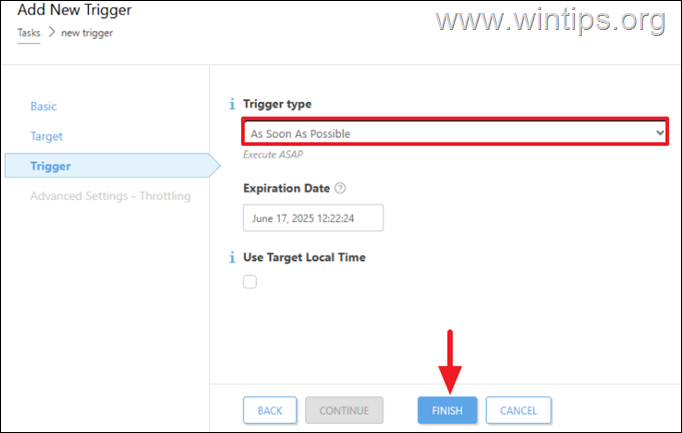
6. Ahora elige aplicar el disparador «Lo antes posible» para aplicar el activador inmediatamente (o programarlo más tarde si lo desea) y haga clic en FINALIZAR.
7. Ahora espera unos minutos y luego ve al Tareas sección para ver el progreso general de la tarea que creó. Para ver más detalles del progreso, haga clic en la tarea y luego haga clic en Mostrar detalles.

8. Observe las computadoras donde el progreso es «Terminado», y en estas computadoras envíe una «llamada de atención» para conectarse inmediatamente a ESET PROTECT y aplicar la política asignada.

9. Para enviar una «llamada de atención», navegue hasta Computadoras sección, y de la 3 puntos menú al lado del nombre de la computadora, haga clic en Enviar llamada de atención.

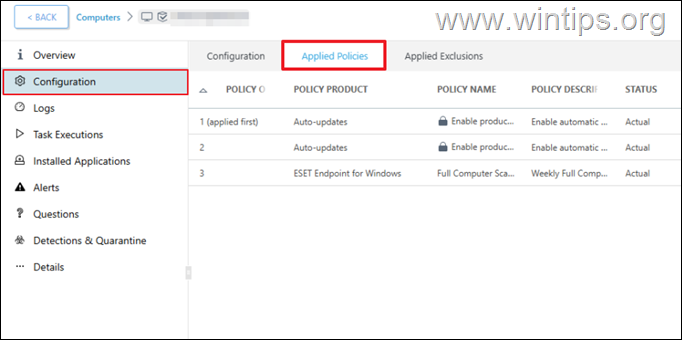
10. Después de hacer lo anterior, haga clic en Mostrar detalles en la computadora que desee y navegue hasta Configuración > Políticas aplicadas para verificar que se aplica la política.
Conclusión:
Normalmente, cuando no se aplica una política de ESET PROTECT, la causa es una versión antigua de ESET Management Agent en el cliente. Si después de seguir los pasos anteriores el problema no se resuelve, verifique lo siguiente:
- La estación de trabajo está conectada en la consola ESET PROTECT. De lo contrario, envíe una llamada de atención al cliente y, si no se conecta, desinstale y reinstale ESET Endpoint Security (en el cliente).
- La Política Asignada no entra en conflicto con ninguna otra Política Aplicada.
¡Eso es todo! Déjame saber si esta guía te ha ayudado dejando tu comentario sobre tu experiencia. Por favor, dale me gusta y comparte esta guía para ayudar a otros.
Si este artículo fue útil para usted, considere apoyarnos haciendo una donación. Incluso 1 dólar puede marcar una gran diferencia para nosotros en nuestro esfuerzo por continuar ayudando a otros mientras mantenemos este sitio gratuito:


Konstantinos es el fundador y administrador de Wintips.org. Desde 1995 trabaja y brinda soporte informático como experto en informática y redes a particulares y grandes empresas. Está especializado en la resolución de problemas relacionados con Windows u otros productos de Microsoft (Windows Server, Office, Microsoft 365, etc.).