,
En esta guía, aprenderá cómo exigir la autenticación multifactor (MFA) para todos los usuarios que utilizan una política de acceso condicional en Microsoft 365.
La autenticación multifactor (MFA) es una de las formas más efectivas de proteger y proteger las cuentas de Microsoft 365. Según Microsoft, MFA puede bloquear más del 99% de los ataques y compromisos de cuentas. Al requerir un paso de verificación adicional más allá de una simple contraseña, MFA reduce significativamente el riesgo de acceso no autorizado.
La forma mejor y recomendada de aplicar MFA para todos los usuarios es utilizar una política de acceso condicional (CA) en Microsoft 365 Entra ID. Esta política requerirá que los usuarios utilicen MFA para iniciar sesión en su cuenta y aplicaciones de Microsoft 365, ya sea que inicien sesión desde un dispositivo móvil o de escritorio. Este enfoque proporciona flexibilidad, utiliza un método de autenticación moderno y ofrece mucha mayor seguridad que el método de autenticación simple basado en contraseña.
Cómo implementar la autenticación multifactor para todos los usuarios con una política de CA en Microsoft 365.
Requisitos:
- Permisos de administrador de Microsoft Entra ID.
- Microsoft 365 Empresa Premium.
Para crear una política de acceso condicional (CA) que requiera que todos los usuarios se autentiquen con MFA para poder iniciar sesión en aplicaciones y servicios de Microsoft 365:
1. Navegar a Centro de administración de Microsoft Entraseleccione Acceso condicional en el lado izquierdo y luego haga clic en Crear nueva política.
2. Escribe un nombre para el nueva politica (por ejemplo, «Requerir MFA para todos los usuarios»). Denominar la política claramente ayuda en futuros procesos de gestión y auditoría.
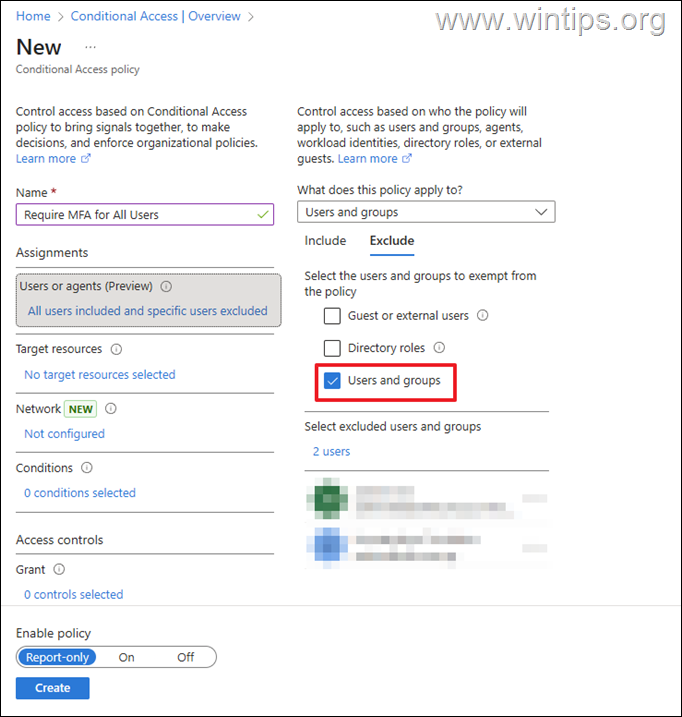
3. Ahora haga clic en Usuarios o agentes (Vista previa) y haz lo siguiente:
3a. en el Incluir pestaña, seleccione Todos los usuarios. Esto garantiza que todas las cuentas dentro de su organización estarán sujetas al requisito de MFA.
3b. en el Excluir pestaña, seleccione Usuarios y gruposy luego en el «Seleccionar usuarios y grupos excluidos«ventana que se abre, seleccionar al menos su administrador de Microsoft 365 cuenta para evitar bloquearsey también seleccione cualquier otra cuenta de administrador global de Microsoft 365 en su inquilino (por ejemplo, la cuenta «Administrador Break Glass»). Este paso es crucial para mantener el acceso administrativo en caso de un problema con MFA.
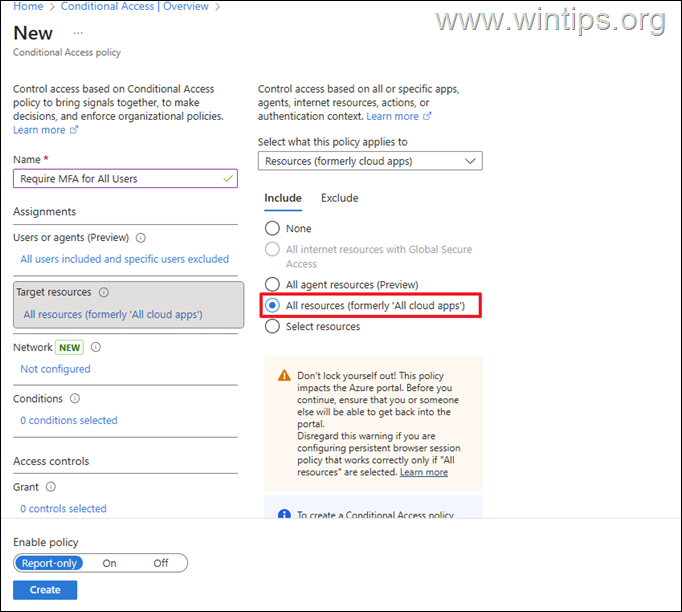
4. Ahora seleccione Recursos objetivo y en el Incluir selección de pestaña Todos los recursos (anteriormente ‘Todas las aplicaciones en la nube’). Esto garantiza que se requiera MFA para acceder a cualquier aplicación dentro de su entorno de Microsoft 365, proporcionando una cobertura de seguridad integral.
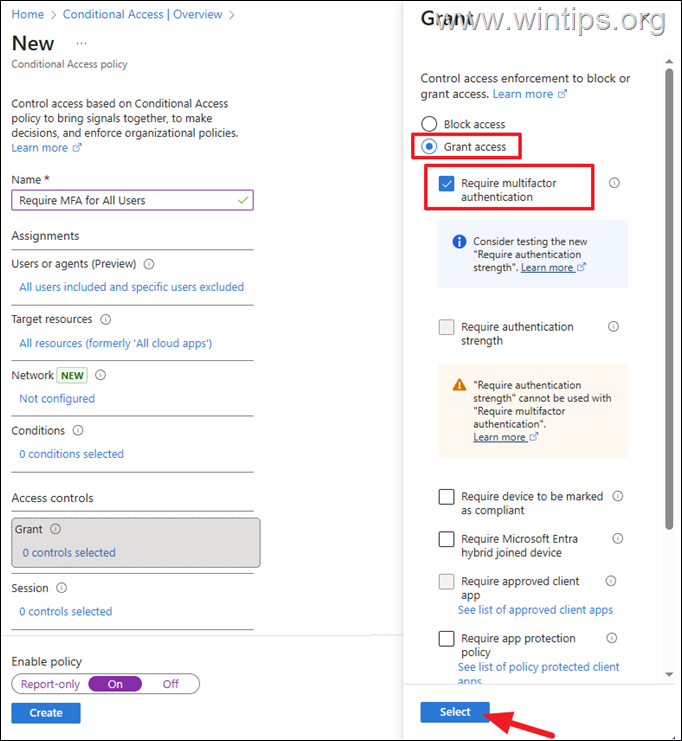
5. Ahora seleccione Conceder y en la ventana que se abre, seleccione Conceder acceso y debajo seleccione Requerir autenticación multifactor. Cuando termine, haga clic en Seleccionar. Este paso aplica el requisito de MFA, garantizando que los usuarios deben autenticarse con un segundo factor.
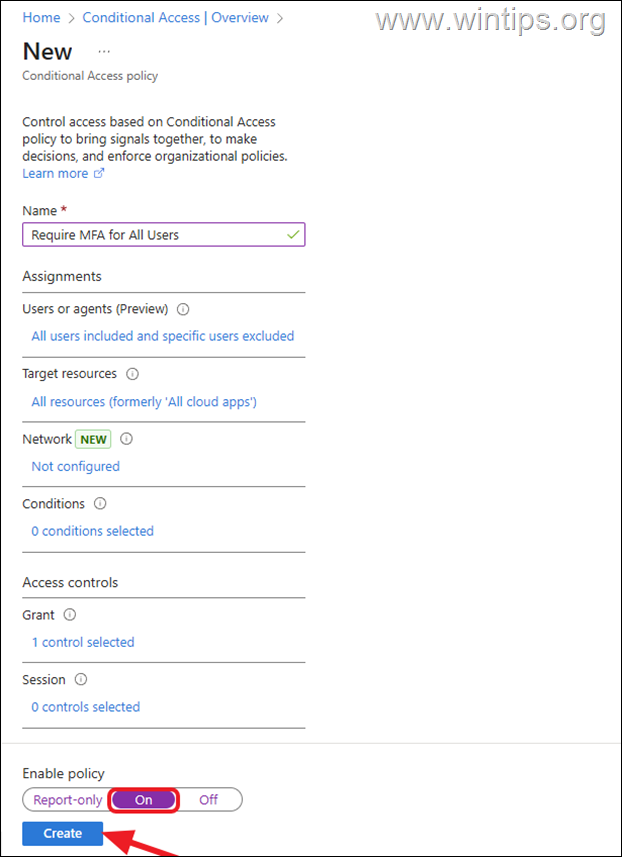
6. Establecer el Habilitar política a En si desea habilitar la política inmediatamente o Sólo informe si desea probar la política primero. Finalmente, haga clic Crear. Probar la política en modo «Solo informe» puede ayudar a identificar problemas potenciales sin necesidad de aplicar la política inmediatamente.
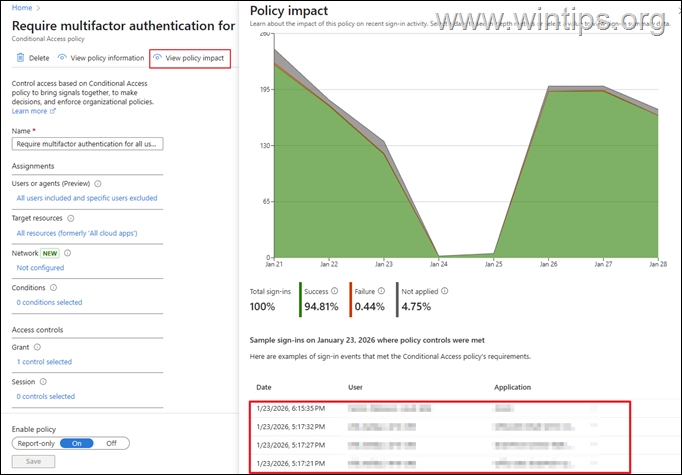
7. Para ver el impacto de la política, espere unos días después de habilitarla (En), o probándolo (Sólo informe), y luego haga clic en la política y seleccione Ver el impacto de las políticas desde el menú superior. Esto le permitirá monitorear la efectividad de la política y realizar los ajustes necesarios. Luego, haga clic en el color correspondiente en el mapa para ver en una lista debajo a qué usuarios se les aplicó exitosamente la política, a qué no se les aplicó o a qué usuarios no se les aplicó.
Resumen
Requerir MFA para todos los usuarios que usan una política de acceso condicional es uno de los pasos de seguridad más importantes que puede tomar en Microsoft 365. Proporciona una sólida protección contra el robo de credenciales y garantiza un acceso seguro a todas las aplicaciones en la nube. Si sigue los pasos anteriores, podrá implementar MFA de forma segura, evitar bloqueos y mejorar significativamente la seguridad de su organización.
¡Eso es todo! Déjame saber si esta guía te ha ayudado dejando tu comentario sobre tu experiencia. Por favor, dale me gusta y comparte esta guía para ayudar a otros.
Preguntas frecuentes
¿Qué es la autenticación multifactor (MFA) y por qué es importante?
La autenticación multifactor (MFA) es una medida de seguridad que requiere un paso de verificación adicional más allá de la contraseña. Bloquea más del 99 % de los ataques y los compromisos de cuentas, lo que reduce significativamente el riesgo de acceso no autorizado a las cuentas de Microsoft 365.
¿Cuáles son los requisitos previos para configurar una política de acceso condicional en Microsoft 365?
Para configurar una política de acceso condicional, necesita permisos de administrador de Microsoft Entra ID y una suscripción a Microsoft 365 Business Premium.
¿Cómo puedo evitar bloquearme como administrador al habilitar MFA?
Al configurar la política de acceso condicional, asegúrese de excluir su cuenta de administrador de Microsoft 365 y cualquier otra cuenta de administrador global del requisito de MFA. Este paso mantiene el acceso administrativo en caso de problemas con MFA.
¿Qué debo hacer si quiero probar la política de acceso condicional antes de implementarla por completo?
Establezca la política en modo «Solo informe» para probar su impacto sin necesidad de aplicarla. Esto le permite identificar problemas potenciales y monitorear la efectividad de la política antes de habilitarla por completo.
Si este artículo fue útil para usted, considere apoyarnos haciendo una donación. Incluso 1 dólar puede marcar una gran diferencia para nosotros en nuestro esfuerzo por continuar ayudando a otros mientras mantenemos este sitio gratuito:


Konstantinos es el fundador y administrador de Wintips.org. Desde 1995 trabaja y brinda soporte informático como experto en informática y redes a particulares y grandes empresas. Está especializado en la resolución de problemas relacionados con Windows u otros productos de Microsoft (Windows Server, Office, Microsoft 365, etc.).
Artículos relacionados:
 CORRECCIÓN: La política de ESET PROTECT no se aplica…
 Cómo crear una política LAPS para dispositivos…
 Cómo eliminar a los usuarios de dominio o a los…
 Cómo encontrar usuarios discapacitados en Microsoft…
 Cómo crear una política de actualización de DDM para…
 Cómo crear una política de archivo en Microsoft 365…