,
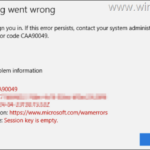
Si no puede activar aplicaciones de Microsoft 365 o iniciar sesión en una aplicación Microsoft 365 debido al error «Otra cuenta de su organización ya está iniciada en este dispositivo.«, luego, en esta guía, encontrará algunas soluciones efectivas para solucionar el problema.
Asunto: Cuando un usuario intenta iniciar sesión en cualquier aplicación de Office 365 para activarla, el inicio de sesión/activación falla con error «Otra cuenta de su organización ya está iniciada en este dispositivo. Inténtalo de nuevo con una cuenta diferente «.
Causa: El error descrito generalmente se causa cuando intenta iniciar sesión en una aplicación Microsoft 365 que se registró previamente en (activado) utilizando una cuenta diferente. (Por ejemplo, cuando intenta iniciar sesión en aplicaciones O365 en un dispositivo que fue utilizado anteriormente por otro usuario).
Cómo corregir el error de activación de Microsoft 365 «Otra cuenta de su organización ya está iniciada en este dispositivo».
Método 1. Retir la sesión de otras cuentas en las aplicaciones de la oficina.
El primer método para corregir el error «otra cuenta de su organización ya está iniciada en este dispositivo» es cerrar la salida de otras cuentas de Microsoft desde cualquier aplicación de la oficina.
1. Abra cualquier aplicación de Office 365 (por ejemplo, Palabra) y de Archivo menú Seleccione el Cuenta pestaña.
2. Hacer clic desconectar Para cerrar sesión en cualquier otra cuenta de MS. (Si no hay una cuenta vinculada, continúe con el siguiente método).
3. Reiniciar La aplicación, y cuando se le solicita, inicie sesión utilizando las credenciales de su cuenta de Microsoft.

Método 2. Retire y agregue la cuenta de Microsoft en la configuración.
El segundo método para corregir el error de activación informado en las aplicaciones de Office 365 es desconectar cualquier cuenta de Microsoft en la configuración de «cuentas» de Windows y agregar solo su propia cuenta.
1. Ir a Comenzar > Ajustes > Cuentas > Acceder al trabajo o la escuela.
2. Haga clic en su cuenta de Microsoft (o la de cualquier otra persona) y haga clic en Desconectar.

3. Cuando termine, haga uno de los siguientes:
-
- Haga clic en el Conectar Botón en la pantalla «Acceder al trabajo o escuela» para conectar su cuenta de MS nuevamente y volver a registrar el dispositivo pasando por el proceso de inicio de sesión.
- Abra cualquier aplicación Microsoft 365 y siga las indicaciones para iniciar sesión en su cuenta de Microsoft.
Método 3. Eliminar información y credenciales de la cuenta de Microsoft en caché.
Uno de los métodos más eficientes para resolver el error de inicio de sesión informado en las aplicaciones de Office 365 es eliminar todas las carpetas en las siguientes ubicaciones para borrar las credenciales en caché.
- %LocalAppData%/Microsoft/OneAuth
- %LocalAppData%/Microsoft/IdentityCache
Para navegar a estos lugares:
1. Presione el Windows + + Riñonal llaves para abrir el «Correr» Cuadro de comando.
2. Escriba el siguiente comando y presione Ingresar:
- %LocalAppData%/Microsoft/OneAuth

3. Prensa Ctrl + A para seleccionar todos los archivos y presione el Borrar botón para eliminarlos.
4. Ahora, presione el Windows + + Riñonal teclas nuevamente, escriba este comando y presione Ingresar:
- %LocalAppData%/Microsoft/IdentityCache

5. Prensa Ctrl + A para seleccionar todos los archivos y presione el Borrar botón para eliminarlos.
6. Ahora Reanudar Su PC y abra cualquier aplicación Microsoft 365 para verificar si el problema persiste.
Método 4. Desinstalar y reinstalar aplicaciones de oficina.
El método final para corregir el error mencionado es eliminar y reinstalar aplicaciones de Microsoft Office.
1. Cierre todos los programas de oficina.
2. Visita Página de Subrobles de Microsoft 365expandir Microsoft 365 desinstalar el solucionador de problemas y haga clic en el Comenzar botón.
![Image_thumb[10]](https://informaticamadridmayor.es/wp-content/uploads/2025/08/1754012501_205_Correccion-Otra-cuenta-de-su-organizacion-ya-esta-iniciada-en.png "Image_thumb[10]")
3. Luego elija Abierto en el mensaje dice «Este sitio está tratando de abrir Get Ayuda«.
![Image_thumb[16]](https://informaticamadridmayor.es/wp-content/uploads/2025/08/1754012501_548_Correccion-Otra-cuenta-de-su-organizacion-ya-esta-iniciada-en.png "Image_thumb[16]")
4. Luego haga clic Sí Desinstalar Microsoft 365 u Office.
![Image_thumb[15]](https://informaticamadridmayor.es/wp-content/uploads/2025/08/1754012501_719_Correccion-Otra-cuenta-de-su-organizacion-ya-esta-iniciada-en.png "Image_thumb[15]")
5. Cuando se completa la desinstalación, Reanudar tu computadora.
6. Finalmente, proceda a Instalar Microsoft Office de nuevo.
Ayuda adicional:
Si, después de seguir los métodos anteriores, todavía se encuentra con el error, cree un nuevo perfil de usuario y verifique si el error aparece allí. Además, eche un vistazo a este Microsoft artículoque tiene algunas instrucciones adicionales incluso para los usuarios de Mac.
¡Eso es todo! ¿Qué método funcionó para ti?
Avíseme si esta guía lo ha ayudado dejando su comentario sobre su experiencia. Por favor, me guste y comparta esta guía para ayudar a otros.
Si este artículo fue útil para usted, considere apoyarnos haciendo una donación. Incluso $ 1 puede hacer una gran diferencia para nosotros En nuestro esfuerzo por continuar ayudando a otros mientras mantiene este sitio gratis:


Konstantinos es el fundador y administrador de wintips.org. Desde 1995 trabaja y brinda soporte de TI como experto en computadora y red para individuos y grandes empresas. Está especializado para resolver problemas relacionados con Windows u otros productos de Microsoft (Windows Server, Office, Microsoft 365, etc.).