,
Si nota que su velocidad de Wi-Fi es extremadamente lenta en su computadora portátil en relación con otros dispositivos conectados de forma inalámbrica a la misma red inalámbrica (por ejemplo, su teléfono inteligente o consola de juegos), aprenda en esta guía cómo solucionar el problema.
Si tiene una computadora portátil, puede notar que su velocidad de navegación de Internet o la velocidad de descarga del archivo es mucho más lenta en comparación con la velocidad de sus otros dispositivos inalámbricos. Esto puede deberse a varias razones, pero las principales son las siguientes:
- Señal de Wi-Fi débil: Las obstrucciones físicas o la distancia desde el enrutador pueden debilitar la señal.
- Controladores de red anticuados: Los conductores Wi-Fi anticuados o corruptos pueden limitar la velocidad de Wi-Fi.Configuración de potencia de la computadora portátil: Algunas computadoras portátiles reducen el rendimiento de Wi-Fi cuando se ejecutan en batería.
- Hardware obsoleto: Las tarjetas Wi-Fi más antiguas pueden no admitir velocidades más rápidas.
En esta guía paso a paso, encuentra instrucciones detalladas sobre cómo optimizar su velocidad Wi-Fi en su computadora portátil o PC de escritorio Windows 10/11 con una tarjeta WiFi.
Cómo arreglar la velocidad lenta de Internet Wifi en Windows 11/10.
Paso 1. Prueba la velocidad de Internet.
En primer lugar, asegúrese de que el problema sea con su computadora portátil y no con su conexión a Internet.
1. Ejecutar una prueba de velocidad (por ejemplo, con Speedtest.net) en todos los dispositivos de sus instalaciones que están conectados a la misma red inalámbrica.
2. Compare la velocidad en su computadora portátil con los otros dispositivos en la misma red.
3. Si el problema enfrentado en todos los dispositivos en su red reinicia su enrutador o comuníquese con su ISP para obtener ayuda.
Paso 2. Mejore la resistencia a la señal Wi-Fi.
- Mávate más cerca de tu enrutador para mejorar la conexión inalámbrica.
- Evite obstáculos físicos como paredes o muebles grandes entre su enrutador y la computadora portátil.
Paso 3. Instale todas las actualizaciones de Windows y opcionales.
A veces, Windows 10/11 no puede reconocer correctamente un dispositivo en su PC porque no se ha actualizado completamente o porque no tiene los controladores adecuados para ello. Así que continúe e instale todas las actualizaciones disponibles y cuando haya terminado, continúe e instale todas las actualizaciones opcionales. Para hacer esto:
1. Navegar por Comenzar -> Ajustes -> Actualización de Windows, hacer clic Verifique las actualizaciones y Luego haga clic Descargar e instalar Para instalar todas las actualizaciones disponibles.
2. Después de instalar las actualizaciones estándar de Windows, navegue nuevamente a Comenzar -> Ajustes -> Actualización de Windows, hacer clic Opciones avanzadas y luego haga clic Actualizaciones opcionales en «Opciones adicionales».

3. En Actualizaciones opcionales, Verifique todas las casillas de verificación Para instalar todas las actualizaciones de Windows y del controlador disponibles y haga clic en Descargar e instalar.
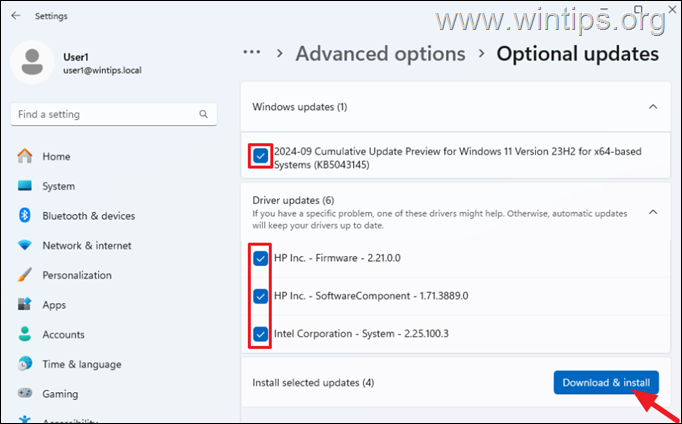
4. Cuando se complete la instalación, reinicie su computadora y verifique su velocidad de Internet.
Paso 4. Actualice los controladores de red del sitio web de soporte del fabricante.
1. Vaya al sitio web de su fabricante de la computadora portátil y descargue e instale los últimos controladores para su adaptador Wi-Fi.
2. Después de instalar los controladores, reinicie su computadora y pruebe la velocidad de Wi-Fi.
Paso 5. Cierre aplicaciones de fondo.
Muchas veces, un programa no Microsoft lanzado en el inicio de Windows puede causar problemas de rendimiento en la velocidad de su red. Por lo tanto, continúe y deshabilite los programas de inicio de terceros como se indica a continuación, y vea si esto soluciona el problema.
1. Prensa Control + + Cambio + + ESC en tu teclado para abrir el Gerente de tareas.
2. Hacer clic en Aplicaciones de inicio* icono a la izquierda y luego seleccionar y Desactivar Cualquier programa de terceros (no Microsoft) que se ejecute en Windows Startup (por ejemplo, iTunes, Dropbox, utorrent, etc.)
* Nota: En Windows 10, seleccione el Puesta en marcha pestaña.

3. Cuando termine, Reanudar su computadora y luego verifique su velocidad de Internet. Si la velocidad ha mejorado, habilite los programas para discapacitados uno por uno y reinicie su computadora nuevamente para averiguar qué programa de inicio está causando que su velocidad de Internet disminuya.
Paso 6. Restablecer la red.
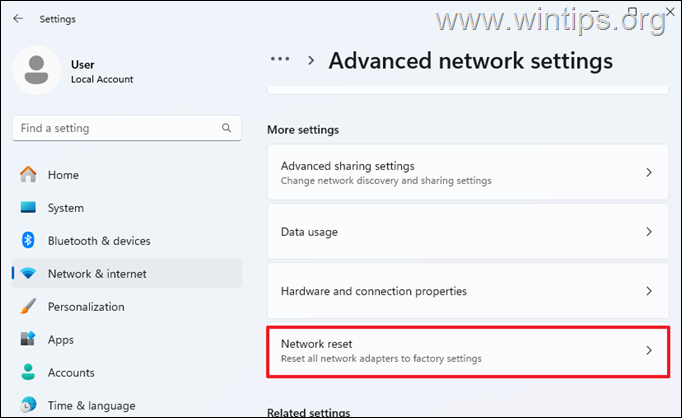
1. Ir a Comenzar -> Ajustes -> Red e Internet y hacer clic Restablecer la red y luego Reiniciar ahora.
* Nota: En Windows 11, vaya a Inicio -> Configuración -> Red e Internet -> Configuración de red avanzada -> Restablecimiento de la red y hacer clic Reiniciar ahora.
2. Reiniciar su PC y luego verifique si el problema está resuelto.
Paso 7. Restablecer la configuración de IP.
1. Abierto Símbolo del sistema como administrador. (Para hacer eso, escriba «CMD«En la búsqueda y luego en»Símbolo del sistema « resultado, seleccione «Ejecutar como administrador «)

2. En el símbolo del sistema, dar los siguientes comandos en orden (presione Ingresar Después de cada comando):
- reinicio de netsh winsock
- Restablecimiento de Netsh Int IP
- ipconfig /versión
- ipconfig /renovar
- iPconfig /FLUSHDNS
3. Ahora cierre la ventana del símbolo del sistema, reiniciar la computadora y luego probar la velocidad de Internet.
Paso 8. Ajuste la configuración de potencia de la computadora portátil.
Algunas computadoras portátiles reducen el rendimiento de la tarjeta Wi-Fi cuando se ejecutan en baterías para ahorrar energía. Para evitar esto, haga lo siguiente:
1. Tipo «Panel de control«En la búsqueda y luego abrir Panel de control de los resultados.
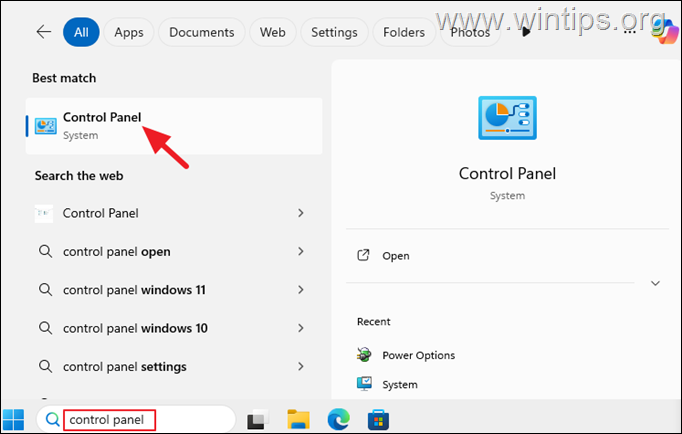
2. En el panel de control, cambie el «Ver junto a:» a «Pequeños íconos«Y el abierto el Opciones de energía.

3. Al lado del plan seleccionado, haga clic Configuración del plan de cambio.

4. Hacer clic Cambiar la configuración de potencia avanzada.

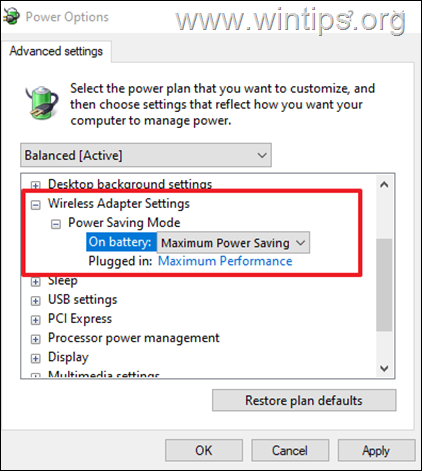
5a. Ahora, ve a Configuración del adaptador inalámbrico > Modo de ahorro de energía y establecer ambos Con batería y Enchufado a Rendimiento máximo.
5B. Cuando termine, haga clic DE ACUERDO y luego pruebe la velocidad de Wi-Fi nuevamente.
Paso 9. Desactivar / habilitar el adaptador de red.
Con el tiempo, un adaptador de red puede funcionar mal y causar problemas de conectividad. En tales casos, deshabilitar y volver a habilitar el adaptador puede solucionar el problema.
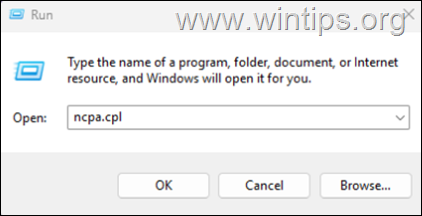
1. Presione el Windows  + + Riñonal llaves para abrir el Correr caja de diálogo.
2. En el Correr Cuadro de comando, escriba NCPA.CPL y golpear Ingresar para abrir conexiones de red.
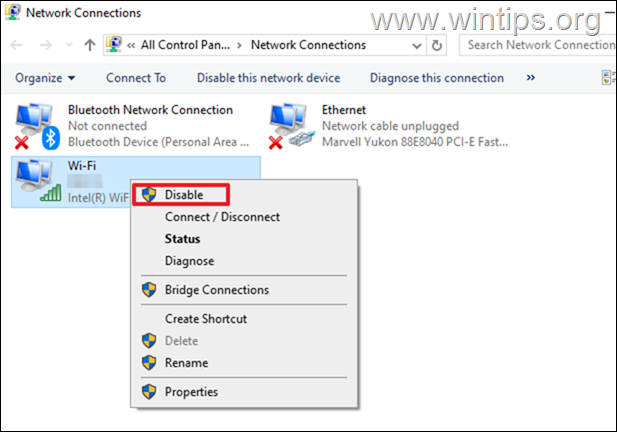
3. Haga clic con el botón derecho en el Wi-Fi Adaptador que está utilizando para conectarse a la red (I-Fi o Ethernet) y seleccionar Desactivar.
4. Espera al menos 10 segundos, luego hacer clic con el botón derecho nuevamente Wi-Fi adaptador y seleccionar Permitir.
5. Vuelva a probar su velocidad de Internet.
Paso 10. Reinicie su enrutador
Reiniciar el enrutador puede ayudar a aclarar cualquier mal funcionamiento del enrutador que esté causando la velocidad lenta de Wi-Fi.
Reiniciar el enrutador también puede actualizar el servidor de configuración de host dinámico incorporado (DHCP), que asigna direcciones IP a dispositivos de red. En general, reiniciar el enrutador asegura que el servidor DHCP funcione correctamente y pueda asignar una dirección IP válida a su computadora y dispositivos de red.
Para reiniciar el enrutador, simplemente apague y espere al menos 10 segundos antes de volver a encenderlo. Una vez que el enrutador se reinicia, reinicie también su computadora y verifique si puede acceder a Internet sin problemas.
Paso 11. Otras cosas para arreglar la baja velocidad inalámbrica en las computadoras portátiles.
- Verifique la fuente de alimentación: Asegúrese de usar una fuente de alimentación que tenga suficiente energía (vatios) para su máquina.
- Obtenga una mejor tarjeta Wi-Fi: Comprar un adaptador Wi-Fi externo de Wi-Fi de una nueva generación puede mejorar significativamente las velocidades, especialmente si su computadora portátil tiene una tarjeta Wi-Fi más antigua.
- Conecte a la red utilizando un cable Ethernet (LAN).
¡Eso es todo! ¿Qué método (paso) funcionó para usted?
Avíseme si esta guía lo ha ayudado dejando su comentario sobre su experiencia. Por favor, me guste y comparta esta guía para ayudar a otros.
Si este artículo fue útil para usted, considere apoyarnos haciendo una donación. Incluso $ 1 puede hacer una gran diferencia para nosotros En nuestro esfuerzo por continuar ayudando a otros mientras mantiene este sitio gratis:


Konstantinos es el fundador y administrador de wintips.org. Desde 1995 trabaja y brinda soporte de TI como experto en computadora y red para individuos y grandes empresas. Está especializado para resolver problemas relacionados con Windows u otros productos de Microsoft (Windows Server, Office, Microsoft 365, etc.).


