,
Si ves el mensaje «El cifrado del dispositivo está suspendido temporalmente. El cifrado se reanudará automáticamente la próxima vez que reinicie este dispositivo» al cifrar su dispositivo Windows 11 PRO y el error persiste incluso después de reiniciar su computadora, continúe a continuación para resolver el problema.
Problemas resueltos en esta guía:
1. Después de habilitar el cifrado de dispositivos en Windows 11, recibirá un mensaje informativo que dice «El cifrado del dispositivo se ha suspendido temporalmente. El cifrado se reanudará automáticamente la próxima vez que reinicie este dispositivo,» y el mensaje permanece incluso después de reiniciar el dispositivo.
2. Cuando ejecutas el «gestionar-bde-estado» comando para ver el estado de cifrado de BitLocker, verá que Protección BitLocker es desactivado.

El mensaje «El cifrado del dispositivo está suspendido temporalmente» en un dispositivo con Windows 11 PRO generalmente significa que BitLocker no se reanudó correctamente después de reiniciar o que la protección de BitLocker está deshabilitada en una unidad fija. Esto puede dejar el dispositivo parcialmente desprotegido, lo que supone un grave problema de seguridad, especialmente en entornos empresariales o gestionados por Intune.
En esta guía, encontrará instrucciones detalladas para aplicar el cifrado de dispositivo en la unidad C: y salir de su estado suspendido.
Cómo solucionarlo: el cifrado del dispositivo está suspendido temporalmente en Windows 11.
Paso 1. Descargue e instale las últimas actualizaciones de Windows.
Cuando habilita el cifrado de dispositivos en Windows, el cifrado puede suspenderse temporalmente durante las actualizaciones de Windows, por lo que, en la mayoría de los casos, el problema se resuelve después de instalar las últimas actualizaciones. Entonces,
1. Navegar a Comenzar > Ajustes > Actualizaciones de Windows.
2. Instalar todo actualizaciones disponibles.
3. Reiniciar su computadora y luego verifique si el problema está resuelto. Si no, continúe con el siguiente paso.

Paso 2. Encienda BitLocker.
En la mayoría de los casos, el cifrado se suspende porque BitLocker no se habilita automáticamente después de reiniciar y debe habilitarse manualmente para iniciar el cifrado. A activar BitLocker en DO: conducir haga lo siguiente:
En Inicio de Windows 11:
1. Abierto Símbolo del sistema como administrador y dar el siguiente comando:
- administrar-bde -protectores -habilitar C:
2. Reiniciar tu computadora y continuar a Paso-3 abajo.
En Windows 11 Pro:
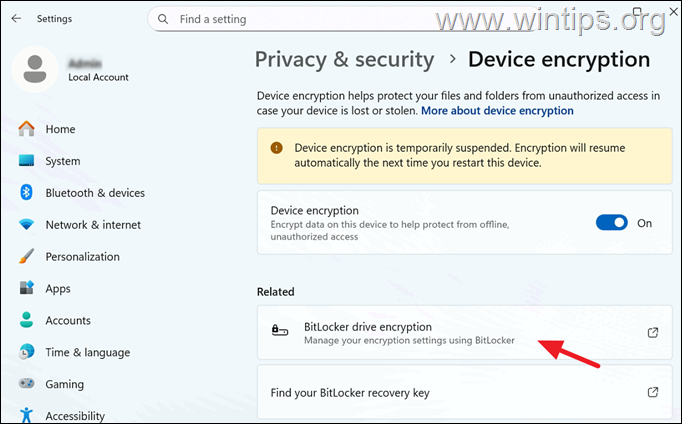
1. Navegar a Comenzar > Ajustes > Cifrado de dispositivo y abra la configuración de cifrado de la unidad BitLocker.
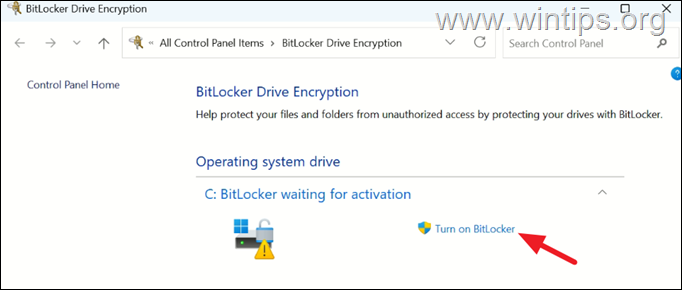
2. Hacer clic Activar BitLocker junto a la unidad del sistema operativo para activar BitLocker.
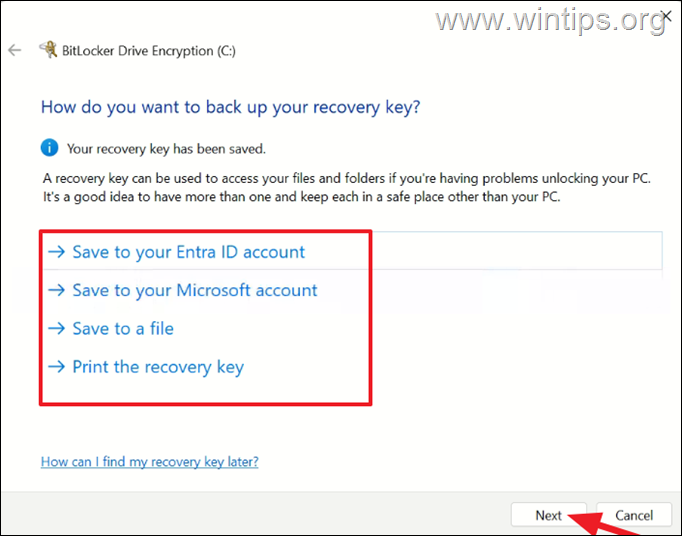
3. En la siguiente pantalla, elija dónde desea hacer una copia de seguridad de la clave de recuperación* y haga clic en Próximo.
* Atención: La clave de recuperación se utiliza para acceder al contenido de la unidad o para desbloquear su dispositivo en caso de que tenga problemas. Por lo tanto, elija la ubicación de almacenamiento con cuidado y asegúrese de poder acceder a ella desde otro dispositivo si es necesario.
- Guarde en su cuenta de Entra ID: seleccione esta opción si su dispositivo es corporativo (administrado por su organización) y está inscrito en Entra ID/Intune. En este caso, la clave de recuperación se almacena y se puede encontrar en las propiedades del dispositivo en ID de entrada de Microsoft 365 o el Centro de administración de Intune.
- Guardar en su cuenta de Microsoft: seleccione esta opción si su dispositivo es personal. En este caso, podrá obtener su clave de recuperación después de iniciar sesión con su cuenta de Microsoft en https://onedrive.live.com/recoverykey
- Guardar en un archivo: Si desea guardar la clave de recuperación en un archivo, conecte una unidad USB en la PC y luego guarde la clave de recuperación en el USB. Si no puede desbloquear su PC en el futuro, lea el archivo de texto guardado desde otra computadora para encontrar la clave de recuperación para desbloquear su computadora.
- Imprime la clave de recuperación y guarde el documento impreso en un lugar seguro.
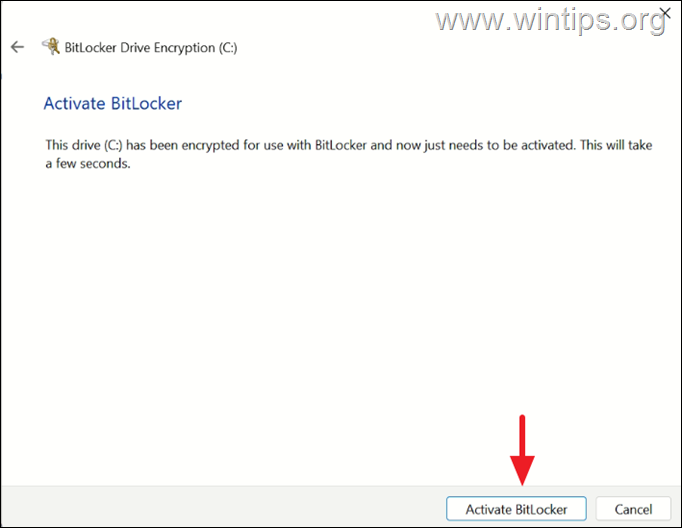
4. Finalmente, haga clic Activar BitLocker para iniciar el cifrado y continuar con el siguiente paso.
Paso 3. Verifique el progreso del cifrado y el estado de protección.
Después de habilitar BitLocker, debe esperar un momento para que se complete el cifrado y no apagar su computadora hasta entonces.
Para comprobar el progreso del cifrado:
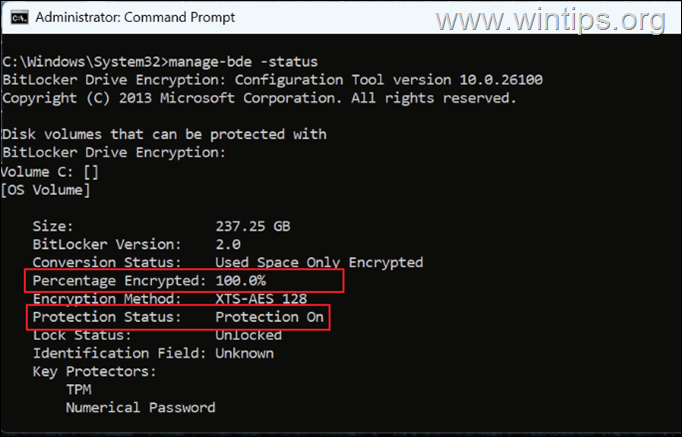
1. Abierto Símbolo del sistema como administrador y dar el siguiente comando:
2. Marque el «Porcentaje cifrado» y espera hasta que llegue «100%«. *
* Nota: Si el «Porcentaje cifrado» está por debajo del 100%, espere un momento y ejecute el comando anterior nuevamente para ver el porcentaje actualizado.
3. Cuando el cifrado esté completo al 100% y la protección esté «activada», ¡habrá terminado!
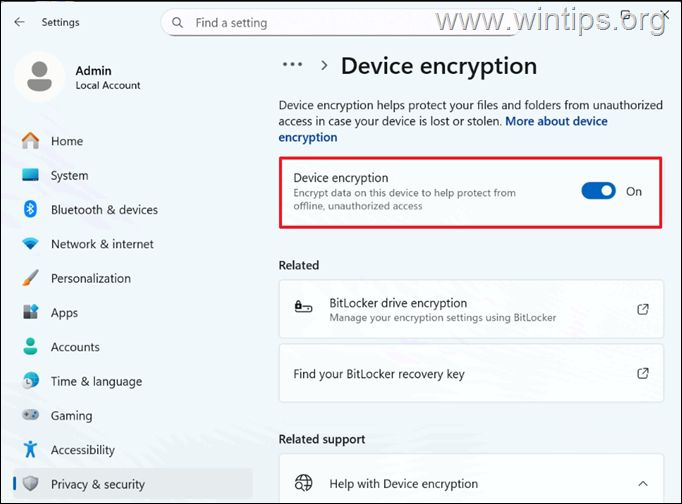
4. Cerca el Símbolo del sistemavolver a Comenzar > Ajustes > Cifrado de dispositivoy el mensaje «El cifrado del dispositivo está suspendido temporalmente» debería desaparecer.
Resumen.
Si el cifrado del dispositivo se suspende temporalmente y no se completa después del reinicio, instale las actualizaciones de Windows pendientes y habilite manualmente BitLocker en su dispositivo siguiendo las instrucciones de esta guía.
¡Eso es todo! Déjame saber si esta guía te ha ayudado dejando tu comentario sobre tu experiencia. Por favor, dale me gusta y comparte esta guía para ayudar a otros.
Preguntas frecuentes
¿Qué significa cuando veo «El cifrado del dispositivo está suspendido temporalmente» en Windows 11 PRO?
Este mensaje generalmente significa que BitLocker no se reanudó correctamente después de reiniciar o que la protección de BitLocker está deshabilitada en una unidad fija, dejando el dispositivo parcialmente desprotegido.
¿Por qué se suspende Device Encryption y cómo pueden ayudar las actualizaciones?
El cifrado puede suspenderse temporalmente durante las actualizaciones de Windows. La instalación de las últimas actualizaciones suele resolver el problema. Navegue hasta Inicio > Configuración > Actualizaciones de Windows, instale todas las actualizaciones y reinicie su computadora para ver si el problema se resuelve.
¿Cómo habilito BitLocker manualmente en Windows 11 Pro?
Puede habilitar BitLocker navegando a Inicio > Configuración > Cifrado de dispositivo, luego haga clic en ‘Activar BitLocker’ junto a la unidad del sistema operativo. Siga las instrucciones en pantalla para hacer una copia de seguridad de su clave de recuperación y luego haga clic en «Activar BitLocker» para iniciar el proceso de cifrado.
¿Qué importancia tiene hacer una copia de seguridad de la clave de recuperación de BitLocker y cuáles son mis opciones?
Es fundamental hacer una copia de seguridad de la clave de recuperación, ya que es necesaria para acceder al contenido de la unidad o desbloquear su dispositivo si tiene problemas. Puede guardarlo en su cuenta Entra ID, cuenta de Microsoft, un archivo en una unidad USB o imprimirlo y almacenarlo de forma segura.
Si este artículo fue útil para usted, considere apoyarnos haciendo una donación. Incluso 1 dólar puede marcar una gran diferencia para nosotros en nuestro esfuerzo por continuar ayudando a otros mientras mantenemos este sitio gratuito:


Konstantinos es el fundador y administrador de Wintips.org. Desde 1995 trabaja y brinda soporte informático como experto en informática y redes a particulares y grandes empresas. Está especializado en la resolución de problemas relacionados con Windows u otros productos de Microsoft (Windows Server, Office, Microsoft 365, etc.).
Artículos relacionados:
 Cómo cerrar sesión en una cuenta de Google en una…
 REVISIÓN: Windows 11 no arranca después de la…
 REVISIÓN: Windows 11 no arranca después de la…
 REVISIÓN: La pantalla de Windows 11 se vuelve negra…
 REVISIÓN: Problemas de activación de Windows después…
 Cómo deshabilitar el cifrado de dispositivos en Windows 11.