Un dibujo puede dar vida a una hoja de cálculo aburrida. Un buen arte lineal, o incluso formas simples, pueden ayudar a ilustrar sus datos. En esta lección, usted ver cómo añadir formas simples, y cajas de texto a tu hoja de cálculo.
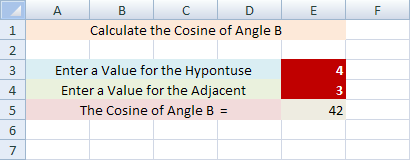
Primero, mira la hoja de cálculo de abajo. A menos que sepas sobre los cosenos, Los ángulos adyacentes, y la hipotenusa, los datos de abajo serán un poco desconcertantes:
Sin embargo, agrega algunas formas, junto con algo de color, y se convierte en más claro para qué son los datos (el Coseno en la imagen de abajo ha sido formateado a 2 decimales):
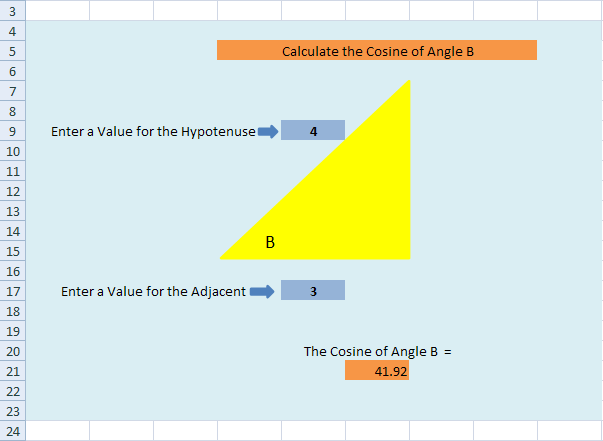
Ahora les mostraremos cómo producir una hoja de cálculo como la de arriba. No te preocupes si no tienes ni idea de los cosenos, no es importante para esto. lección. (Aunque te mostraremos la fórmula.)
Cómo dibujar una forma en una hoja de cálculo de Excel
Para insertar una forma en tu hoja de cálculo, haz lo siguiente.
- Desde la cinta de Excel, haga clic en Insertar
- Localiza el panel de Formas :
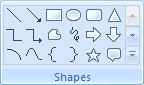
Para los usuarios de Excel 2013 y 2016, localice las Ilustraciones panel en su lugar. El artículo de las formas está ahí:
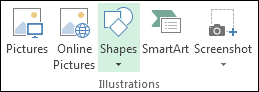
En el panel Shapes , haga clic en la flecha desplegable para ver todo las formas disponibles:
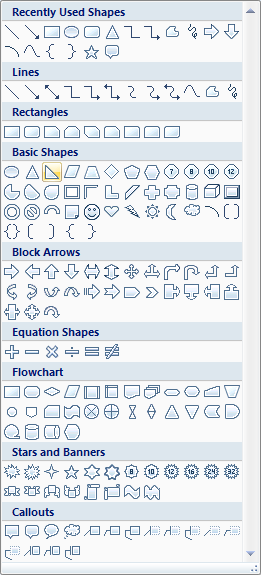
- En Formas básicas , seleccione el Triángulo rectángulo
- Mantén pulsado el botón izquierdo del ratón en la hoja de cálculo y arrástralo para crear tu forma. Suéltalo cuando tengas un triángulo de tamaño decente. Verás algo como esto:
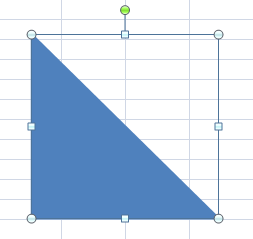
El círculo verde (blanco en Excel 2013) permite rotar la forma. Los otros círculos (y cuadrados) son mangos de tamaño. Mantenga el ratón pulsado sobre uno de estos y arrastrar para cambiar el tamaño de su forma, si no es el tamaño que desea …lo…
Pero nos gustaría que el triángulo apuntara hacia el otro lado. Así que mantén el ratón pulsado en el círculo verde, y arrastrar para rotar el triángulo:
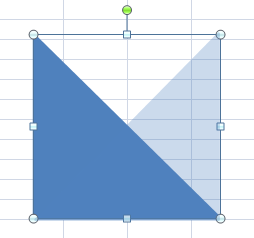
Deberías ver un contorno, como el de arriba. Suelta tu botón izquierdo del ratón cuando está en posición:
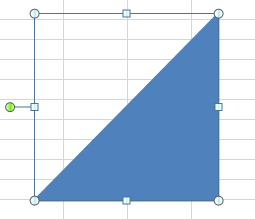
Como pueden ver, el círculo verde está ahora a la izquierda.
Si miras en la cinta de Excel en la parte superior, notarás que ha cambiado – ha aparecido una pestaña de formato . Verás todas las opciones de formas. Localiza Relleno de formas en el panel Estilos de formas , y haz clic para ver las opciones de Fill :
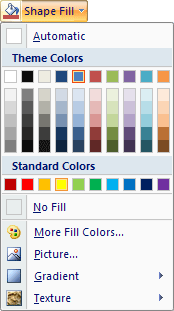
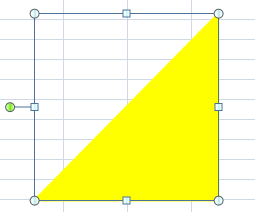
Selecciona un color para tu triángulo. También querrás seleccionar un Esquema de la forma , debajo del relleno de la forma. Selecciona el mismo color que tu Rellena, y tu triángulo se verá algo como este:
Añadir un cuadro de texto a una hoja de cálculo de Excel
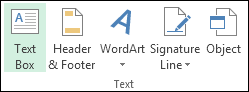
Para obtener la letra B en el triángulo, añadiremos un cuadro de texto. Así que.., en el panel Insertar formas de nuevo, notará una opción de Cuadro de texto. Haz clic en en esto para seleccionarlo:
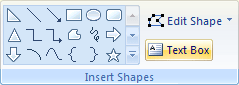 Cuadro de texto»>
Los usuarios de Excel 2013 tienen un panel de texto separado, a la izquierda lado. Haga clic en el elemento Cuadro de texto:
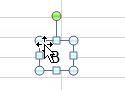
Ahora vuelve a tu hoja de cálculo, mantén pulsado el botón izquierdo del ratón, y arrastrar un cuadro de texto. Suelta el botón izquierdo del ratón y tendrás algo como esto:

Con el cursor dentro del cuadro de texto, simplemente escriba la letra B. Como es texto, puedes resaltar tu carta y darle formato. En la imagen abajo, hemos aumentado el tamaño de la fuente:

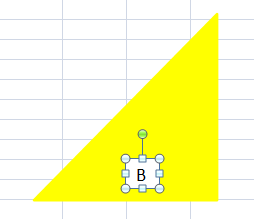
Ahora tenemos que arrastrar nuestro cuadro de texto sobre la forma. Mueve tu ratón sobre el Cuadro de Texto hasta que el cursor cambie de forma a cuatro puntas de flecha (esto puede …ser difícil):
Una vez que el cursor cambie de forma, mantenga pulsado el botón izquierdo del ratón y arrastra tu cuadro de texto hasta el triángulo:
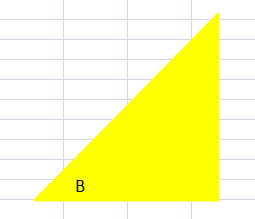
Con el cuadro de texto seleccionado, utilice las teclas de flecha del teclado para empujarlo a su posición. Llene el cuadro de texto de la misma manera que lo hizo para el triángulo. Para deshacerse del borde del cuadro de texto, haga clic en Contorno de la forma justo debajo de Shape Fill . Ponerlo en Sin contorno . Entonces se verá como esto:
Si necesita mover su triángulo y Cuadro de Texto, puede seleccionar los dos al mismo tiempo, y los arrastra como uno solo. Haga clic en su triángulo para …selecciónalo. Ahora mantén pulsada la tecla CTRL de tu teclado. Con la tecla CTRL sostenida abajo, haz clic en tu cuadro de texto. Ambos serán ahora seleccionados:
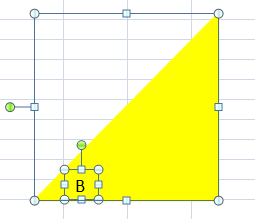
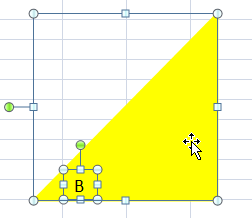
Con el triángulo y el cuadro de texto seleccionados, mantenga el ratón pulsado sobre las formas seleccionadas. Cuando el cursor cambie a las cuatro puntas de flecha, mantenga pulsado …y arrastra tus formas a una nueva posición:
Puedes terminar el formateo de la manera normal. En la imagen abajo, seleccionamos todas las células que rodean la forma, y añadimos un fondo color del menú Inicio , Fuente .
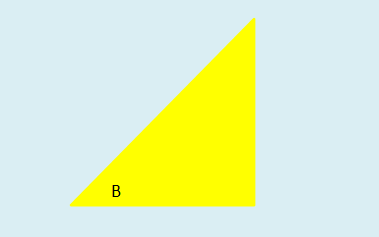
Si miras de nuevo la versión terminada, verás el resto. de los colores que elegimos. Estas son sólo células llenas de la Home > Fuente panel:
El texto en las celdas se introduce de la manera normal. La fórmula para el Coseno en la célula G22 de nuestra hoja de cálculo tiene esta sintaxis:
=DEGRADOS(COS(Referencia_Celular_Adyacente / Referencia_Celular_Hipotenusa))
Un ejemplo de cómo usarla es este:
=GRADOS( COS(F18 / F10) )
Cuando el usuario teclea un valor para la Hipotenusa o el Adyacente, el Coseno el número cambiará.
Pero puedes añadir las formas que quieras para animar tu hoja de cálculo. No es así. …tienen que verse simples, blancos y aburridos!
Y eso completa este curso para principiantes en Excel. Puede que tenga un poco de esfuerzo a lo largo del camino, pero si has terminado todo, deberías tienen unas cuantas habilidades nuevas para mostrar!
Regreso a la página de contenidos de Excel