Una diferencia importante en las hojas de cálculo de Excel es que entre los absolutos referencias celulares y referencias celulares relativas. Para ver de qué se trata todo esto, crearemos una simple hoja de cálculo. Esto ilustrará las referencias relativas a las celdas, que es lo que hemos estado usando hasta ahora.
Así que abre Excel e introduce los mismos valores que en la imagen de abajo:

En la celda B2, necesitas la siguiente fórmula:
= A1 + A2
¿Qué crees que pasaría si copiamos una fórmula pegada de B2 a ¿Celda B3? Veamos:
- Haga clic dentro de la celda B2 para resaltarla
- Haz clic en la celda B2 con el botón derecho del ratón, y selecciona Copiar del menú que aparece
- Ahora haz clic en la celda B3
- De nuevo, haz clic con el botón derecho del ratón en la celda para obtener el menú. Pero esta vez haz clic en Pegar
- Tu hoja de cálculo debería parecerse ahora a la nuestra:
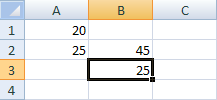
¡La celda ahora dice 25! Estábamos tratando de averiguar lo que era 20 + 25, y tener la respuesta equivocada. Entonces, ¿por qué Excel puso 25 en la celda B3 y no 45?
Con la celda B3 aún resaltada, mira la barra de fórmulas en la parte superior de Excel. Deberías ver esta fórmula:
= A2 + A3
Sin embargo, si se hace clic en B2, la fórmula es la siguiente:
= A1 + A2
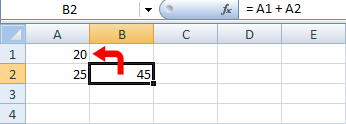
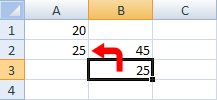
El problema se debe a la referencia de las células. Cuando hizo clic en Copiar del menú, Excel no sólo copió la fórmula. Se fijó en dónde estaban las celdas en la fórmula, en relación con la celda B2, y copió esto también. De B2, la La primera celda de referencia (A1) está arriba en una fila, y a la izquierda en una columna (la flecha roja de abajo):
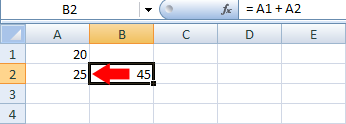
La segunda referencia de la celda (A2) es una columna a la izquierda de la celda B2:
Cuando hizo clic en la celda B3 y seleccionó Pegar en el menú, Excel no sólo estaba pegando la fórmula, sino que estaba pegando este «arriba 1, izquierda 1». Echa un vistazo a las dos imágenes de abajo. Ahora estamos empezando en la celda B3. Echa un vistazo a donde las dos flechas rojas están apuntando ahora.
La primera referencia de la célula:
La referencia de la segunda celda:
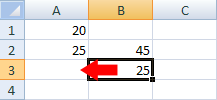
Así que la primera flecha roja está apuntando a la celda A2, y la segunda La flecha roja apunta a la celda A3. Esto es lo que se copió. Excel tomó entonces el fórmula para significar esto:
= A2 + A3
Pero debería haber sido esto:
= A1 + A2
Si quieres la respuesta correcta en la celda B3, tienes que evitar que Excel use esta referencia celular relativa que está haciendo actualmente. Lo que necesitas es el Absoluto Referencia de la célula.
La referencia celular absoluta no implica nada más que colocar un símbolo de dólar ( $ ) antes de cada letra y número.
Haz clic dentro de la celda B2 de tu hoja de cálculo y cambia la fórmula a esto:
= $A$1 + $A$2
Ahora cópialo y pégalo en la celda B3 de nuevo. Deberías tener la respuesta correcta, esta vez:
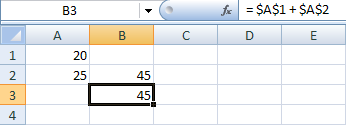
Excel usará la Fórmula Absoluta en su propio cálculo, así que vale la pena conseguir acostumbrado a ellos. Pero para recapitular:
- Si necesita copiar y pegar fórmulas, utilice referencias celulares absolutas
- La referencia absoluta significa escribir el símbolo del dólar antes de los números y letras de cada celda de referencia (Puede mezclar referencias de celdas absolutas y relativas, aunque).
En la siguiente parte, veremos los rangos de nombre en Excel.
Nombrado Rangos en Excel —
Regreso a la página de contenidos de Excel