,
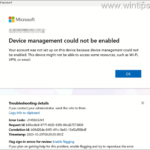
Si está sincronizando dispositivos locales de Active Directory con Microsoft Entra ID (unión híbrida) y ve dispositivos duplicados en Microsoft Entra, continúe leyendo a continuación para solucionar el problema.
Guión: Los dispositivos de Active Directory locales se sincronizan con Microsoft Entra ID mediante la herramienta Azure AD Connect/Entra Connect para unión híbrida.
Asunto: Después de registrar un dispositivo en Entra, el El dispositivo aparece dos veces en Entra ID (anteriormente Azure AD).
La unión híbrida a Azure AD permite que los dispositivos que están unidos a Active Directory local también se registren en Microsoft Entra ID. Sin embargo, en algunos casos, un dispositivo puede aparecer dos veces en Microsoft Entra ID, debido a problemas de sincronización de Azure AD Connect u otros motivos.
Cómo limpiar registros de dispositivos duplicados en Microsoft Entra (Azure AD) y unión híbrida.
En esta guía, cubriremos dos casos comunes en los que un dispositivo aparece dos veces en su ID de Microsoft Entra y los pasos para eliminar las entradas duplicadas en cada caso.
Caso No 1. El mismo dispositivo aparece como «Microsoft Entra registrado» registrado y como «Microsoft Entra híbrido unido» pero no está administrado por MDM (Intune).
Si ve dos registros del mismo dispositivo Windows en Entra ID, donde un registro muestra el dispositivo como registrado con Microsoft Entra mientras que el otro lo muestra como un híbrido unido a Entra pero ninguno es administrado por MDM*, aplique los pasos a continuación.
* Ejemplo:
- Dispositivo1 > Microsoft Entra registrado > MDM: Ninguno
- Dispositivo1 > Microsoft Entra híbrido unido > MDM: Ninguno
Paso 1. Desconectar la cuenta del dispositivo.*
En el dispositivo afectado*, desconecte la cuenta de Microsoft.
* Importante: Antes de aplicar los pasos a continuación, asegúrese de que la computadora que experimenta el problema Puede comunicarse con su dominio local.ya sea a través de la red local o mediante una VPN.
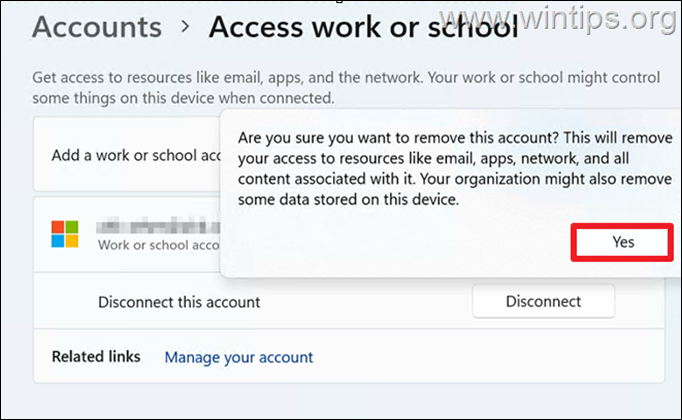
1. Ir a Comenzar > Ajustes > Cuentas > Acceder al trabajo o la escuela.
2. Junto a la cuenta de Microsoft conectada, seleccione Desconectar.
2. Seleccionar Sí cuando se le solicite eliminar la cuenta.
3. Asegúrese de que la cuenta esté desconectada/eliminada* y luego Reanudar la computadora.
* Nota: A veces, la primera vez que desconectas una cuenta, la cuenta no se desconecta/elimina y aún se muestra como «Conectada». Si esto sucede, toque el Desconectar botón nuevamente (y seleccione Sí). Luego, cuando la cuenta conectada desaparezca, Reanudar tu computadora.
Paso 2. Vuelva a registrar el dispositivo.
Después de reiniciarobligue a Windows a volver a registrar el dispositivo y recuperar su identidad con Microsoft Entra ID (Azure AD):
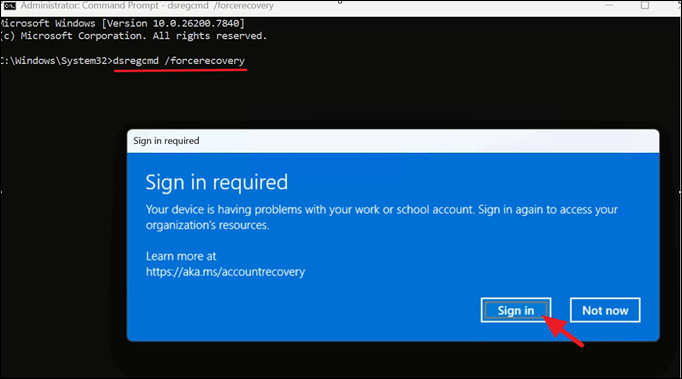
1. Abierto Símbolo del sistema como administrador y ejecute el siguiente comando:
3. Hacer clic Iniciar sesión e inicie sesión con las credenciales de su cuenta de Microsoft para registrar el dispositivo con Entra.
4. Reanudar la computadora nuevamente.
5. Abra cualquier aplicación de Office e inicie sesión si se le solicita.*
* Nota: Si se le solicita que permita que su organización administre el dispositivo, seleccione Sí.
Paso 3. Verifique que el dispositivo esté unido de forma híbrida.
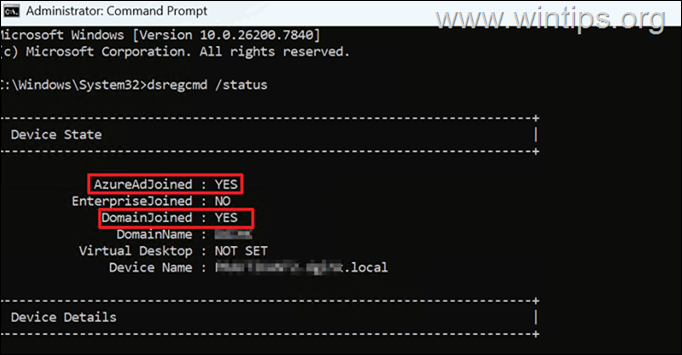
1. Abierto Símbolo del sistema como administrador y ejecute el siguiente comando:
2. Verifique que tanto el estado de AzureAdJoined y Dominio unido es SÍ. Si es así, continúe con el siguiente paso.*
* Nota: si el AzureAdJoined el estado es NOconsulte la sección de ayuda adicional al final de este artículo.
Paso 4. Verificar la eliminación de entradas de dispositivos duplicados en Entra Admin Center.
1. Espere de 1 a 4 horas hasta que aparezcan los cambios en Entra ID. Mientras tanto, es una buena idea reiniciar el dispositivo 2 o 3 veces (o cerrar sesión y volver a iniciar sesión).
2. Finalmente, vaya a Microsoft Centro de administración de entrada > Dispositivos y asegúrese de que el dispositivo con el que tiene problemas aparezca solo una vez.
Caso No 2. El mismo dispositivo aparece como «Microsoft Entra híbrido unido pero no administrado por MDM» y sin «Tipo de unión» pero administrado por MDM.
Si ve registros duplicados del mismo dispositivo en Entra ID, donde un registro muestra el dispositivo como Microsoft Entra híbrido unido pero no administrado por MDMmientras que el otro lo muestra sin un tipo de unión pero administrado con MDM (Microsoft Intune),* aplique los pasos a continuación:
* Ejemplo:
-
- Dispositivo1 > Microsoft Entra híbrido unido > MDM: Ninguno
- Dispositivo1 > _______________________ > MDM: Microsoft Intune
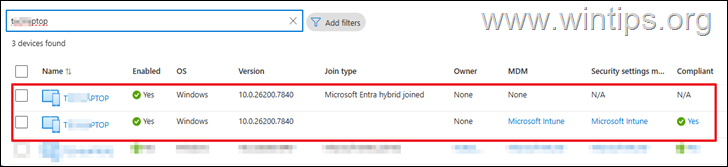
Paso 1. Eliminar entradas de dispositivos duplicados en Entra.
* Importante: Antes de aplicar los pasos a continuación, asegúrese de que la computadora que experimenta el problema Puede comunicarse con su dominio local.ya sea a través de la red local o mediante una VPN.
1. De Centro de administración de entrada > Dispositivos, seleccione y elimine las entradas duplicadas del dispositivo.
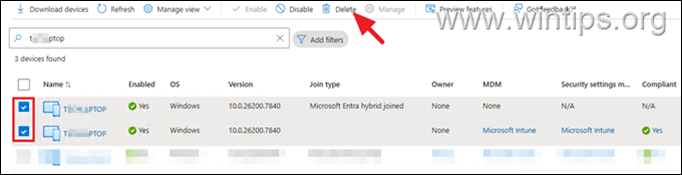
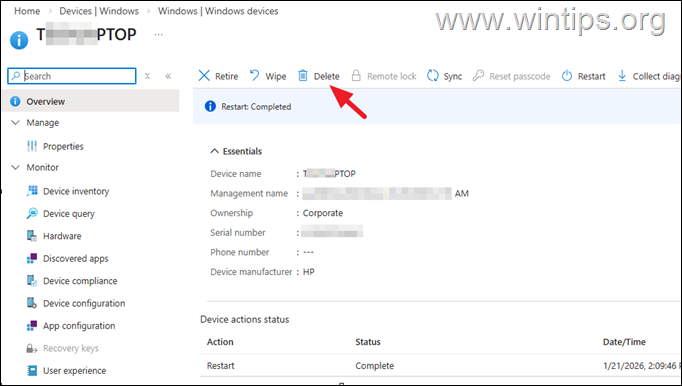
2. Entonces ve a Centro de administración de Intunehaga clic en el dispositivo afectado y luego haga clic en Borrar para quitar el dispositivo de Intune.
3. Espere entre 5 y 10 minutos para que se aplique la eliminación y luego continúe con el siguiente paso.
Paso 2. Reinicie y vuelva a registrar el dispositivo afectado.
* Importante: Antes de aplicar los pasos a continuación, asegúrese de que la computadora que experimenta el problema Puede comunicarse con su dominio local.ya sea a través de la red local o mediante una VPN.
1. Reiniciar el dispositivo afectado
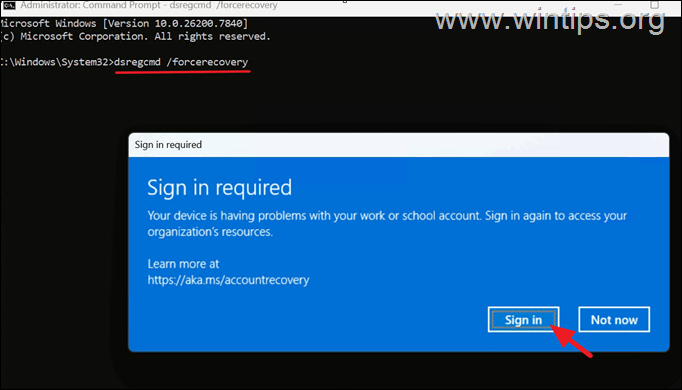
2. Abierto Símbolo del sistema como administrador & ejecute el siguiente comando para volver a registrar el dispositivo en Microsoft Entra ID (Azure AD):
3. Hacer clic Iniciar sesión e inicie sesión con las credenciales de su cuenta de Microsoft para volver a registrarse y unirse al dispositivo en Entra.
4. Reanudar la computadora nuevamente.
5. Abra cualquier aplicación de Office e inicie sesión si se le solicita.*
* Nota: Si se le solicita que permita que su organización administre el dispositivo, seleccione Sí.
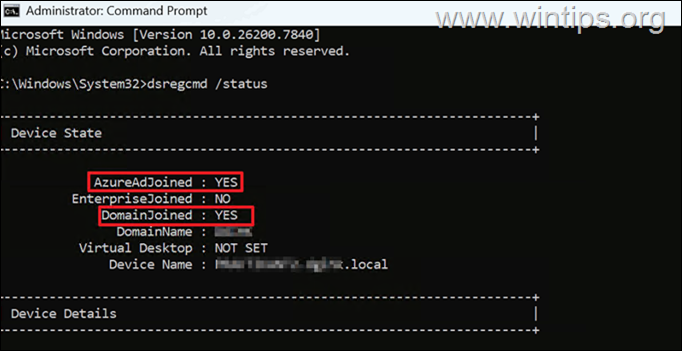
6. Abierto Símbolo del sistema como administrador y ejecute el siguiente comando:
7. Verifique que ambos AzureAdJoined y Dominio unido están configurados para SÍ. Si es así, continúe con el siguiente paso*
* Nota: si el AzureAdJoined el estado es NOconsulte la sección de ayuda adicional al final de este artículo.
Paso 4. Verificar la eliminación de entradas de dispositivos duplicados en Entra Admin Center.
1. Espere de 1 a 4 horas hasta que aparezcan los cambios en Entra ID. Mientras tanto, es una buena idea reiniciar el dispositivo 2 o 3 veces (o cerrar sesión y volver a iniciar sesión).
2. Finalmente, vaya a Microsoft Centro de administración de entrada > Dispositivos y asegúrese de que el dispositivo con el que tiene problemas aparezca solo una vez.
Ayuda adicional
Si el estado del dispositivo informa que el dispositivo no está inscrito en Intune (AzureAdJoined = NO), como en la captura de pantalla a continuación…
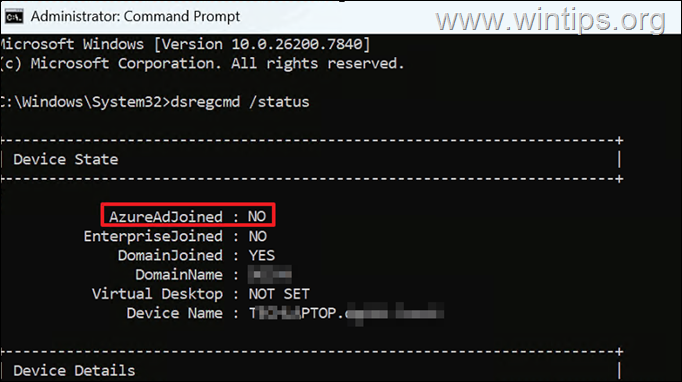
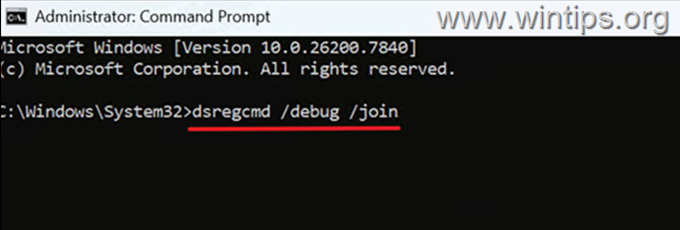
…ejecute el siguiente comando para forzar la unión del dispositivo a Entra ID (AzureAD)
¡Eso es todo! Déjame saber si esta guía te ha ayudado dejando tu comentario sobre tu experiencia. Por favor, dale me gusta y comparte esta guía para ayudar a otros.
Si este artículo fue útil para usted, considere apoyarnos haciendo una donación. Incluso 1 dólar puede marcar una gran diferencia para nosotros en nuestro esfuerzo por continuar ayudando a otros mientras mantenemos este sitio gratuito:


Konstantinos es el fundador y administrador de Wintips.org. Desde 1995 trabaja y brinda soporte informático como experto en informática y redes a particulares y grandes empresas. Está especializado en la resolución de problemas relacionados con Windows u otros productos de Microsoft (Windows Server, Office, Microsoft 365, etc.).