,
En esta guía, aprenderá cómo configure la autenticación multifactor en su cuenta de Microsoft para evitar el acceso no autorizado y proteger su información y datos personales.
A medida que aumentan las ciberamenazas, proteger sus cuentas en línea con sólo una contraseña ya no es suficiente. La autenticación multifactor (MFA) agrega una capa adicional de seguridad a su cuenta de Microsoft al requerir un segundo paso de verificación, como un código enviado a su teléfono o una aprobación a través de la aplicación Multifactor Authenticator.
Cómo funciona MFA:
La autenticación multifactor (MFA) es un sistema de seguridad que requiere que los usuarios verifiquen su identidad utilizando uno o más métodos además de su contraseña.
Cuándo se requerirá MFA:
Se le pedirá que complete MFA siempre que ocurra cualquiera de las siguientes situaciones:
- Ha sido 90 dias desde el último AMF.
- Te registras desde un dispositivo diferente.
- Te registras desde un navegador diferente o una ventana de incógnito en el mismo navegador.
- Usted inicia sesión desde un ubicación inusual o desconocida (por ejemplo, otro país o región).
- El sistema detecta actividad sospechosa o inusual en tu cuenta.
Cómo proteger su cuenta de Microsoft a través de la aplicación Multifactor Authenticator.
Paso 1. Instale Microsoft Authenticator en su dispositivo telefónico.
1. En su teléfono, abra Google Play Store (Android) o Apple Store (iOS).
2. En la búsqueda, escribe «Autenticador de Microsoft» y luego instale la aplicación Microsoft Authenticator en su dispositivo.
3. Cuando termine, continúe con el siguiente paso.
Paso 2. Habilite la autenticación multifactor en su cuenta de Microsoft.
1. Desde tu computadora, iniciar sesión a tu Configuración de seguridad de la cuenta de Microsoft utilizando su correo electrónico y contraseña de Microsoft.
2. En el Información de seguridad página, haga clic Agregar método de inicio de sesión.
3. en el Agregar un método de signo opciones, seleccione Autenticador de Microsoft.
4. En el «Instalar el autenticador de Microsoft» mensaje, haga clic Próximo.
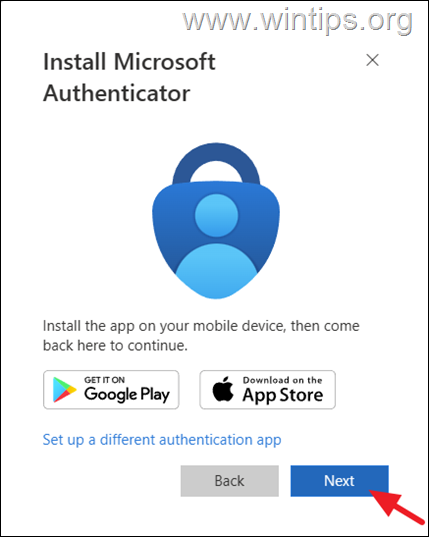
5. En el «Configure su cuenta en la aplicación» mensaje, haga clic Próximo de nuevo.
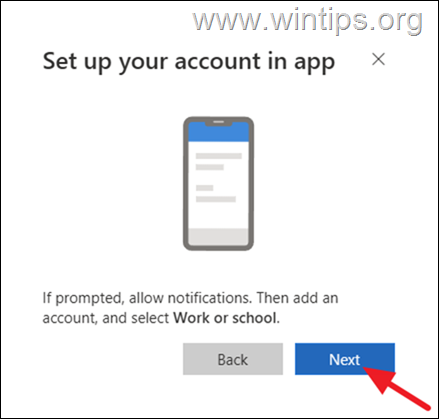
6. Ahora abre el Autenticador de Microsoft aplicación en su teléfono y escanee el código QR que se muestra en la pantalla de su computadora. Cuando termine, haga clic en Próximo.
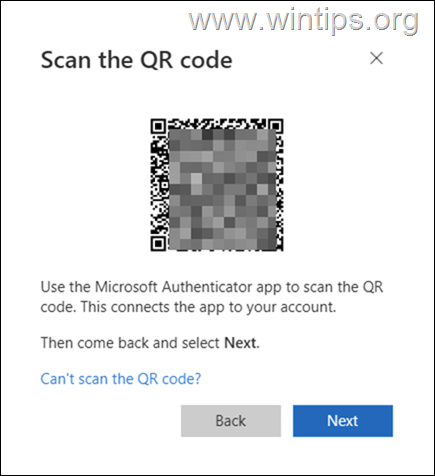
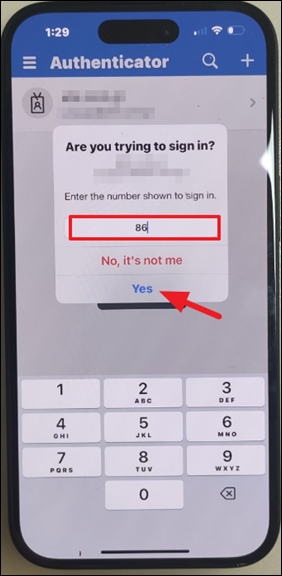
7. Cuando veas el «Aprobar solicitud de inicio de sesión» Cuando se le solicite, escriba el número que se muestra en la pantalla de su dispositivo (es decir, «86» en este ejemplo) en el campo Autenticador aplicación en tu teléfonohaciendo lo siguiente:
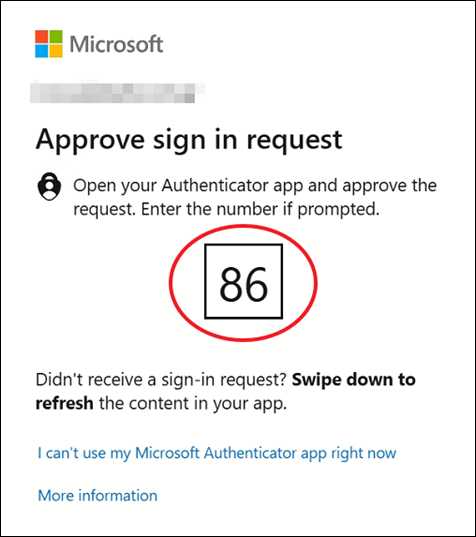
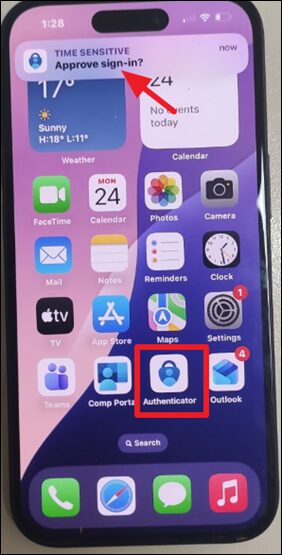
a. En su teléfono, toque/abra el «¿Aprobar el inicio de sesión?» notificación.*
* Nota: Si no ve la notificación, abra Microsoft Autenticador aplicación manualmente y desbloquéela usando el código de acceso de su teléfono o Face ID.
b. En el «¿Estás intentando iniciar sesión?«ventana*, escriba el número que se muestra en la pantalla de su computadora (es decir, «86» en este ejemplo), luego toque Sí.
* Nota: Si no ves el «¿Estás intentando iniciar sesión?» mensaje después de abrir la aplicación Authenticator, lea las instrucciones en el «Ayuda adicional» sección siguiente.
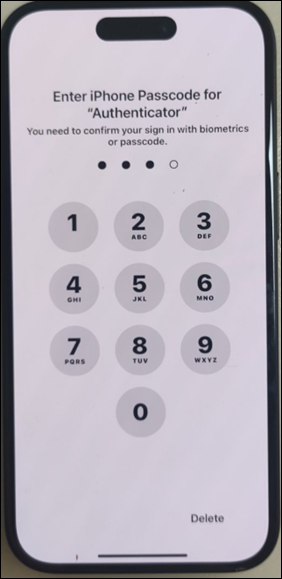
do. Ahora, ingresa la contraseña de tu teléfono o usa Face ID para completar la verificación. Después de eso, regrese a su computadora para finalizar la configuración de MFA. *
* Nota: Para mayor seguridad, puede configurar un número de teléfono como método de verificación adicional (mensaje de texto SMS o llamada telefónica). Para hacer esto, haga clic Agregar método de inicio de sesión en la ‘Página de información de seguridad’, elegir Teléfono y agrega tu número de teléfono
Qué hacer si recibe un mensaje de MFA que NO inició:
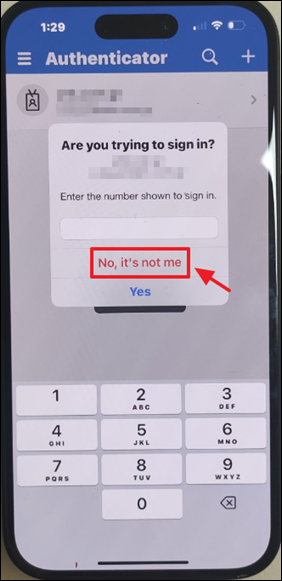
Si recibe un mensaje para aceptar una solicitud de inicio de sesión en su teléfono que usted no inició (es decir, actualmente no está intentando iniciar sesión en su cuenta), haga lo siguiente:
1. Toque No, no soy yo en el «¿Estás intentando iniciar sesión?«mensaje* en su teléfono.
2. Inicie sesión en su cuenta Microsoft 365haga clic Información de seguridad a la izquierda y cambia tu contraseña inmediatamente.
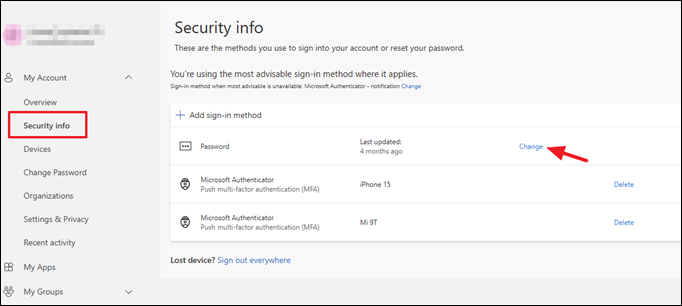
Ayuda adicional:
Si no ves el Solicitud de firma después de abrir la aplicación Authenticator en su teléfono, verifica que tu teléfono tenga acceso a Internet y haz lo siguiente:
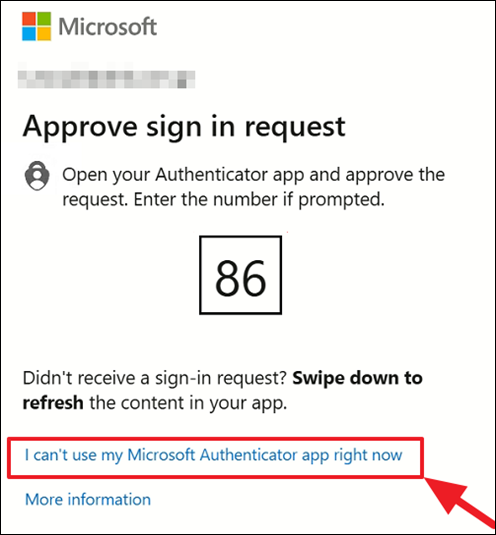
1. En tu computadora, haz clic No puedo usar mi aplicación Authenticator directamente en tu computadora y…
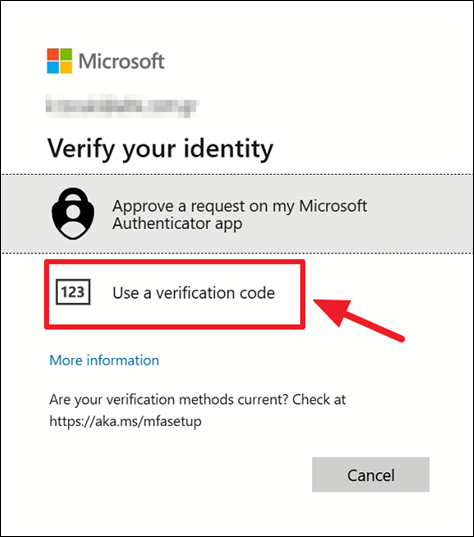
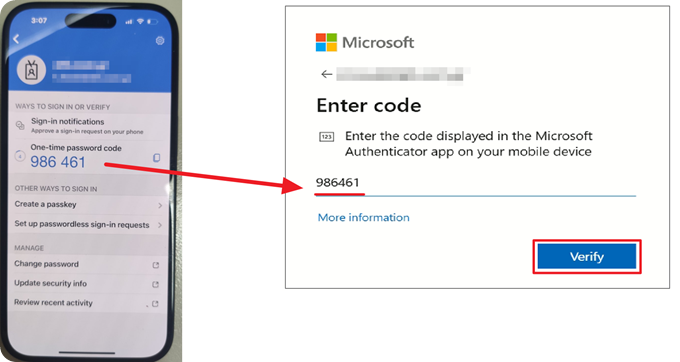
2. …seleccionar Utilice un código de verificación.
3. Luego, abra el Autenticador aplicación en su teléfono y toque su cuenta de Microsoft.
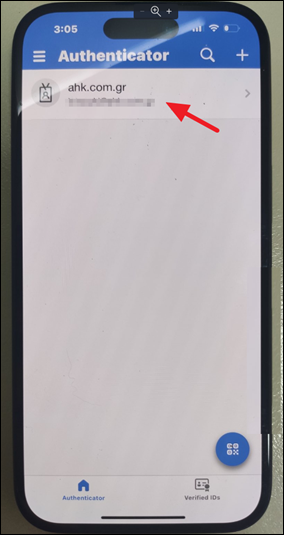
4. Vea su código de contraseña de un solo uso y ingresar eso en el «Introduce el código» ventana que aparece en su computadora. Cuando haya terminado, haga clic en Verificar para iniciar sesión en su cuenta.
¡Eso es todo! Déjame saber si esta guía te ha ayudado dejando tu comentario sobre tu experiencia. Por favor, dale me gusta y comparte esta guía para ayudar a otros.
Si este artículo fue útil para usted, considere apoyarnos haciendo una donación. Incluso 1 dólar puede marcar una gran diferencia para nosotros en nuestro esfuerzo por continuar ayudando a otros mientras mantenemos este sitio gratuito:


Konstantinos es el fundador y administrador de Wintips.org. Desde 1995 trabaja y brinda soporte informático como experto en informática y redes a particulares y grandes empresas. Está especializado en la resolución de problemas relacionados con Windows u otros productos de Microsoft (Windows Server, Office, Microsoft 365, etc.).


