,
Si el Modo Eficiencia hace que su navegador web se congele o responda lentamente, este tutorial lo guiará para desactivarlo permanentemente.
A partir de Windows 11 22H2, Microsoft introdujo la función Modo de eficiencia que reduce el consumo de energía y de CPU en determinadas aplicaciones como los navegadores Chrome, Firefox y Edge.
Sin embargo, algunos usuarios han informado que el modo de eficiencia reduce drásticamente la velocidad y el rendimiento de su navegador web y provoca que se congele o se cuelgue.
En este tutorial encontrará instrucciones sobre cómo desactivar el modo de eficiencia en los navegadores Chrome, Edge y Firefox en Windows 11.
-
Desactive el modo de eficiencia en Google Chrome.
-
Desactive el modo de eficiencia en Microsoft Edge.
-
Desactive el modo de eficiencia en Mozilla Firefox.
Cómo desactivar el modo de eficiencia de Chrome.
Para desactivar el modo de eficiencia en Google Chrome:
1. Cierra Chrome.
2. Luego, presione CONTROL + CAMBIO + ESC para abrir el Administrador de tareas.
3. En el Administrador de tareas, haga clic derecho en cromoe y elige Finalizar tarea.

3. Ahora, haga clic derecho en Google Chrome acceso directo y haga clic Propiedades.
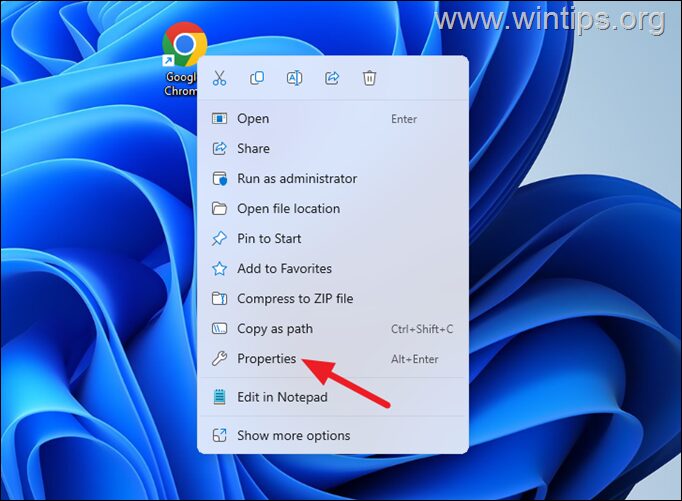
4. En el objetivocampo t, al final (después Chrome.exe»), escriba un espacio y luego copie y pegue el siguiente comando:*
* Nota: El «archivo de destino debería verse así después de escribir el comando anterior:
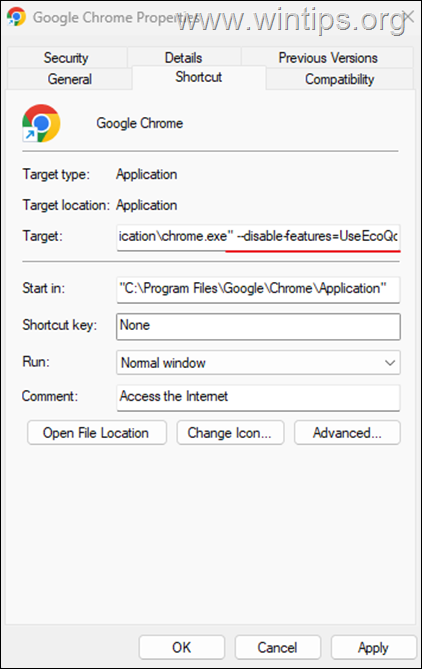
5. Cuando termine, haga clic en DE ACUERDO y luego haga clic Continuar para proporcionar permiso al administrador para cambiar la configuración.
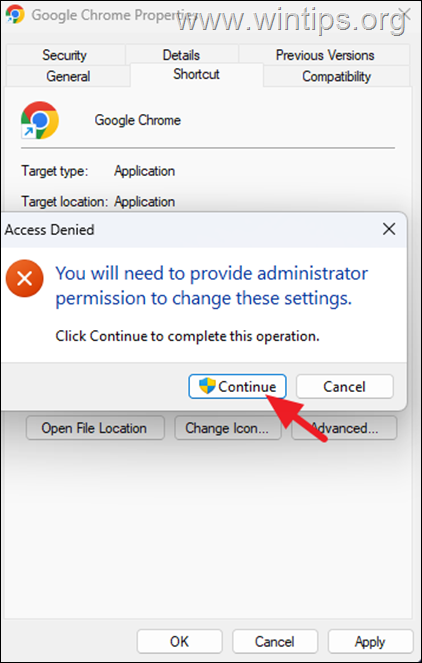
6. ¡Eso es todo! Ahora abra Chrome desde su acceso directo modificado y verá que Chrome ahora se ejecutará con el modo de eficiencia desactivado.*
* Nota: Para volver a habilitar el modo de eficiencia en Google Chrome, siga los mismos pasos anteriores y simplemente elimine el comando que agregó en el campo «Destino» del acceso directo de Chrome.
Cómo deshabilitar el modo de eficiencia perimetral.
Para desactivar el modo de eficiencia en Microsoft Edge:
1. Cierre Microsoft Edge y luego presione CONTROL + CAMBIO + ESC para abrir el Administrador de tareas.
2. En el Administrador de tareas, haga clic derecho en cromoe y elige Finalizar tarea.
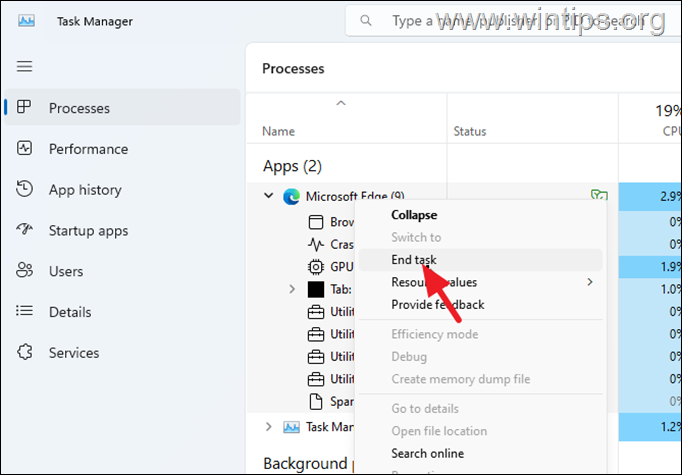
3. Ahora, haga clic derecho en Borde de Microsoft acceso directo y haga clic Propiedades.
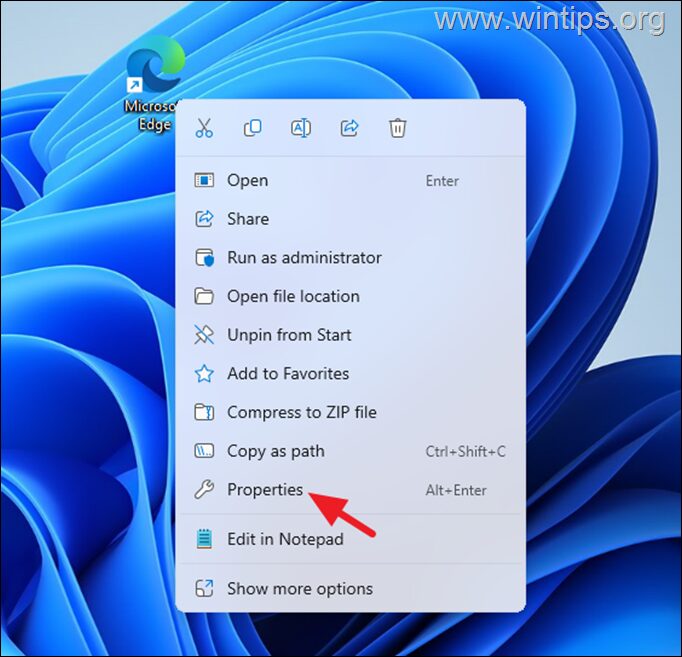
5. En el objetivocampo t, después de msedge.exe», escriba un espacio y luego Copiar y pasta el siguiente comando:*
* Nota: El «archivo de destino debería verse así después de escribir el comando anterior:
6. Cuando termine, haga clic en DE ACUERDO y luego haga clic Continuar para aplicar el cambio con permisos de administrador.

7. Ahora abra Microsoft Edge desde su acceso directo modificado para ejecutarlo con el modo de eficiencia desactivado.*
* Nota: Para volver a habilitar el modo de eficiencia en Microsoft Edge, simplemente elimine el comando que agregó al campo «Destino» del acceso directo de Edge.
Cómo deshabilitar el modo de eficiencia de Firefox.
Para desactivar el modo de eficiencia en Mozilla Firefox:
1. Abra Firefox, escriba «acerca de: configuración» en la barra de direcciones y presiona Ingresar.

2. Hacer clic Acepte el riesgo y continúe.
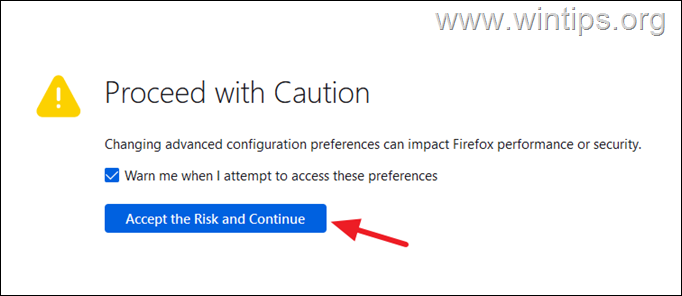
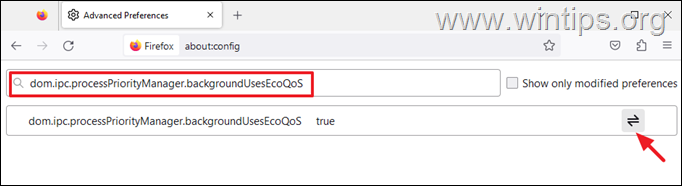
3. En la barra de búsqueda, copie y pegue lo siguiente:
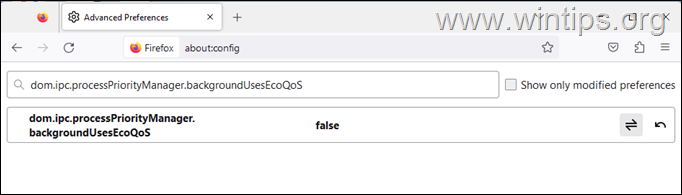
4. Luego haga clic una vez en el  icono para configurar el «Administrador de prioridad de proceso» valor de «verdadero» a «FALSO» para desactivar el modo de eficiencia.*
5. Entonces Reanudar Firefox para aplicar el cambio. *
* Nota: Para volver a habilitar el modo de eficiencia en Firefox, realice los pasos anteriores para configurar el «Administrador de prioridad de proceso«de «falso» a «verdadero» y reinicie su navegador.
¡Eso es todo! Déjame saber si esta guía te ha ayudado dejando tu comentario sobre tu experiencia. Por favor, dale me gusta y comparte esta guía para ayudar a otros.
Si este artículo fue útil para usted, considere apoyarnos haciendo una donación. Incluso 1 dólar puede marcar una gran diferencia para nosotros en nuestro esfuerzo por continuar ayudando a otros mientras mantenemos este sitio gratuito:


Konstantinos es el fundador y administrador de Wintips.org. Desde 1995 trabaja y brinda soporte informático como experto en informática y redes a particulares y grandes empresas. Está especializado en la resolución de problemas relacionados con Windows u otros productos de Microsoft (Windows Server, Office, Microsoft 365, etc.).