,
Si después de agregar un calendario compartido a Microsoft Outlook, desaparece después de reiniciar Outlook, vea a continuación cómo solucionar el problema.
Síntoma: Los calendarios compartidos desaparecen cada vez que reinicia la aplicación de escritorio de Microsoft Outlook y debe agregarlos nuevamente.
Cómo solucionar: falta el calendario compartido de Office 365 después de reiniciar Outlook.
Método 1. Apague las mejoras del calendario compartido.
1. Desde Archivo Menú, haga clic Configuraciones de la cuenta y luego haga clic de nuevo Configuraciones de la cuenta.
2. En Correo electrónico pestaña, hacer doble clic en su cuenta de Exchange Online/Microsoft365/Office365.

3. En la ventana ‘Configuración de la cuenta de intercambio’, haga clic en Más configuración.
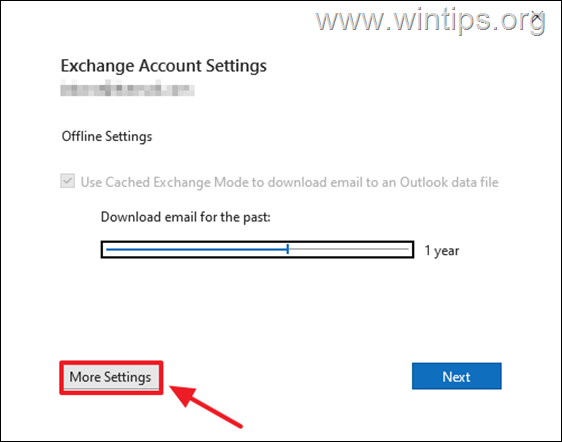
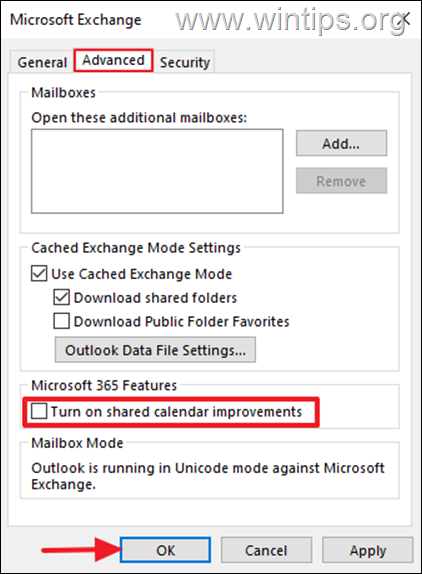
4a. En Avanzado pestaña, desactivar el Encienda las mejoras de calendario compartido característica.
4n. Hacer clic Aplicar > DE ACUERDO y luego haga clic Próximo y luego Hecho Para cerrar la ventana Configuración de la cuenta.
5. Reiniciar Outlook para aplicar el cambio.
6. Ahora proceda a agregar el calendario compartido.
7. Finalmente, reinicie Outlook nuevamente para asegurarse de que el calendario compartido todavía exista. ¡Normalmente el problema debe resolverse! Si no, continúe con el siguiente método.
El panel de navegación es el panel izquierdo de Outlook, donde puede encontrar todas sus carpetas de correo electrónico de Outlook y calendario, contactos, tareas, etc. Si la configuración del panel de navegación está dañada, entonces Outlook puede no mostrar todas sus carpetas correctamente.
1. Cerrar Perspectiva.
2. Presione simultáneamente el Windows  + + Riñonal teclas para abrir el cuadro de comando Ejecutar.
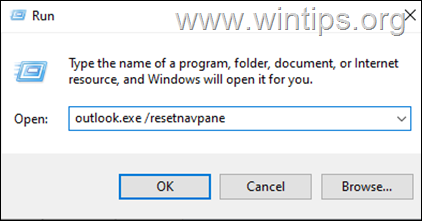
3. Escriba el siguiente comando para restablecer el panel de navegación de Outlook y presione Ingresar:
- Outlook.exe /resetnavpane
4. Ahora vuelva a agregar su calendario, reinicie Outlook y verifique si el problema persiste.
Método 3. Actualizar la aplicación Microsoft Outlook.
Dado que este problema puede aparecer en versiones obsoletas de Microsoft Outlook, haga lo siguiente:
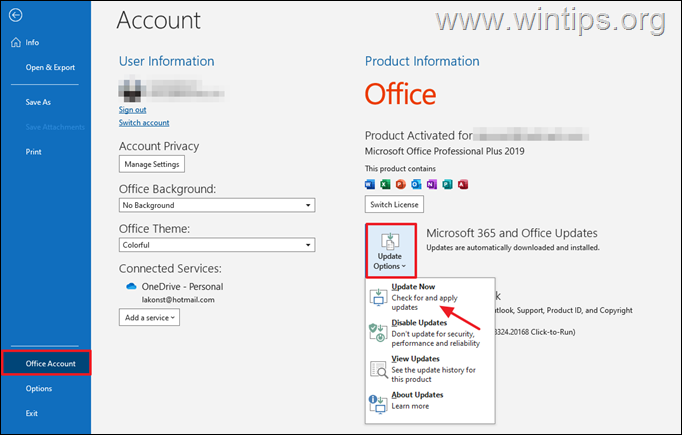
1. Desde Archivo menú Seleccione el Cuenta de la oficina pestaña a la izquierda.
2. Hacer clic en Opciones de actualización y luego haga clic Actualización ahora Para encontrar e instalar las últimas actualizaciones para Microsoft Outlook.
3. Espere a que la herramienta verifique y descargue las actualizaciones disponibles.
4. Cuando se le solicite, guarde su trabajo, haga clic en Continuar Para cerrar todas las aplicaciones de Microsoft Office y esperar para instalar las actualizaciones.
5. Después de actualizar la instalación, abra Microsoft Outlook, vuelva a agregar el calendario compartido y luego reinicie Outlook nuevamente para ver si el calendario compartido todavía está allí.
Método 4. Reparar Microsoft Office.
El siguiente método para resolver el problema mencionado es reparar la instalación de la oficina siguiendo los pasos a continuación:
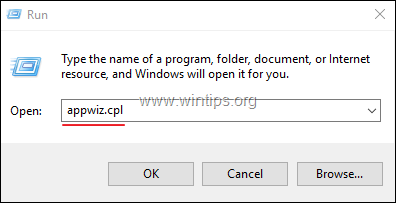
1. Presione simultáneamente el Windows + + Riñonal teclas para abrir el cuadro de comando Ejecutar.
2. En el cuadro de comando ejecutar, escriba: appwiz.cpl y presionar Ingresar.
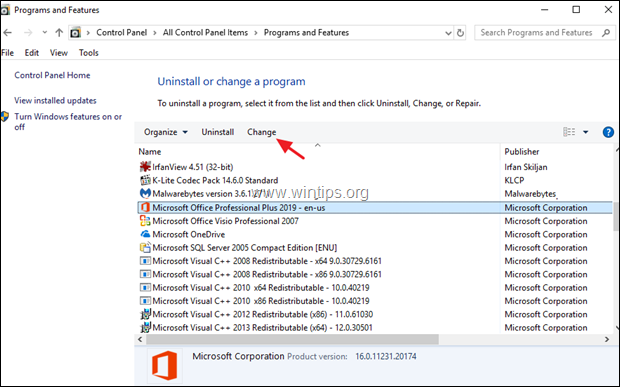
3. En Programas y característicasseleccione la versión de oficina que ha instalado y haga clic en Cambiar.
4. Dejar el Reparación rápida Opción seleccionada y haga clic Reparar.

5. Cuando se complete el proceso de reparación de la oficina, inicie cualquier solicitud de oficina y vea si el problema persiste. Si es así, siga los mismos pasos pero esta vez seleccione el Reparación en línea opción. *
* Nota: El proceso de «reparación en línea» eliminará y luego reinstalará todas las aplicaciones de la oficina en su PC.

Método 5. Desinstale completamente y reinstala Microsoft Office.
El método final para resolver el problema mencionado es desinstalar y reinstalar MS Office.
1. Cerrar todo Oficina programas.
2. Descargar Microsoft’s Herramienta de soporte de desinstalación de la oficina utilidad (Fuente).
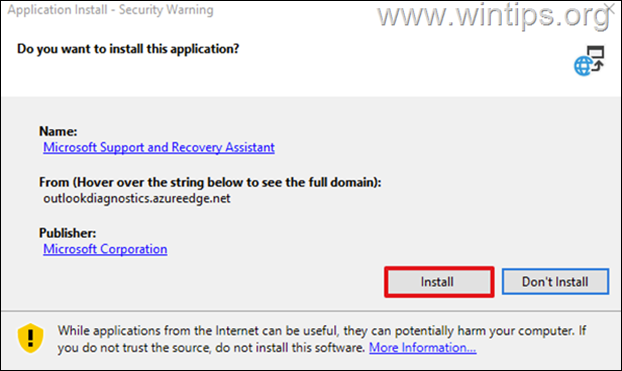
3. Haga doble clic Para ejecutar la descarga Setupprod_offscrub.exe archivo y luego hacer clic Instalar.
4. Elegir Estoy de acuerdo en el acuerdo de licencia y luego deje que el solucionador de problemas encuentre los productos de MS Office instalados.
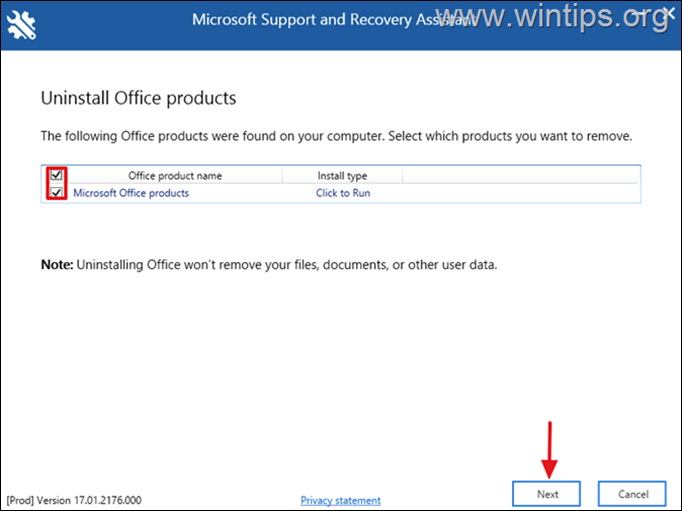
5. En desinstalar productos de oficina, seleccione a desinstalar todos los productos de la oficina y hacer clic Próximo.
6. Cuando la desinstalación de la oficina está completa, Reanudar tu computadora.
7. Finalmente, proceda a instalar Microsoft Office nuevamente. *
* Notas:
1. Para instalar Office 2019, 2016 u Office 2013, siga estas instrucciones: Descargar e instalar o reinstalar Office 2019, Office 2016 o Office 2013
2. Para instalar Office 365 o Office 2019, siga estas instrucciones: Descargue e instale o reinstale Microsoft 365 u Office 2021 en una PC o Mac.
¡Eso es todo! ¿Qué método funcionó para ti?
Avíseme si esta guía lo ha ayudado dejando su comentario sobre su experiencia. Por favor, me guste y comparta esta guía para ayudar a otros.
Si este artículo fue útil para usted, considere apoyarnos haciendo una donación. Incluso $ 1 puede hacer una gran diferencia para nosotros En nuestro esfuerzo por continuar ayudando a otros mientras mantiene este sitio gratis:


Konstantinos es el fundador y administrador de wintips.org. Desde 1995 trabaja y brinda soporte de TI como experto en computadora y red para individuos y grandes empresas. Está especializado para resolver problemas relacionados con Windows u otros productos de Microsoft (Windows Server, Office, Microsoft 365, etc.).
Artículos relacionados:
 Cómo agregar un calendario compartido en Outlook…
 Cómo abrir un calendario compartido en la aplicación…
 Falta Outlook Classic: cómo descargar e instalar…
 SEX: Las reservas que no se sincronizan con el…
 No se puede eliminar el buzón compartido de Outlook.…
 Solución: pantalla de bloqueo de Windows 11 después…