,
Si quieres sincronizar todo contactos de Outlook.com o Contactos de Outlook 365 (Microsoft 365) al nativo Contactos aplicación en su dispositivo iPhone, entonces esta guía es para usted.
Guión: Quiere que los contactos de Outlook de su cuenta personal o corporativa de Microsoft se sincronicen con sus contactos de iPhone. Guardar contactos de Outlook en su dispositivo iOS le brinda flexibilidad porque siempre tendrá actualizada su lista de contactos en su iPhone, al igual que en su computadora, incluso si no está conectado.
Cómo sincronizar contactos de Outlook con la lista de contactos de iPhone
* Nota: Si es administrador de un inquilino de Microsoft 365 y desea que los contactos de Outlook de Microsoft 365 de cualquier cuenta del inquilino se sincronicen y almacenen automáticamente en el entorno nativo Contactos aplicación en su dispositivo iPhone administrado, consulte este artículo: Cómo sincronizar automáticamente contactos de Outlook M365 con dispositivos iOS administrados con Exchange Active Sync.
Cómo sincronizar los contactos de Outlook.com de su cuenta personal de Microsoft con el iPhone
Para sincronizar los contactos de Outlook desde su cuenta personal de Microsoft con los contactos de iOS:
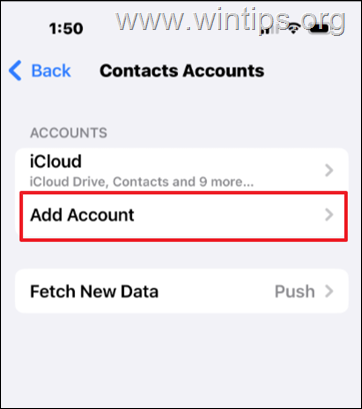
1. En el iPhone, vaya a Ajustes > Aplicaciones > Contactos
2. Toca cuentas de contactos
3. Grifo Agregar cuenta
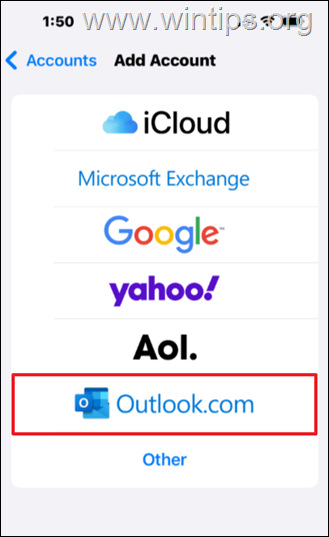
4. Grifo Outlook.com
5. Ingrese las credenciales de su cuenta de Microsoft e inicie sesión.
6. En el último paso, asegúrese de que el Contactos se gira la palanca EN y haga clic Ahorrar.
7. Ahora abre el Contactos aplicación en tu iPhone y deberías ver todos tus contactos de Outlook allí.
Cómo sincronizar los contactos de Outlook 365 de su cuenta profesional o escolar de Microsoft 365 con la lista de contactos de iPhone
Para sincronizar los contactos de Outlook de una cuenta de Microsoft 365 con la aplicación Contactos de iPhone:
1. En el iPhone, vaya a Ajustes > Aplicaciones > Contactos > Cuentas de contactos > Agregar cuenta.
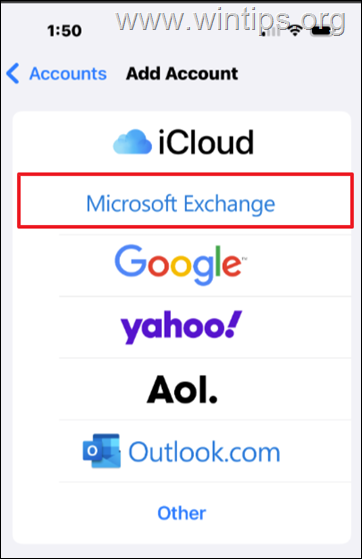
2. Grifo intercambio de microsoft
3. Escriba las credenciales de su cuenta de Microsoft 365 y toque Próximo para iniciar sesión.
4. En el último paso, asegúrese de que el Contactos se gira la palanca EN y haga clic Ahorrar.
5. Ahora abre el Contactos aplicación en su iPhone y debería ver todos sus contactos de Outlook 365 allí.
Métodos adicionales para sincronizar contactos de Outlook
Además de los métodos anteriores, también puedes utilizar la aplicación Outlook para iOS para sincronizar contactos. Simplemente descargue la aplicación Outlook desde la App Store, inicie sesión con su cuenta y habilite la sincronización de contactos en la configuración de la aplicación. Este método garantiza que sus contactos estén siempre actualizados en tiempo real.
Otro enfoque es utilizar iCloud para sincronizar contactos. Exporta tus contactos de Outlook a un archivo .vcf e impórtalos a iCloud, que luego se sincronizará con tu iPhone. Este método es útil si prefiere no conectar su cuenta de Outlook directamente a su iPhone.
Resumen
Sincronizar sus contactos de Outlook.com o Outlook 365 con su iPhone es un proceso sencillo que garantiza que su lista de contactos esté siempre actualizada. Ya sea que utilice la configuración nativa de iOS, la aplicación Outlook o iCloud, tiene múltiples opciones para mantener sus contactos sincronizados entre dispositivos. Elija el método que mejor se adapte a sus necesidades y disfrute de una gestión de contactos perfecta.
¡Eso es todo! Déjame saber si esta guía te ha ayudado dejando tu comentario sobre tu experiencia. Por favor, dale me gusta y comparte esta guía para ayudar a otros.
Preguntas frecuentes
¿Cómo puedo sincronizar mis contactos de Outlook.com con mi iPhone?
Para sincronizar sus contactos de Outlook.com con su iPhone, vaya a Configuración > Aplicaciones > Contactos > Cuentas de contactos > Agregar cuenta. Seleccione Outlook.com, ingrese las credenciales de su cuenta de Microsoft, asegúrese de que la opción Contactos esté activada y haga clic en Guardar. Abra la aplicación Contactos para ver sus contactos sincronizados.
¿Cuál es el proceso para sincronizar contactos de Microsoft 365 Outlook con un iPhone?
Para sincronizar contactos de Outlook desde una cuenta de Microsoft 365, navegue hasta Configuración > Aplicaciones > Contactos > Cuentas de contactos > Agregar cuenta en su iPhone. Seleccione Microsoft Exchange, ingrese sus credenciales de Microsoft 365 y asegúrese de que la opción Contactos esté activada. Abra la aplicación Contactos para ver sus contactos de Outlook 365.
¿Existen métodos alternativos para sincronizar los contactos de Outlook con un iPhone?
Sí, puede usar la aplicación Outlook para iOS para sincronizar contactos descargando la aplicación desde App Store, iniciando sesión y habilitando la sincronización de contactos en la configuración de la aplicación. Alternativamente, exporte contactos como un archivo .vcf e impórtelos a iCloud para sincronizarlos.
¿Cuáles son los beneficios de sincronizar los contactos de Outlook con mi iPhone?
La sincronización de sus contactos de Outlook garantiza que su lista de contactos esté siempre actualizada en su iPhone, lo que brinda flexibilidad y accesibilidad ya sea que esté en línea o sin conexión.
Si este artículo fue útil para usted, considere apoyarnos haciendo una donación. Incluso 1 dólar puede marcar una gran diferencia para nosotros en nuestro esfuerzo por continuar ayudando a otros mientras mantenemos este sitio gratuito:


Konstantinos es el fundador y administrador de Wintips.org. Desde 1995 trabaja y brinda soporte informático como experto en informática y redes a particulares y grandes empresas. Está especializado en la resolución de problemas relacionados con Windows u otros productos de Microsoft (Windows Server, Office, Microsoft 365, etc.).
Artículos relacionados:
 Cómo sincronizar la lista global de direcciones de…
 Cómo sincronizar automáticamente los contactos de…
 Cómo abrir un calendario compartido en la aplicación…
 Falta Outlook Classic: cómo descargar e instalar…
 Cómo desinstalar el nuevo Outlook y volver a Outlook clásico
 Cómo exportar correos electrónicos y datos de…