,
Si quieres sincronizar todos los contactos de la Lista global de direcciones (GAL) de Microsoft 365 hacia Contactos aplicación en dispositivos iPhone administrados o no administrados, entonces esta guía es para usted.
Guión: Quiere que algunos o todos sus contactos de usuario de la Lista global de direcciones (GAL) de Microsoft 365 se sincronicen y almacenen automáticamente en el formato nativo. Contactos aplicación en cada dispositivo iPhone administrado en su organización.
La Lista global de direcciones (GAL) de Microsoft 365 contiene información detallada sobre cualquier usuario habilitado para correo de su organización. Sin embargo, sincronizar su lista de direcciones GAL con la aplicación nativa de Contactos de iPhone no es sencillo, ya que Microsoft no proporciona ninguna forma de hacerlo. Pero no se preocupe, en esta guía paso a paso aprenderá cómo sincronizar Microsoft 365 GAL con contactos de iOS fácilmente mediante un buzón compartido.
¿Por qué sincronizar la GAL de dirección global de Microsoft 365 con los contactos de iOS?
Tener la Lista global de direcciones disponible en su aplicación Contactos de iOS ofrece varios beneficios:
- Acceso sin conexión: Vea y marque contactos internos incluso sin acceso a Internet.
- Consistencia: Asegúrese de que todos utilicen la misma información de contacto actualizada.
- Productividad: Busque o llame rápidamente a sus compañeros de trabajo directamente desde la aplicación Contactos o Teléfono del iPhone.
Cómo sincronizar automáticamente todos o algunos contactos GAL con la lista de contactos del iPhone de cada usuario mediante un buzón compartido (Microsoft 365).*
* Nota: Si desea sincronizar el contactos personales de Outlook de un usuario de Microsoft 365 al nativo Contactos aplicación y agregar el Lista global de direcciones como cuenta de Exchange en dispositivos iOS, consulte esta guía: Cómo sincronizar automáticamente los contactos de Outlook de Microsoft 365 con dispositivos iOS administrados con Exchange Active Sync.
Para poder sincronizar la información de contacto de cualquier cuenta de Microsoft 365 en la Lista global de direcciones con la aplicación nativa ‘Contactos’ en cualquier dispositivo iPhone, siga los pasos a continuación:
- Cree un buzón compartido y asígnese permisos de lectura y administración.
- Permitir que el buzón compartido inicie sesión con una contraseña.
- Agregue usuarios de la lista global de direcciones a la lista de direcciones del buzón compartido.
- Agregue el buzón compartido como cuenta Exchange en iPhone.
Paso 1. Cree un nuevo buzón compartido en Microsoft 365 para los contactos GAL.
El primer paso, para sincronizar GAL con los contactos de iOS, es crear un nuevo buzón compartido en Microsoft 365 centro de administración o en centro de intercambio y asígnalo a tus usuarios de Office 365. Este buzón compartido se utilizará para agregar los contactos del GAL en el siguiente paso.
Para crear un buzón compartido en el centro de administración de O365:
1. Navegar a Centro de administración de Microsoft 365expandir Equipos y grupos, seleccionar Buzones compartidos y haga clic Agregue un buzón de correo compartido.
2. Escriba un nombre y una dirección de correo electrónico para el buzón (por ejemplo, «contactoscompartidosbuzón@tudominio.com«) y haga clic Guardar cambios.

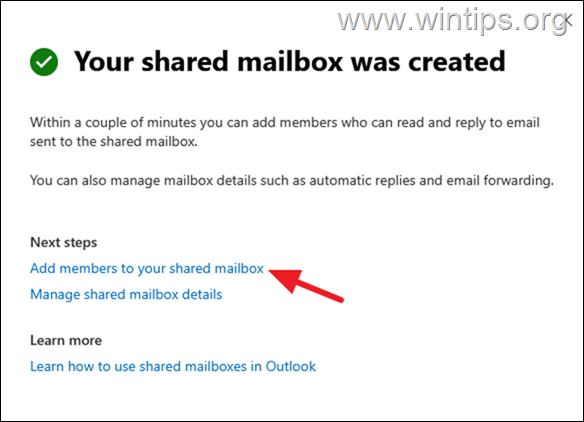
3. Luego, haga clic Agregue miembros a su buzón compartido.
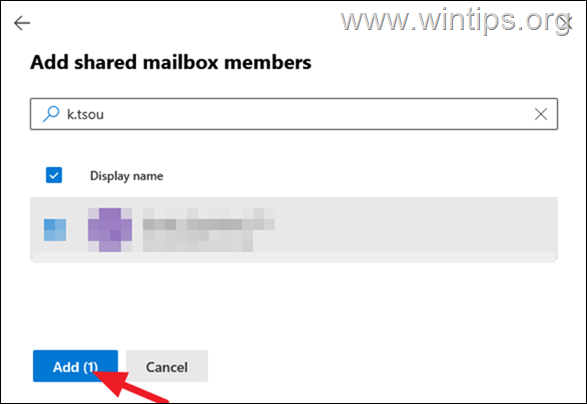
2. Ahora, agregate tu mismo o otro O365 usuario como miembro de este buzón y continúe con el siguiente paso.
Paso 2. Desbloquear el inicio de sesión en el buzón compartido.
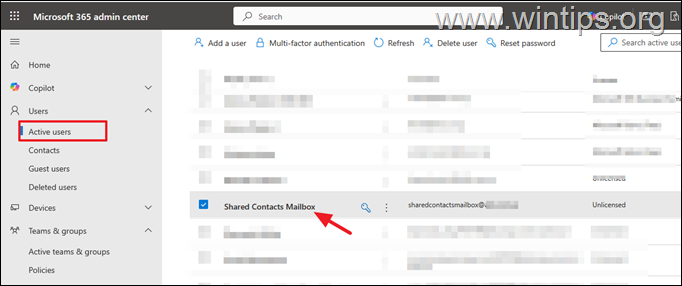
1. Navegar a Centro de administración de Microsoft 365 > Usuarios > Usuarios activos.
2. Haga clic en el Buzón compartido cuenta que creó en el paso anterior.
3a. Seleccionar Desbloquear el inicio de sesión.
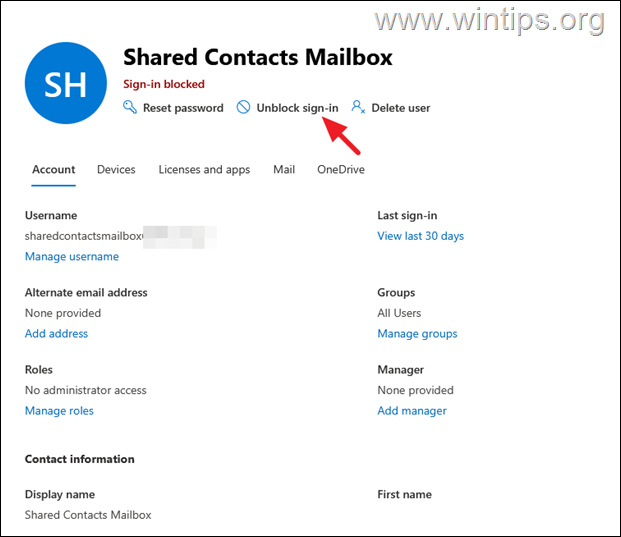
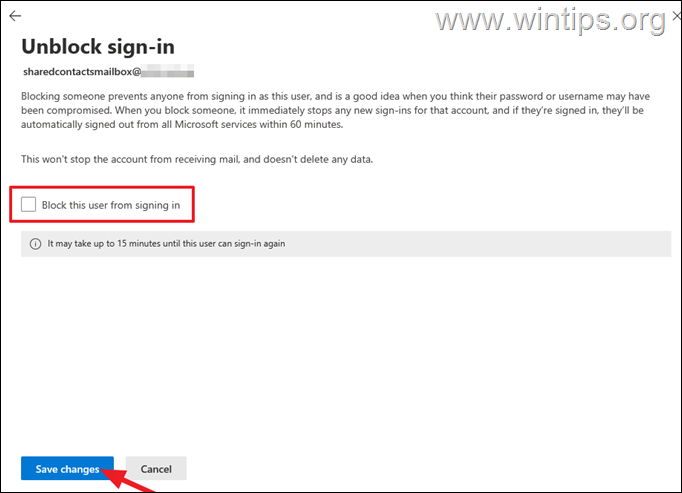
3b. Desmarcar la opción Bloquear el inicio de sesión de este usuario y haga clic Guardar cambios.
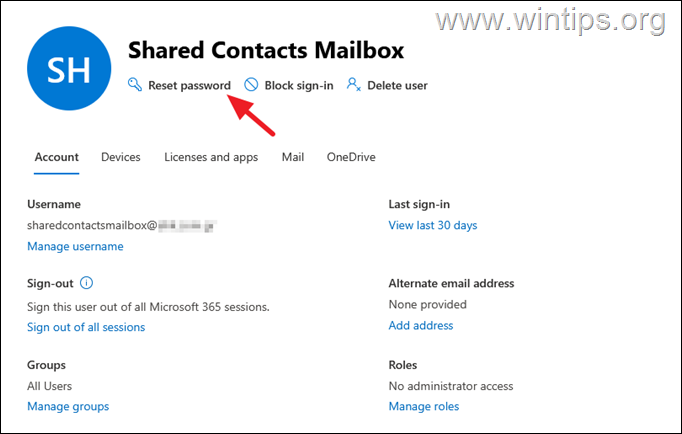
4a. Ahora especifique una contraseña para este buzón. Entonces, seleccione nuevamente el Buzón compartido cuenta y haga clic Restablecer contraseña.
 .
.
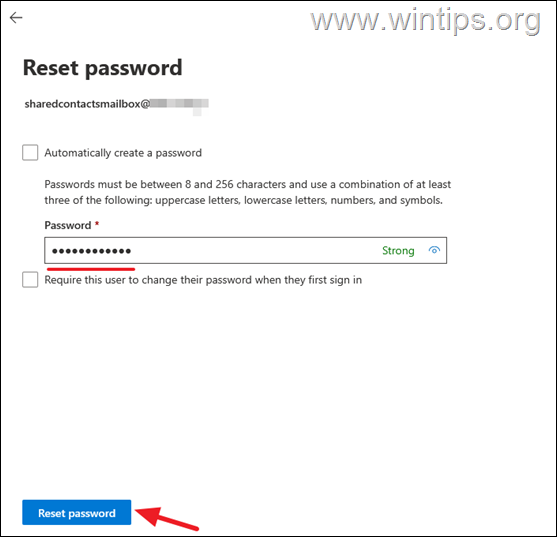
4b. Escriba una contraseña segura (o cree una automáticamente y anótela) y haga clic en Restablecer contraseña.
5. Continúe con el siguiente paso.
Paso 3. Agregue contactos de la Lista global de direcciones en el buzón de contactos compartidos.
1. Abierto Microsoft Outlook en tu computadora o en la computadora del usuario al que le has otorgado permisos al buzón compartido (lo agregaste como miembro en un paso anterior).
2. Ir a Contactos (Gente).
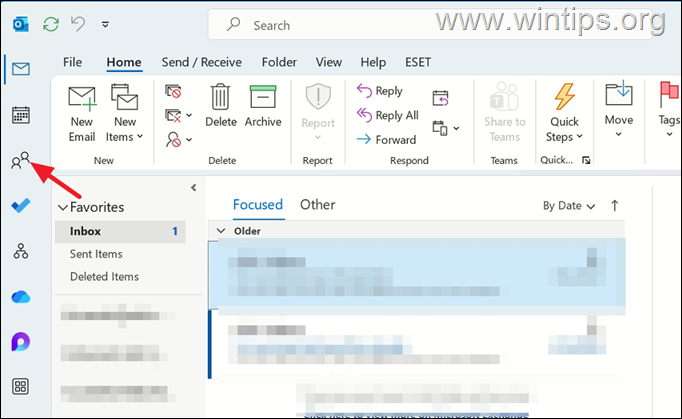
3. Verifique que la carpeta ‘Contactos’ del buzón compartido aparezca debajo de la carpeta Contactos personales.
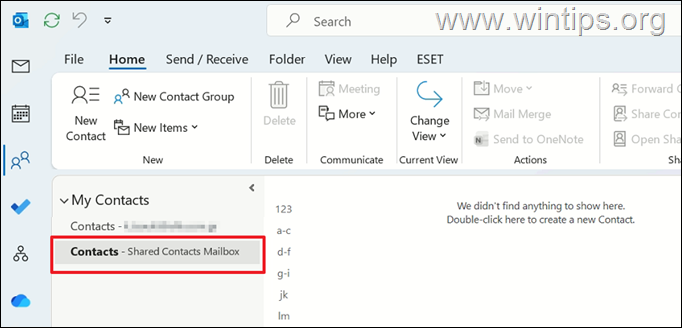
3. Si es así, seleccione el personal ‘Contactos‘ carpeta y haga clic Libreta de direcciones.
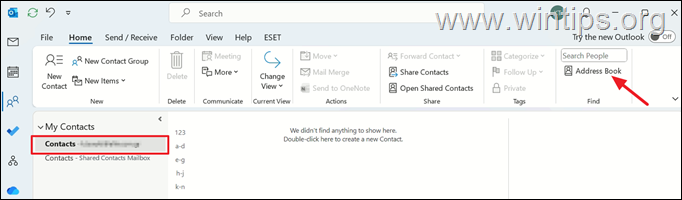
4a. Al mantener presionado el CONTROL seleccione todos los usuarios de la Lista global de direcciones cuyos contactos desea sincronizar con la aplicación nativa ‘Contactos’ del iPhone.
4b. Cuando haya terminado, haga clic derecho y seleccione Agregar a contactos para agregar los contactos seleccionados en el personal Contactos lista/carpeta.
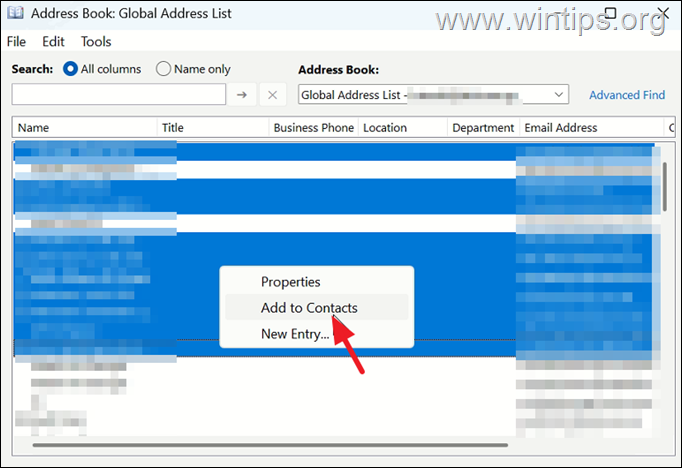
5. Espere unos minutos hasta que esto suceda y luego cierre el Libreta de direcciones ventana.
6. Ahora, en la carpeta personal «Contactos», debería tener los contactos agregados del GAL.
7. Prensa CTRL+A para seleccionar todos los contactos, luego haga clic derecho y seleccione Mover* > Otra carpeta.
* Nota: Si también desea mantener todos los contactos en su buzón personal, seleccione Copiar a la carpeta.
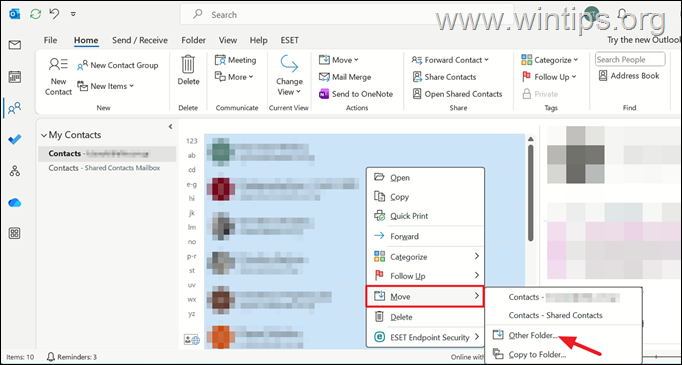
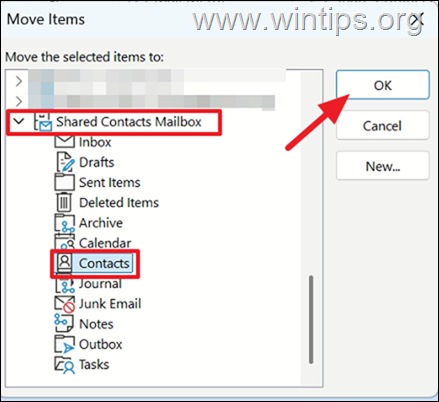
8. En la ventana ‘Mover elementos’, elija mover (o copiar) todos los contactos en el Contactos carpeta del buzón compartido. (por ejemplo, el «Buzón de contactos compartidos» en este ejemplo).
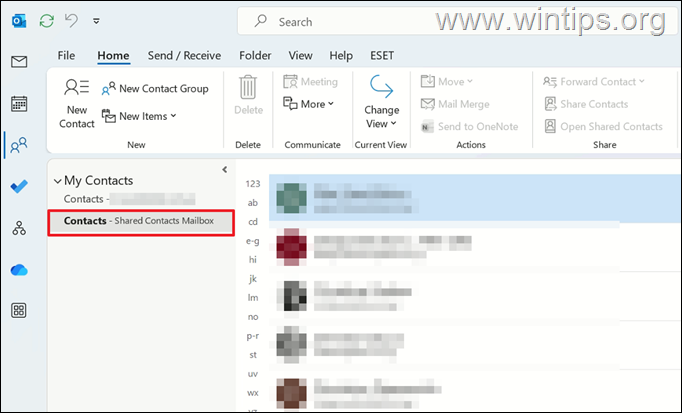
9. Cuando se complete la operación, haga clic en Contactos carpeta de la buzón compartido y asegúrese de que todos los contactos GAL estén allí. Si es así, continúe con el siguiente paso.
Paso 4. Agregue el buzón compartido como cuenta Exchange en la aplicación Contactos del iPhone.
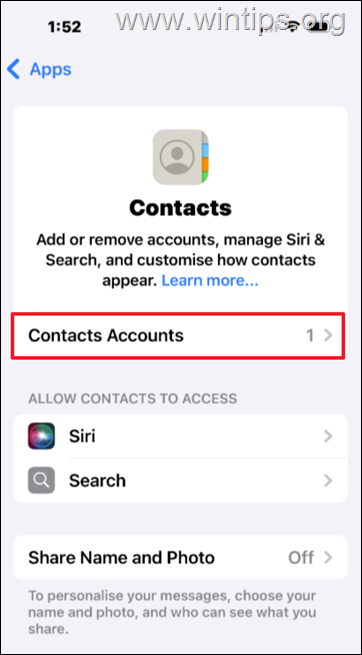
1. En el iPhone ve a Ajustes > Aplicaciones > Contactos
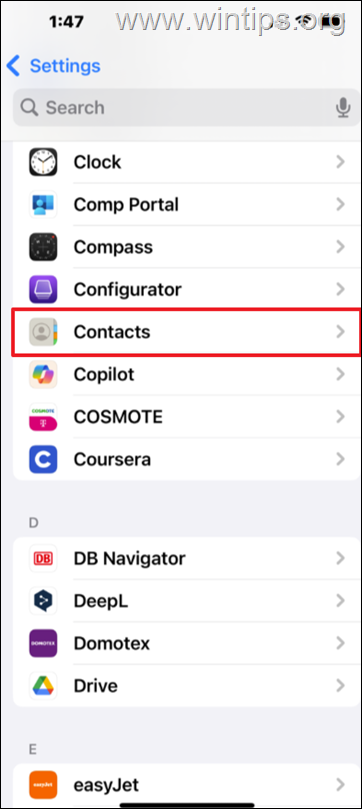
2. Toca Contactos cuentas
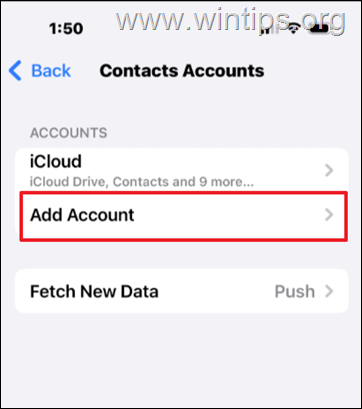
3. Grifo Agregar cuenta
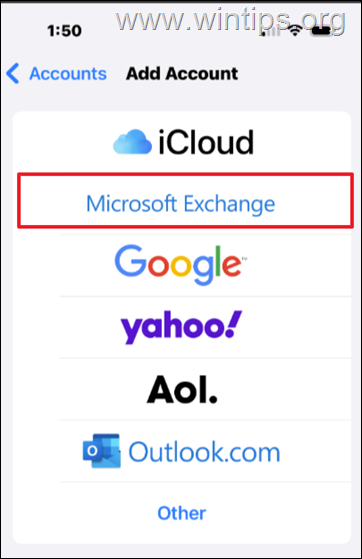
4. Grifo intercambio de microsoft
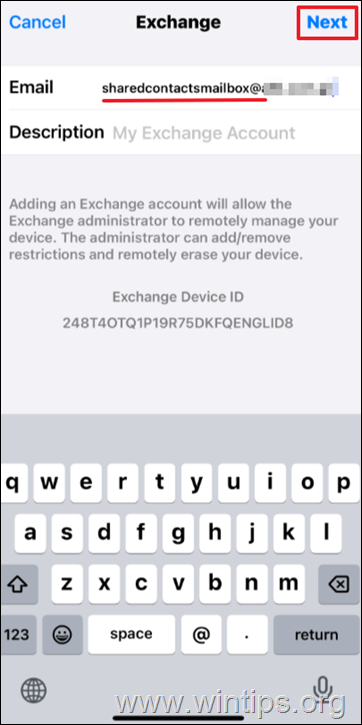
5. Escriba el correo electrónico del buzón compartido (por ejemplo, «contactoscompartidosbuzón@tudominio.com«) & grifo Próximo.
6. Grifo Iniciar sesión.
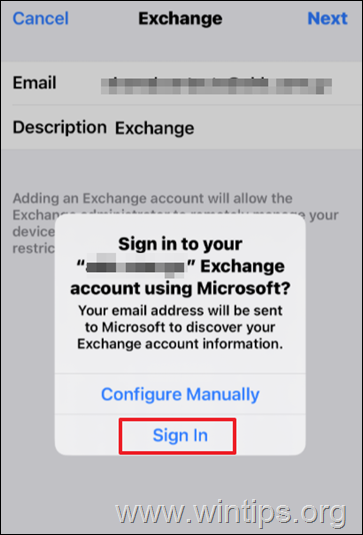
7. En cuestión «La configuración desea utilizar «microsoftonline.com para iniciar sesión«, haga clic Continuar.
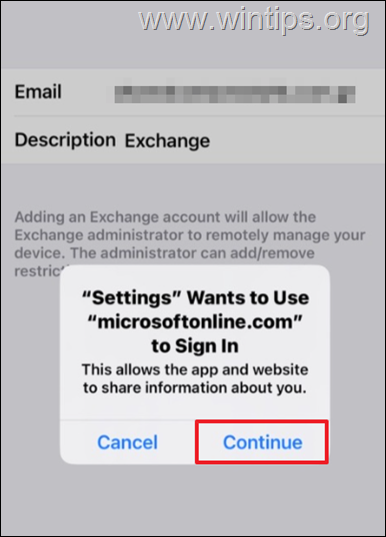
7. En la siguiente pantalla, escriba la contraseña de la cuenta del buzón compartido y toque Iniciar sesión.
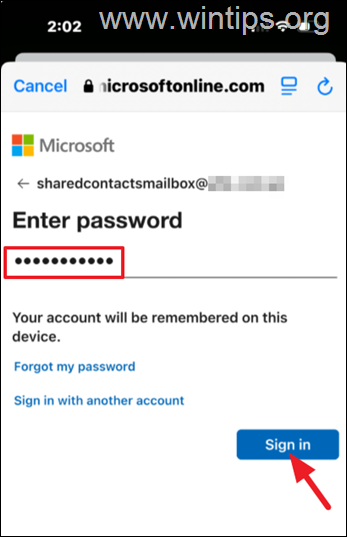
8. En el último paso, deje solo el Contactos cambiar a EN y haga clic Ahorrar.
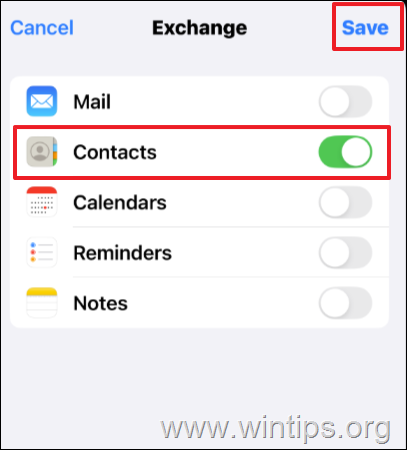
9. ¡Eso es! Abre el Contactos aplicación en su iPhone y debería tener todos los contactos GAL de los contactos del buzón compartido allí.
Paso opcional: Si desea que otros usuarios de O365 realicen cambios en la lista de contactos del buzón compartido, continúe y agréguelos como miembros.*
* Nota: Para agregar miembros al buzón compartido, vaya a Centro de administración de O365 > Equipos y grupos > Buzones compartidos > %Nombre del buzón compartido% > Leer y administrar permisoso a Centro de administración de Exchange > Destinatarios > Buzones > %Nombre del buzón compartido% > Delegación > Leer y administrar (Acceso completo) > Editar.
¡Eso es todo! Déjame saber si esta guía te ha ayudado dejando tu comentario sobre tu experiencia. Por favor, dale me gusta y comparte esta guía para ayudar a otros.
Si este artículo fue útil para usted, considere apoyarnos haciendo una donación. Incluso 1 dólar puede marcar una gran diferencia para nosotros en nuestro esfuerzo por continuar ayudando a otros mientras mantenemos este sitio gratuito:


Konstantinos es el fundador y administrador de Wintips.org. Desde 1995 trabaja y brinda soporte informático como experto en informática y redes a particulares y grandes empresas. Está especializado en la resolución de problemas relacionados con Windows u otros productos de Microsoft (Windows Server, Office, Microsoft 365, etc.).