Los sistemas operativos de Apple siempre han sido conocidos por su sólida accesibilidad. Con el lanzamiento de iOS 15, Apple continúa mejorando en ese frente. Si bien anteriormente los usuarios podían cambiar el tamaño de fuente en iPhone y iPad a nivel mundial, en iOS 15, puede establecer un tamaño de fuente diferente para aplicaciones específicas. Eso será conveniente cuando no le guste cómo se ve y se siente el tamaño de fuente predeterminado en una aplicación en particular, y le gustaría hacerlo más pequeño o más grande.
Aquí se explica cómo cambiar el tamaño de fuente para aplicaciones individuales en iPhone y iPad.
Cambiar el tamaño de fuente para aplicaciones en iOS
Tenga en cuenta que este manual se aplica a iPhones y iPads con iOS/iPadOS 15. La última versión de iOS es compatible con el iPhone SE/iPhone 6S original y posteriores, iPad Air 2/iPad mini 4 Gen o superior, y iPod Touch 7 Gen. En otros Es decir, todos los dispositivos compatibles con iOS 14 pueden ejecutar iOS 15. Si no quiere o no puede instalar iOS 15, la única forma de cambiar la fuente en aplicaciones individuales es liberar su dispositivo (a menos que los desarrolladores permitan cambiar el tamaño de fuente específicamente en sus aplicaciones).
Cambiar la fuente para aplicaciones específicas: ¿cómo funciona en iOS 15?
En iOS y iPadOS 15, Apple agregó un nuevo botón al centro de control. Permite cambiar las fuentes en todo el sistema o en aplicaciones específicas.
- Abra Configuración y toque «Centro de control.”
- Desplácese hacia abajo hasta “Más controles” y busque la sección “Tamano del texto» opción.
- Toque un botón verde con un ícono más.
- También puede cambiar la posición del control arrastrando el botón de tres líneas.
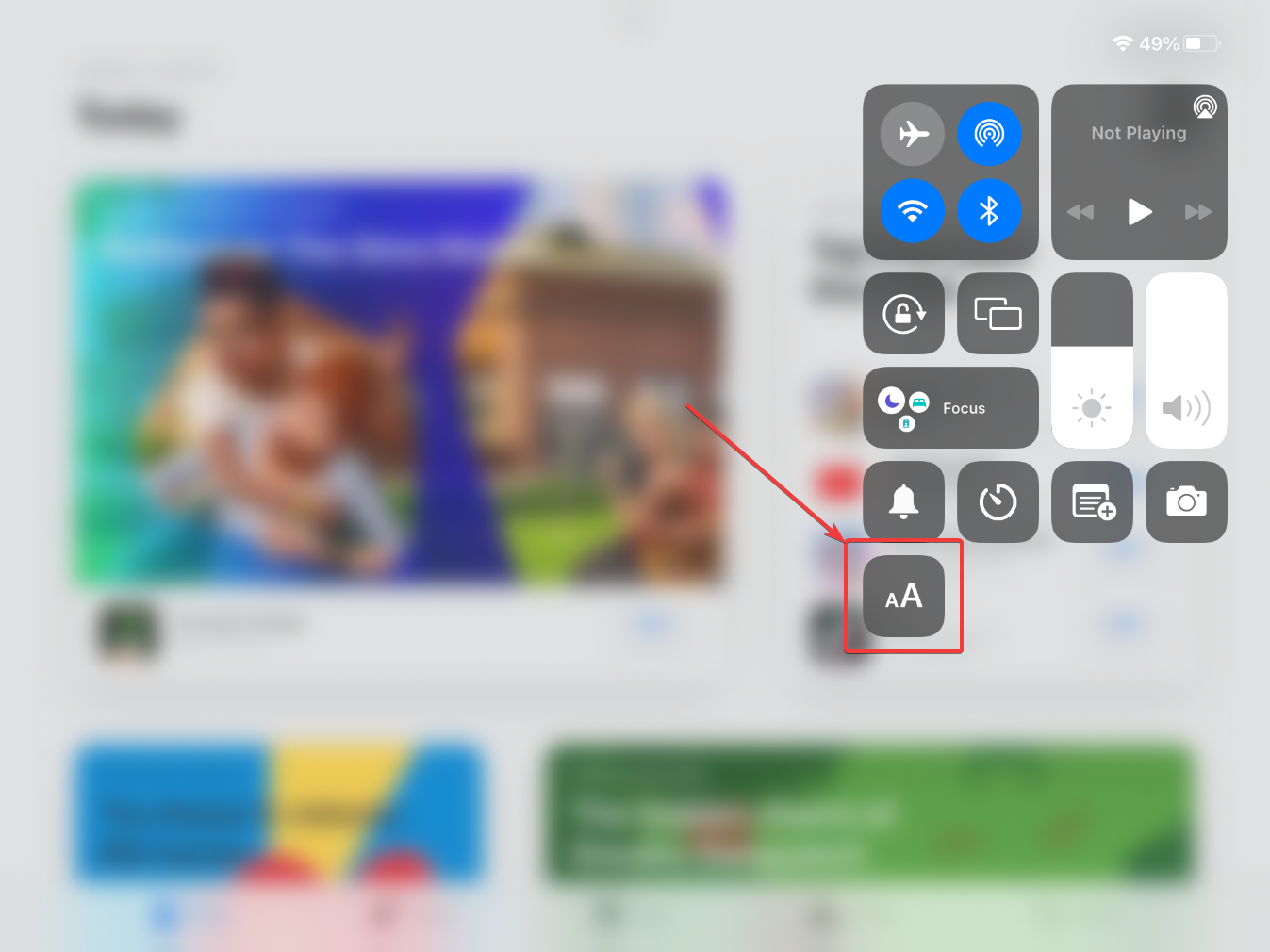
- Abra la aplicación para la que desea cambiar el tamaño de fuente. Tire hacia abajo del centro de control y toque el botón «aA».

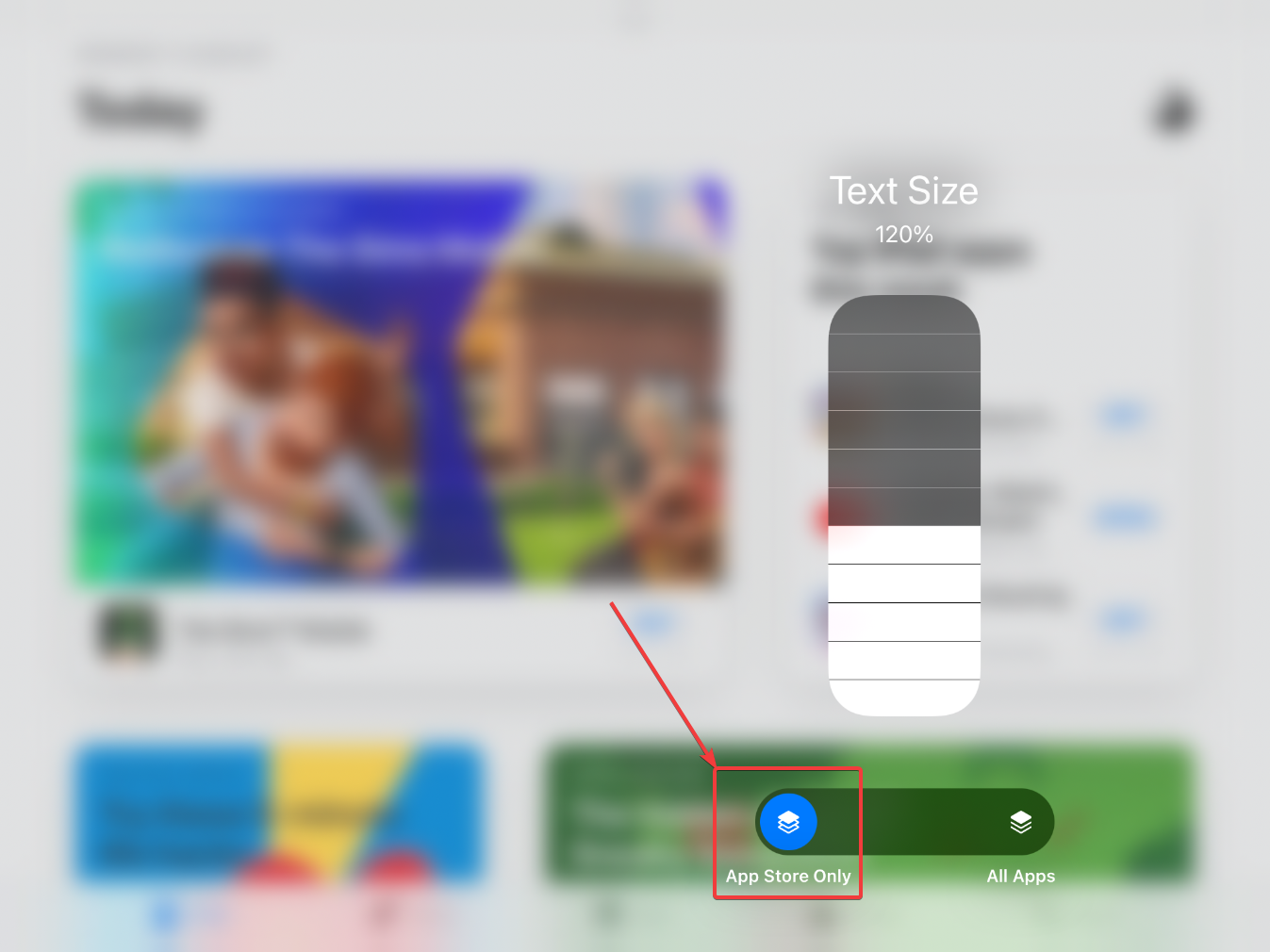
- Cambie el control debajo de un control deslizante de fuente de «Todas las aplicaciones» a «Solo aplicación.”
- Arrastre el control deslizante de fuente para establecer un nuevo tamaño de fuente para su aplicación. Mientras arrastra, puede ver una vista previa sobre el control deslizante.
- Descarte el centro de control para ver los cambios en acción.
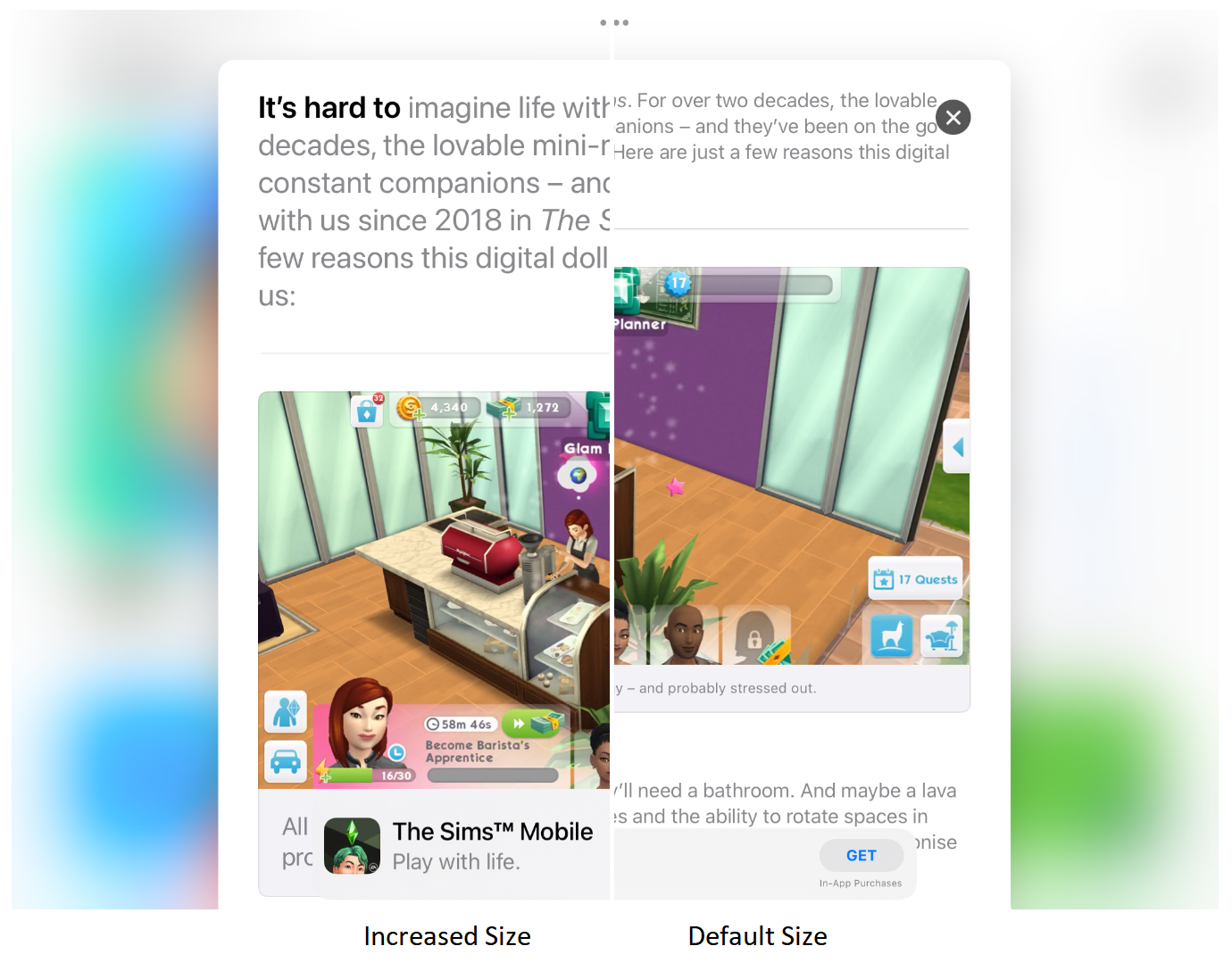
Tenga en cuenta que el rango de tamaño de fuente puede variar de una aplicación a otra. Algunas aplicaciones pueden permitirle configurar fuentes más grandes en comparación con la fuente predeterminada del sistema.
Restaurar el tamaño de fuente predeterminado en aplicaciones específicas
Si decidió restaurar el tamaño de fuente predeterminado en una aplicación individual en iPhone, haga lo siguiente:
- Abre la aplicación que necesitas.
- Abra el centro de control y toque el botón «aA».
- Mueva el control deslizante hacia abajo hasta el valor predeterminado del sistema.
- Cierra el centro de control.
- Alternativamente, puede mover el selector de “Solo aplicación» a «Todas las aplicaciones”, pero esa acción aumento el tamaño de fuente en todas partes.
Ahora sabe cómo cambiar el tamaño de fuente para aplicaciones individuales en iOS 15.
Artículos relacionados:
 Cómo sincronizar la lista global de direcciones de…
 Cómo sincronizar los contactos de Outlook.com y…
 Cómo eliminar una cuenta de la aplicación Microsoft…
 Cómo desinstalar y reinstalar la aplicación Xbox en…
 Cómo abrir un calendario compartido en la aplicación…
 Cómo forzar la aplicación inmediata de una política…