Al migrar a Office 365, Microsoft le permite cargar el contenido de los archivos de datos de Outlook del usuario (* .pst) directamente a su buzón de correo de Exchange Online / Office 365 (además de usar escenarios híbridos entre la infraestructura local y en la nube). Independientemente de la solución de buzón de correo o el proveedor que haya utilizado antes, puede usar Outlook para exportar el contenido del buzón de correo del usuario a un archivo PST y luego importarlo a su buzón de Office 365.
Para exportar el contenido de un buzón a un archivo PST en Outlook 2016:
- Seleccione Archivo > Abrir y exportar > Importación y exportación;
- En Asistente de importación y exportación ventana, seleccione Exportar a un archivo > próximo > Archivo de datos de Outlook (.pst) > próximo;
- Seleccione las carpetas de Outlook que desea exportar a PST;

- Luego haga clic en el botón Examinar y especifique el directorio donde desea guardar el archivo PST;
- Haga clic en Finalizar para comenzar a exportar.
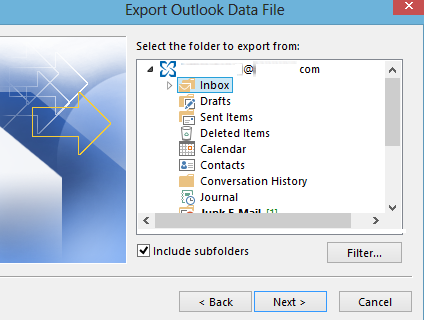
Ahora tiene un archivo PST y puede importarlo a su buzón de correo conectado en Office365 usando el Asistente de importación de Outlook. Este método de importación lo realiza el usuario y es adecuado para archivos PST pequeños.
Si necesita importar archivos PST grandes a Office365 o necesita importar varios archivos PST a diferentes usuarios, puede usar Importar trabajos en Centro de administración de Office365.
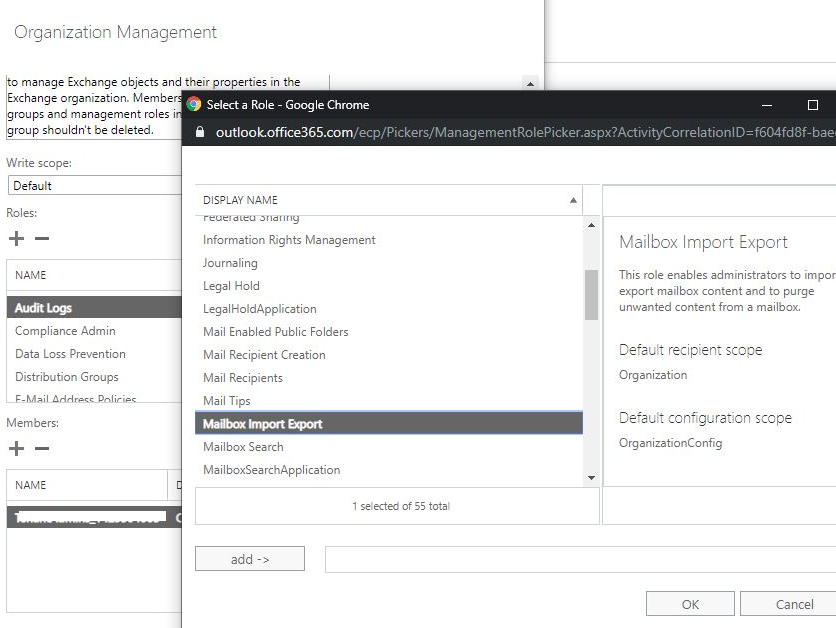
Primero, asigne el Importación y exportación de buzones de correo rol a su cuenta de Exchange Online. Esta función le permite importar archivos PST a buzones de correo de usuario de Microsoft 365 (de forma predeterminada, esta función no está asignada a ningún grupo de funciones o usuario). Puede asignar la función de importación y exportación de buzón a los administradores globales:
- Abre el Centro de administración de Exchange;
- Vaya a Permisos y seleccione Gestión de la organización;
- Haga clic en + y seleccione la función Importación y exportación de buzón;
- Guarde los cambios;
- Vuelva a iniciar sesión.
Ahora puede crear un nuevo trabajo de importación:
- Ir https://protection.office.com;
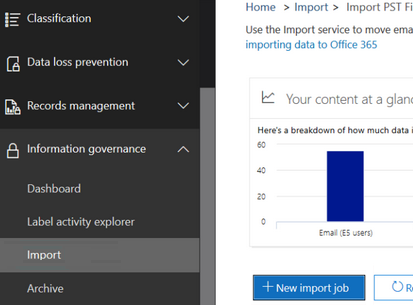
- Seleccione Gobernanza de la información > Importar > Importar archivos PST > Nuevo trabajo de importación;
- Especifique el nombre de un nuevo trabajo;
- Seleccione Sube tus datos y haga clic en próximo;
Insinuación. Microsoft ofrece 2 formas de importar archivos PST a Office 365:
- Carga de red – El archivo PST se carga a través de Internet en el almacenamiento temporal de Azure en la nube de Microsoft;
- Impulsar el envío – debe copiar los archivos PST a una unidad extraíble protegida por BitLocker y entregar físicamente la unidad a la ubicación de Microsoft.
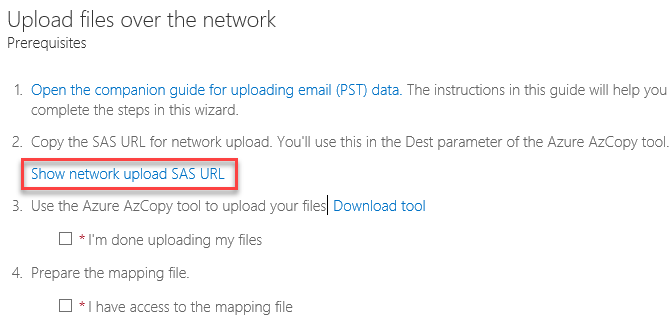
- En la página Importar, haga clic en el Mostrar URL SAS de carga de red Enlace. Se generará una URL SAS para la ubicación de almacenamiento de Azure, donde podrá cargar temporalmente sus archivos PST;
- Ahora descargue e instale el Herramienta Azure AzCopy en tu ordenador;
- Con el siguiente comando, puede descargar todos los archivos PST del directorio especificado al almacenamiento de Azure (proporcione su URL de SAS):
AzCopy.exe /Source:"D:PST" /Dest:"https://xxxxxx.blob.core.windows.net/xxxxIngestionSasForAzCopyxxx" /V:"D:templog" /Y
- Crear un csv archivo del siguiente formato. Debe contener la asignación entre los archivos PST y los buzones de correo de Office 365:
Workload,FilePath,Name,Mailbox,IsArchive,TargetRootFolder,ContentCodePage,SPFileContainer,SPManifestContainer,SPSiteUrl

Exchange,,SWarner.pst,s.warner@theitbros.com,FALSE,/,,,,

Exchange,,JMuller.pst,j.muller@theitbros.com,FALSE,/,,,,
Marque las casillas de verificación Terminé de subir mis archivos y Tengo acceso al archivo de mapeo. Hacer clic próximo y seleccione su archivo csv de mapeo; - Hacer clic Validar > Ahorrar;
- Haga clic en el Importar a Office 365 en los detalles del trabajo de importación;
- Espere hasta que finalice la importación de archivos PST a los buzones de correo de los usuarios.

Insinuación. Puede monitorear el progreso de los procesos de importación en el lado de Office 365 usando el siguiente comando de PowerShell (su sesión de PowerShell debe estar conectada a Exchange Online):
Get-MailboxImportRequest | ForEach-Object -Process { Get-MailboxImportRequestStatistics -Identity $_.RequestGuid } | Select-Object -Property BatchName, TargetAlias, StatusDetail, StartTimestamp, OverallDuration,TotalInProgressDuration,EstimatedTransferSize,PercentComplete,@{Label="File";Expression={$_.AzureBlobStorageAccountUri}}
Artículos relacionados:
 Cómo abrir o importar archivos PST en New Outlook.
 REVISIÓN: Los nombres de los archivos de origen y de…
 Cómo dar permisos al buzón de un usuario a otros en…
 Cómo encontrar usuarios discapacitados en Microsoft…
 REVISIÓN: Hyper-V no encontró máquinas virtuales…
 Cómo reenviar correos electrónicos a múltiples…