El error «Esta página web no está disponible: ERR_NAME_NOT_RESOLVED» puede aparecer en dispositivos Android en el navegador Google Chrome, en la aplicación Google Play Store o en aplicaciones de terceros (este error también puede aparecer en otros sistemas operativos con Google Chrome navegador, por ejemplo en Windows 10, macOS o iOS). En la mayoría de los casos, este error está relacionado con problemas con el servidor DNS o la conexión del servidor DNS. Intentemos averiguar cómo solucionar el error ERR_NAME_NOT_RESOLVED en el teléfono inteligente y las tabletas Android.
El error «net: ERR_NAME_NOT_RESOLVED» indica que el sistema operativo no puede convertir la dirección DNS (nombre de host) del servidor que el usuario escribió en el navegador o al que la aplicación se conecta a una dirección IP. En consecuencia, no se puede acceder a este sitio web o servicio: los servidores DNS manejan esta conversión automatizada que se conoce como resolución de nombre de dominio y, en caso de que el nombre de dominio no se pueda resolver, el usuario seguramente enfrentará problemas. El problema puede estar relacionado tanto con el servidor DNS que usa su dispositivo como con la configuración de DNS en el cliente. El error no depende del tipo de conexión a Internet: puede conectarse a través de Wi-Fi o Internet móvil.
Antes de hacer algo, lea atentamente la siguiente lista de verificación, es posible resolver un problema de manera bastante simple:
- Verifique que haya escrito la URL del sitio correcta;
- Reinicie su dispositivo Android;
- Intente abrir otros sitios. Debe comprender si aparece el error ERR_NAME_NOT_RESOLVED al acceder a uno o todos los sitios web;
- Si está conectado a Internet a través de un punto de acceso Wi-Fi (enrutador), verifique si el error aparece en todos los dispositivos que están conectados a él, o solo en uno. Si hay un error en todos los dispositivos, lo más probable es que haya un problema con la configuración del punto de acceso (intente reiniciar su enrutador Wi-Fi), el servidor DNS del proveedor no está disponible o es un problema del lado del servidor;
- No hay conexión de red (el cable está dañado, el enrutador no funciona, su ISP se bloquea, etc.);
- Si utiliza aplicaciones para realizar una conexión VPN, un servidor proxy o aplicaciones de anonimización, intente desactivarlas;
Soluciones sobre cómo reparar el error ERR_NAME_NOT_RESOLVED
Solución 1: cambie la configuración del servidor DNS para su conexión a Internet
También le recomendamos que verifique y cambie la configuración del servidor DNS para su conexión a Internet, especificando uno de los servidores DNS públicos de Google como DNS preferible. Para hacer esto:
- Vaya a Configuración> Wi-Fi;
- Mantenga presionado el nombre de su red Wi-Fi, luego vaya al menú Modificar esta red;
- Marque la casilla de verificación Mostrar opciones avanzadas;
- Cambie «Configuración de IP» a «Estática»;
- Configure la IP estática para el DNS1—8.8.8.8 y DNS2—8.8.4.4 (en diferentes versiones de Android, la ruta y los nombres de los elementos del menú pueden diferir);
- Reinicie el dispositivo;
- Intente abrir el sitio web en un navegador o iniciar una aplicación.
Solución 2: intente marcar las páginas de precarga en la configuración de Chrome
A menudo, los usuarios se quejan de que la funcionalidad de Chrome provoca el error ERR_NAME_NOT_RESOLVED, por lo que le recomendamos que desactive temporalmente esta función y compruebe si esto resolvió el problema en su dispositivo. Sigue las instrucciones de abajo:
- Pestaña en el menú «tres puntos» en Google Chrome y ve a Configuración;
- Luego vaya a Privacidad. Aquí debe marcar las páginas de precarga para una navegación y búsqueda más rápidas;

- Reinicie Chrome y verifique si el error ocurre nuevamente.

Solución 3: Problemas con el software antivirus
Algunos usuarios se enfrentan al mensaje ERR_NAME_NOT_RESOLVED debido a problemas con el software antivirus y de seguridad instalado en el dispositivo (un problema conocido ocurrió debido a la aplicación Secure Web cuando los usuarios que se conectaban intentaban conectarse al sitio de la intranet). En caso de que tenga algún software de seguridad instalado, intente deshabilitarlo y verifique si el error desapareció.
Solución 4: inicie su dispositivo Android en modo seguro
Otra cosa que debe intentar es iniciar su dispositivo Android en modo seguro. En caso de que el error desaparezca al ejecutar este modo, lo más probable es que el problema esté en la aplicación instalada recientemente. A menudo, algunos limpiadores, potenciadores de Internet o aplicaciones anti-malware pueden causar este error.
Solución 5: restaure su aplicación Chrome a la versión de fábrica
Los problemas con Chrome que rompieron Secure Web y causaron el error ERR_NAME_NOT_RESOLVED son ampliamente conocidos. Puede solucionarlos como se describe a continuación, pero tenga en cuenta que el problema puede repetirse nuevamente después de otra actualización de Chrome:
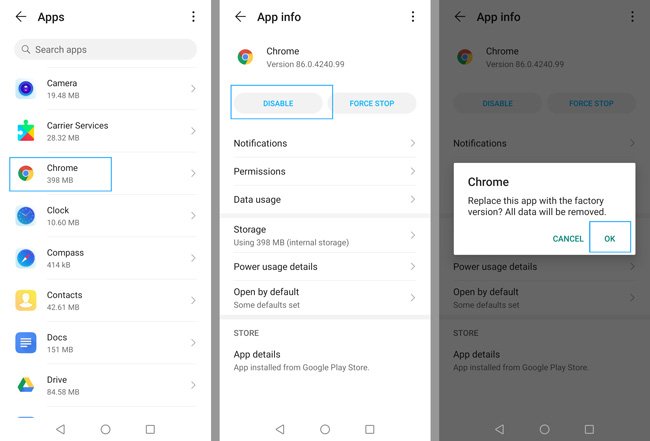
- Vaya a Configuración> Aplicaciones;
- Aquí encuentra el ícono de Chrome en la lista de aplicaciones y tócalo;
- En la ventana de la aplicación Chrome, toque el botón Desactivar. Su dispositivo le pedirá confirmación Reemplaza esta aplicación con la versión de fábrica. Confirme la acción y espere a que se desinstale (¡tenga en cuenta que se eliminarán todos los datos!);
- Ahora habilite su Chrome nuevamente y verifique si el error sigue apareciendo.
Artículos relacionados:
 REVISIÓN: No se pudo habilitar la administración de…
 Cómo solucionar el uso elevado de CPU en Windows 11…
 Cómo solucionar CapabilityAccessManager.db-wal…
 Cómo solucionar el bloqueo de Outlook al hacer clic…
 Cómo deshabilitar el cifrado de dispositivos en Windows 11.
 Cómo resolver el error de Hyper Backup "Error al…