,
Si por algún motivo desea desactivar el cifrado de dispositivos Windows 11 (también conocido como «Cifrado BitLocker»), esta guía le enseñará cómo hacerlo.
El cifrado del dispositivo es una característica de seguridad que ayuda a proteger los datos de su dispositivo cifrándolos con un código único para evitar el acceso no autorizado.
En Windows 10/11, el cifrado del dispositivo se realiza a través de BitLocker, un programa de cifrado de Microsoft que se utiliza para cifrar toda la unidad del sistema operativo y sus archivos. BitLocker cifra los datos del dispositivo con una clave de cifrado almacenada en el Módulo de plataforma confiable (TPM)), un chip de hardware que se encuentra en las computadoras portátiles y de escritorio modernas.
Esta clave de cifrado está adjunta al dispositivo y se utiliza para desbloquear y descifrar datos cuando inicia sesión en Windows 10/11 con su PIN, contraseña o huella digital, lo que garantiza que solo los usuarios autorizados con las credenciales correctas tengan acceso a los datos.
Hoy en día, las computadoras portátiles más nuevas con Windows 11 preinstalado por el fabricante generalmente ya tienen habilitado el cifrado del dispositivo y es posible que los usuarios no necesiten realizar ningún paso adicional.
Aunque esta es una buena práctica para su seguridad, el cifrado del dispositivo puede causar problemas en algunos casos (por ejemplo, durante una actualización de Windows o al intentar restablecer o reparar Windows, al actualizar el BIOS, etc.) y debe desactivarse.
Artículo relacionado: Cómo cifrar la unidad C: con BitLocker en Windows 10/11 Pro y Enterprise.
Cómo deshabilitar el cifrado de dispositivo de Windows 11 o el cifrado de unidad BitLocker en Windows 10/11 Pro.
Para deshabilitar el cifrado de datos y dispositivos BitLocker en Windows 11, siga uno de los siguientes métodos, según su edición de Windows:
1. Desactive el cifrado de dispositivos en Windows 11 Home.
2. Desactive el cifrado BitLocker en Windows 10/11 Pro.
3. Verifique el estado de Drive Encryption.
Cómo deshabilitar el cifrado de dispositivos en Windows 11 Home.
Para desactivar el cifrado en Windows 11 Home y descifrar sus datos, haga lo siguiente:
1. Ir a Ir a Comenzar menú > Ajustes > Privacidad y seguridad.
2. En el panel derecho, deslice el Cifrado de dispositivo cambiar a Apagado.
3. Luego haga clic Apagar nuevamente para eliminar el cifrado del dispositivo.
4. ¡Luego espera a que se complete el descifrado y listo!*
* Nota: Para habilitar nuevamente el cifrado del dispositivo en el futuro, simplemente configure este interruptor en En.

Cómo deshabilitar el cifrado BitLocker en Windows 11/10 Pro.
Para desactivar el cifrado en las ediciones Windows 10/11 Professional y Enterprise:
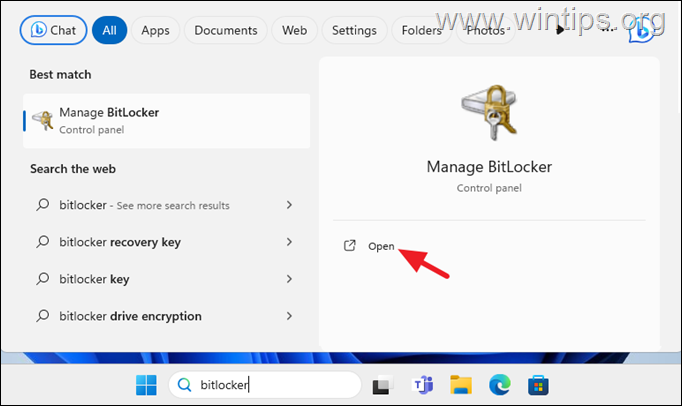
1. Tipo «Panel de control» en la búsqueda y luego haga clic Administrar BitLocker.
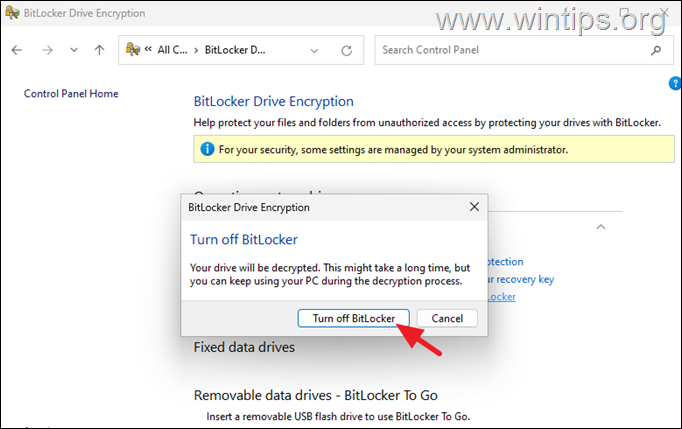
2. Hacer clic Desactivar BitLocker para eliminar el cifrado BitLocker en la unidad C:

3. Luego haga clic en Desactivar BitLocker nuevamente para descifrar la unidad C:
4. Ahora haga clic en el BitLocker icono para ver el progreso del descifrado y espere hasta que se complete.

5. Cuando se complete el descifrado, haga clic en Cerca.
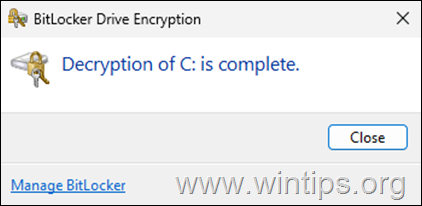
6. ¡Eso es todo! *
* Nota: Si desea volver a habilitar la protección de BitLocker en el futuro, haga clic en Activar BitLocker al lado de conducir C: y luego siga las instrucciones del paso 3 de este artículo: Cómo cifrar la unidad C: con BitLocker en Windows 10/11 Pro y Enterprise.
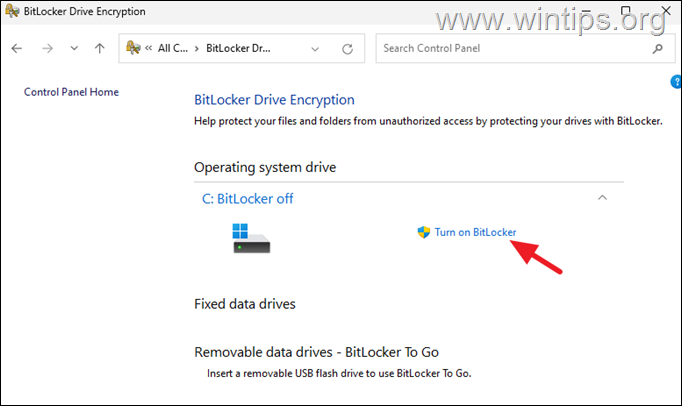
Cómo comprobar el estado del cifrado de BitLocker en Windows 10/11.
Si desea verificar que la unidad del sistema C: no esté completamente cifrada, haga lo siguiente:
1. Tipo cmd o símbolo del sistema en busca y abierta Símbolo del sistema como administrador.
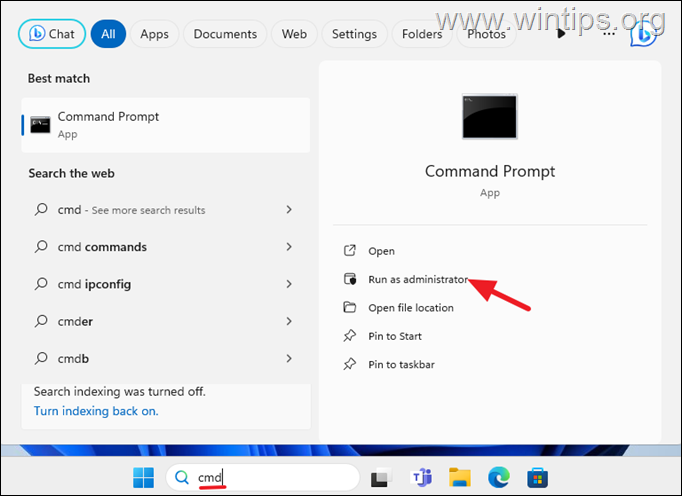
2. A continuación, proporcione el siguiente comando para ver el estado de BitLocker Drive Encryption (BDE):
3. Ahora vea el «Estado de protección» y según el resultado:
- Si el «Estado de protección» es Protección deshabilitadasignifica que el cifrado BitLocker en su dispositivo es desactivado y los datos en el disco del sistema operativo no están cifrados.
- Si el «Estado de protección» es Protección habilitadasignifica que el cifrado BitLocker en su dispositivo está habilitado y los datos en el disco del sistema operativo están cifrados.

¡Eso es todo! Déjame saber si esta guía te ha ayudado dejando tu comentario sobre tu experiencia. Por favor, dale me gusta y comparte esta guía para ayudar a otros.
Si este artículo fue útil para usted, considere apoyarnos haciendo una donación. Incluso 1 dólar puede marcar una gran diferencia para nosotros en nuestro esfuerzo por continuar ayudando a otros mientras mantenemos este sitio gratuito:


Konstantinos es el fundador y administrador de Wintips.org. Desde 1995 trabaja y brinda soporte informático como experto en informática y redes a particulares y grandes empresas. Está especializado en la resolución de problemas relacionados con Windows u otros productos de Microsoft (Windows Server, Office, Microsoft 365, etc.).