En el dominio de Active Directory, puede administrar y personalizar de forma centralizada el menú Inicio y el diseño de la barra de tareas en las computadoras de los usuarios de Windows 10 mediante la Política de grupo. Esto le permite asignar la misma configuración para iconos y accesos directos de aplicaciones ancladas en el menú Inicio y el panel de la barra de tareas para usuarios de varios departamentos. Puede configurar el diseño personalizado para diferentes grupos de usuarios y asegurarse de que todas las estaciones de trabajo estén configuradas de la misma manera.
La forma más fácil de obtener la plantilla de diseño del menú Inicio en Windows 10 (Windows Server 2016) es personalizar manualmente la apariencia y los elementos del escritorio en un perfil de usuario de referencia. Cree accesos directos (mosaicos) para las aplicaciones necesarias, anclarlos y agruparlos, eliminar elementos innecesarios. Luego, puede exportar el diseño actual del menú Inicio a un archivo XML.
Puede exportar la configuración actual del menú Inicio mediante el cmdlet de PowerShell Exportar-StartLayout:
Export-StartLayout –path c:psStartLayoutW10.xml
Más tarde, puede importar manualmente este diseño del menú Inicio en otra computadora con Windows 10 utilizando el cmdlet Import-StartLayout de la siguiente manera:
Import-StartLayout –LayoutPath c:psStartLayoutW10.xml –MountPath c:
Nota. MountPath especifica la ruta donde se monta el archivo .wim de la imagen del sistema.
El principal inconveniente del cmdlet Import-StartLayout es que no importa el diseño de Inicio al perfil de usuario actual, sino al perfil de usuario predeterminado (el archivo Layoutmodification.xml aparece en C: Users Default AppData Local Microsoft Windows Shell directorio). Este diseño de pantalla de inicio XML solo se aplicará a los nuevos perfiles de usuario cuando inicien sesión por primera vez.
Para implementar el diseño del menú Inicio de Windows 10 en equipos de dominio mediante la directiva de grupo (GPO), debe copiar el archivo XML de diseño en el directorio NETLOGON del controlador de dominio. Luego, ejecute la Consola de administración de políticas de grupo (GPMC.msc) y cree una nueva política o edite la existente y vincúlela a la unidad organizativa de los usuarios.
En el Editor de administración de políticas de grupo, busque la política con el nombre Iniciar diseño en la sección Configuración de usuario -> Políticas -> Plantillas administrativas -> Menú de inicio y barra de tareas. También puede asignar el diseño del menú Inicio a los objetos de la computadora. En este caso, debe configurar la misma política en la sección Configuración del equipo..
Nota. Puede configurar esta política desde cualquier computadora si tiene los siguientes archivos de plantilla administrativa: StartMenu.admx y StartMenu.adml (ya existen en Windows 10 / Windows Server 2016).
Abra la política, habilítela y en Iniciar archivo de diseño especifique la ruta UNC al archivo XML que contiene la configuración de diseño del menú Inicio de Windows 10 (por ejemplo, \ woshub.com netlogon StartLayoutW10.xml).

Si desea aplicar la política de diseño de inicio solo a grupos de usuarios o equipos específicos, puede usar el filtrado de seguridad o los filtros de GPO de WMI.
Importante. De forma predeterminada, al configurar el menú Inicio y la barra de tareas para los equipos de los usuarios mediante la política de grupo, los usuarios no pueden cambiar sus elementos (eliminar accesos directos, fijar sus propios elementos). Para permitir que el usuario cambie los elementos de diseño, utilice la función de bloqueo parcial que se describe en la siguiente sección.
Bloqueo parcial El modo, que apareció en Windows 10 1511, le permite especificar grupos de mosaicos del menú Inicio que los usuarios no pueden cambiar. Aquellos en los que puede permitir que el usuario cambie los accesos directos, iconos y mosaicos, excepto un determinado grupo de accesos directos a aplicaciones corporativas.
Para configurar los grupos de diseño inicial bloqueados, debe editar manualmente el archivo de diseño XML con cualquier editor de texto (es conveniente usar Notepad ++ para editar el archivo XML).
Abra su archivo StartLayoutW10.xml y busque la siguiente sección en él: 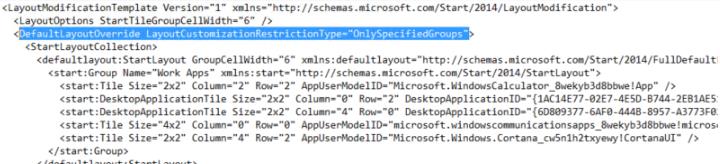
Guarde los cambios en el archivo XML e impleméntelo en los equipos de los usuarios mediante GPO. Por lo tanto, solo se bloquearán los grupos de mosaicos (accesos directos) especificados en el archivo XML. Los usuarios pueden cambiar todos los demás grupos, su contenido y la configuración de elementos.
El bloqueo parcial funciona tanto en Windows 10 Enterprise como en Pro (a partir de la compilación 1703).
Windows 10 tiene un pequeño error cuando el acceso directo de Internet Explorer asignado no aparece después de aplicar el archivo de diseño XML a través de GPO. Para resolver el problema, debe editar el archivo XML y cambiar la línea del acceso directo de IE de la siguiente manera:
<start:DesktopApplicationTile Size="2x2" Column="2" Row="2" DesktopApplicationLinkPath="%ALLUSERSPROFILE%MicrosoftWindowsStart MenuProgramsInternet Explorer.lnk" />
Y luego, a través del GPO, debe copiar el archivo de acceso directo «Internet Explorer.lnk» al%ALLUSERSPROFILE% Microsoft Windows Menú Inicio Programas .
¿Cómo administrar los elementos de la barra de tareas anclada usando GPO?
A partir de Windows 10 1607, puede administrar accesos directos anclados en la barra de tareas a través del mismo archivo XML con el diseño del menú Inicio. Para agregar sus propios accesos directos anclados al diseño XML, que se distribuye a través del GPO, edite el archivo XML. Después de la etiqueta, agregue el siguiente código:
<CustomTaskbarLayoutCollection PinListPlacement="Replace"><defaultlayout:TaskbarLayout><taskbar:TaskbarPinList><taskbar:DesktopApp DesktopApplicationLinkPath="%APPDATA%MicrosoftWindowsStart MenuProgramsSystem ToolsFile Explorer.lnk" /><taskbar:DesktopApp DesktopApplicationLinkPath="%ALLUSERSPROFILE%MicrosoftWindowsStart MenuProgramsInternet Explorer.lnk" /></taskbar:TaskbarPinList></defaultlayout:TaskbarLayout></CustomTaskbarLayoutCollection>
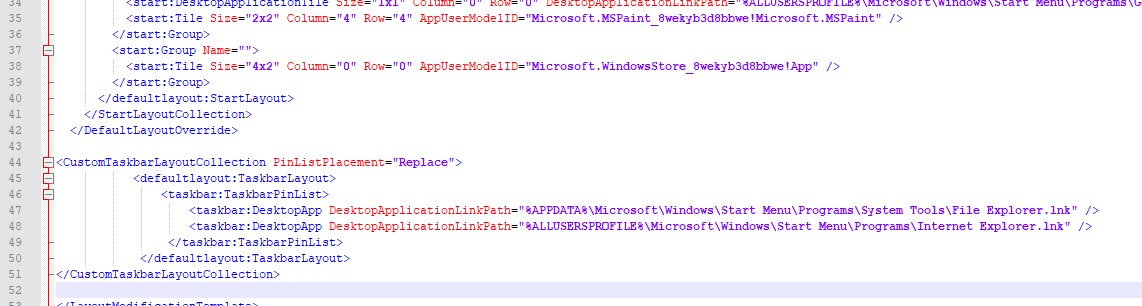
En este ejemplo, agregaremos dos accesos directos anclados a la barra de tareas: Explorador de archivos e Internet Explorer. Después de aplicar la política en la computadora del usuario, aparecerán dos accesos directos anclados en la barra de tareas de Windows 10.

En versiones anteriores de Windows (anteriores a 1607), los accesos directos de aplicaciones anclados en la barra de tareas se configuran de manera diferente. Intentemos averiguar cómo.
La lista de accesos directos de la barra de tareas anclada en Windows 10 se almacena en la carpeta de perfil de usuario % APPDATA% Microsoft Internet Explorer Quick Launch User Pinned TaskBar.

Y la configuración de las aplicaciones ancladas se almacena codificada en la siguiente clave de registro HKEY_CURRENT_USER Software Microsoft Windows CurrentVersion Explorer Taskband.
Para distribuir esta configuración de la barra de tareas a los equipos del dominio, debe exportar el contenido de esta clave de registro en un equipo de referencia a un archivo REG:
reg export HKCUSoftwareMicrosoftWindowsCurrentVersionExplorerTaskband c:scriptPinnedItem.reg
Copie este archivo REG y el directorio que contiene los iconos (% APPDATA% Microsoft Internet Explorer Quick Launch User Pinned TaskBar) en una carpeta de red compartida (por ejemplo, puede usar NETLOGON). En el Editor de políticas de grupo de dominio (Configuración de usuario -> Políticas -> Configuración de Windows -> Scripts (inicio de sesión / cierre de sesión) -> inicio de sesión), agregue un script de inicio de sesión (deploy_taskbar.bat) con el siguiente código:
@echo off
set Logfile=%AppData%pinned.log
if not exist "%Logfile% (
IF EXIST "%APPDATA%MicrosoftInternet ExplorerQuick LaunchUser PinnedTaskBar" GOTO NOTASKDIR
del "%APPDATA%MicrosoftInternet ExplorerQuick LaunchUser PinnedTaskBar*" /S /Q
:NOTASKDIR
xcopy /E /Y "\woshub.comnetlogonPinnedItem " "%APPDATA%MicrosoftInternet ExplorerQuick LaunchUser Pinned"
regedit.exe /s "\woshub.comnetlogonPinnedItem.reg "
echo PinnedItemImported on %date% at %time% >> %LogFile%
taskkill /IM explorer.exe /f
start explorer.exe
)
Nota. La comprobación de si existe el archivo% AppData% pinned.log se incluye en este script. Si el archivo existe, este script ya se ha ejecutado en esta computadora y no es necesario volver a aplicarlo para que un usuario pueda eliminar o agregar sus propios iconos en la barra de tareas.

Un usuario al iniciar sesión verá el conjunto corporativo de iconos de aplicaciones anclados en la barra de tareas de Windows 10.