Al analizar las licencias de servidor utilizadas en nuestra red corporativa (con un servidor KMS implementado), encontramos que una edición de Windows Server Datacenter más cara está instalada en uno de los hosts. Al mismo tiempo, el servidor no usa características de Datacenter como virtualización, S2D, Azure Stack, Storage Replica, etc. Hubo una idea para cambiar (degradar) el Windows Server 2016 instalado Centro de datos a estándar edición para ahorrar dinero. No consideramos la reinstalación limpia de Windows Server porque algunas funciones ya están configuradas y se había instalado en el servidor software adicional con licencias relacionadas con el hardware.
Aunque Microsoft solo admite la actualización de la edición de Windows Server mediante DISM (consulte el artículo sobre cómo convertir la evaluación de Windows Server a una versión con licencia), también puede realizar un procedimiento inverso y degradar la edición Datacenter a Standard one manteniendo todas las configuraciones actuales, roles instalados y aplicaciones.
Recomendamos encarecidamente hacer una copia de seguridad de la imagen de su sistema operativo antes de realizar una degradación (al menos a través de Windows Server Backup).
También tenga mucho cuidado al degradar un servidor de Windows con la función de controlador de dominio ADDS instalada. Es mejor transferir los roles FSMO y degradarlo de un DC a un servidor miembro del dominio (antes de hacerlo, haga una copia de seguridad de su controlador de dominio y puede restaurar el DC desde una copia de seguridad en caso de que surja algún problema).
- En un centro de datos de Windows Server 2016 en ejecución, abra el Editor del registro y vaya a la clave de registro HKEY_LOCAL_MACHINE SOFTWARE Microsoft Windows NT CurrentVersion;
- Verifique los valores de los siguientes parámetros REG_SZ: EditionID = ServerDatacenter, Nombre del producto = Centro de datos de Windows Server 2016;
- Cambie los valores de la siguiente manera:
EditionIDa ServerStandard,ProductNamea Estándar de Windows Server 2016; - Cierre rgedit.exe;
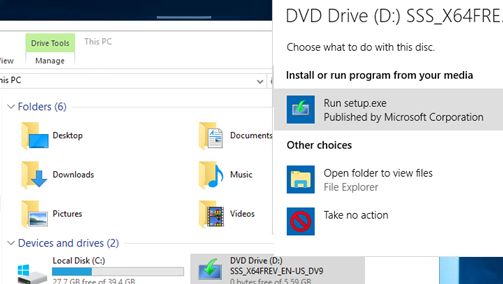
- Monte la imagen ISO de instalación de Windows Server 2016 y ejecute el asistente de instalación (setup.exe);
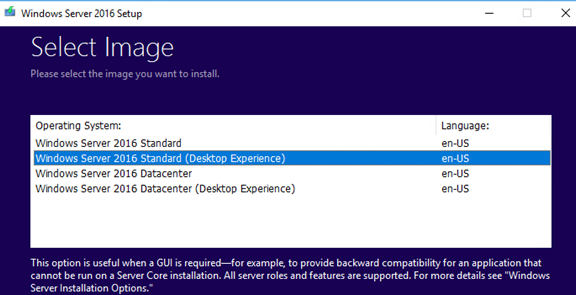
- Al seleccionar las opciones de instalación en la ventana Configuración de Windows Server, seleccione Potenciar y Windows Server 2016 Standard (experiencia de escritorio) edición;
- Marque la opción Mantenga archivos y aplicaciones personales (si esta opción no está disponible con el mensaje «
You can’t keep Windows settings, personal files, and apps because your current version of Windows might be installed in a unsupported directory”, Consulte la siguiente publicación);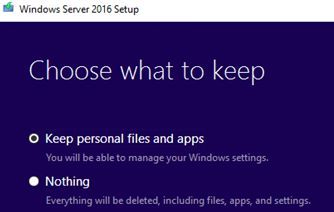
- Haga clic en el Confirmar botón para los artículos encontrados. En mi caso, el primer elemento decía que no se recomienda una actualización de Windows Server, y que era mejor instalar limpio el sistema operativo, y el segundo decía que la redirección de dispositivos USB PnP y RemoteFX estaban deshabilitados en esta versión de Windows por defecto;
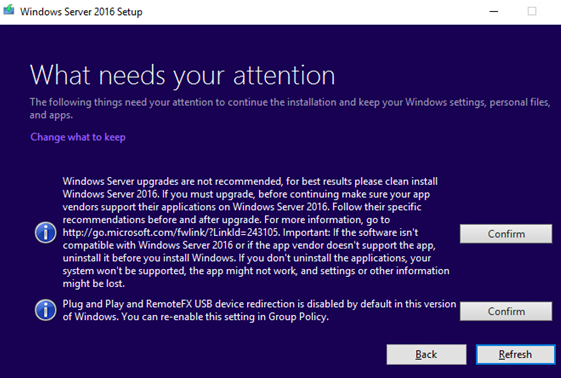
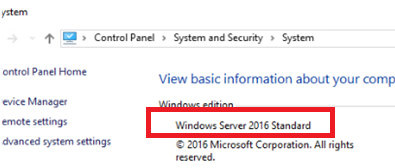
- Inicie la actualización de Windows Server. Espere hasta que termine y después de varios reinicios asegúrese de que Windows 2016 Standard Edition se esté ejecutando en el host.
Este método de degradación debería funcionar para todas las versiones compatibles de Windows Server (2012R2 / 2016/2019). También puede usarlo para degradar y actualizar la versión, por ejemplo, de Windows Server 2012 R2 Datacenter a Windows Server 2019 Standard (aunque tampoco se recomienda).