Recientemente, mi antigua unidad USB se volvió ilegible en Windows y comenzó a verse como CRUDO. Esto indica que Windows no puede determinar la estructura del sistema de archivos en el disco. Las razones por las que esta partición se define como RAW pueden ser diferentes: el disco puede no estar formateado, el encabezado de la tabla de particiones puede estar borrado / dañado / ausente, puede haber sectores dañados o cualquier otro problema físico con la unidad o con su controlador. .
Desde el punto de vista del usuario, esta unidad RAW se muestra en el Explorador de Windows, pero su tamaño se detecta como 0 (cero). Al intentar abrir o leer los datos de la partición RAW, aparecen diferentes errores, por ejemplo:
Debe formatear el disco en la Unidad E: antes de poder usarlo. ¿Quieres formatearlo?
No se puede acceder al disco. El volumen no contiene un sistema de archivos reconocido.
Nota. Deliberadamente no consideramos la opción con el daño físico de la unidad, ya que no se puede recuperar con ningún software. La recomendación general es que es aconsejable verificar primero la unidad utilizando cualquier utilidad que permita ver su estado SMART.
Como regla general, la forma más fácil de recuperar la unidad es eliminar la partición RAW actual y reconstruirla al formatearla. Sin embargo, obviamente se perderán los datos, lo que puede ser absolutamente inaceptable. Intentemos ejecutar la verificación del disco usando la utilidad estándar CHKDSK:
chkdsk e: /f
La utilidad devolvió que CHKDSK no se puede ejecutar para unidades con formato RAW.
El tipo de sistema de archivos es RAW.
CHKDSK no está disponible para unidades RAW.
Para restaurar el sistema de archivos original en la unidad RAW sin formatear, usemos la herramienta gratuita de símbolo del sistema TestDisk.
- Descargue el archivo, descomprímalo y ejecute el testdisk_win.exe archivo en el Sin registro modo.

- Busque la unidad, cuyo sistema de archivos se identifica como RAW y seleccione Continuar

- Luego seleccione el tipo de tabla de particiones en la unidad. Por regla general, se identifica automáticamente como Intel para particiones MBR o EFI GPT para la tabla GPT. Sin embargo, en algunos casos debe seleccionar Ninguno
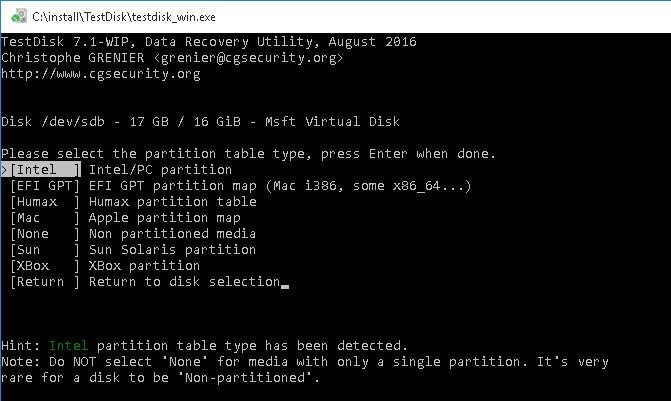
- Para comenzar a analizar la estructura de datos de la unidad, seleccione Analizar y entonces Búsqueda rápida en la siguiente pantalla
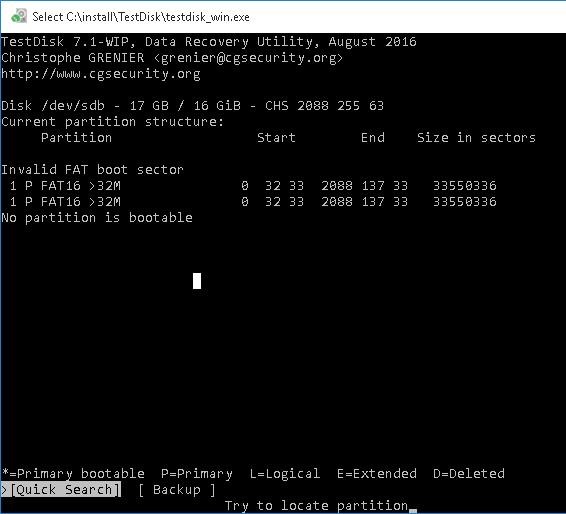
- TestDisk mostrará la lista de las particiones que encontró. Utilizando PAG , puede mostrar la lista de archivos en una partición (Q le permite salir del modo de visualización). Si la partición tiene la etiqueta P (la partición está resaltada en verde), la partición es recuperable. Si existe la etiqueta D, se eliminará. Para cambiar la etiqueta, use las teclas de flecha (derecha / izquierda) en su teclado.
Consejo. Una característica bastante útil de ver archivos en un sistema de archivos brinda la oportunidad de recuperar carpetas o archivos separados en otra unidad. Para hacerlo, presione C en el modo de vista.
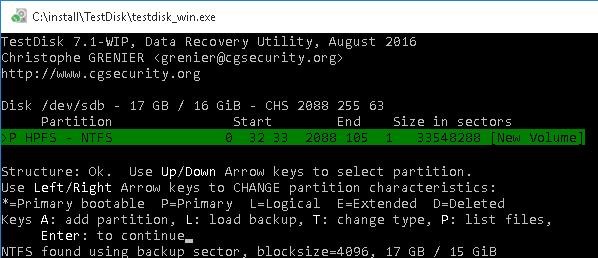
Después de seleccionar todas las particiones que desea recuperar, presione Ingresar y luego haga clic en Escribir (debe estar atento aquí para no sobrescribir la tabla de particiones con las cosas que no necesita). Si tiene que realizar un análisis más profundo de la unidad, seleccione Búsqueda profunda.

- Después de eso (es posible que deba reiniciar su computadora), la herramienta recuperará la estructura original de la tabla de particiones y el sistema de archivos (como regla, es NTFS o FAT32) en la unidad RAW y podrá obtener acceso a la archivos almacenados en él.
Artículos relacionados:
 Cómo crear una partición de recuperación si falta en…
 Cómo extender la partición del sistema EFI (también…
 REVISIÓN: Los nombres de los archivos de origen y de…
 REVISIÓN: No en una partición de hipervisor, VT-x…
 REVISIÓN: Estado 'Recuperación pendiente' de la base…
 Corrección: no pudimos actualizar la partición…