Cuando intenta ejecutar un exe, msi, bat, cmd u otro tipo de archivos ejecutables desde una unidad local o carpeta de red en Windows, puede ver esta advertencia: «Abrir archivo – Advertencia de seguridad ”. Para ejecutar el programa, el usuario debe confirmar manualmente el inicio de dicho archivo haciendo clic en el Correr botón. Esta advertencia de seguridad de Windows suele aparecer cuando ejecuta un archivo de aplicación descargado de Internet o un archivo ejecutable que se encuentra en una carpeta compartida de red o en una unidad de red asignada.
Advertencia de seguridad de Windows y luego ejecutar ejecutable o script
Este comportamiento de Windows está diseñado para proteger su computadora de la ejecución de archivos ejecutables potencialmente peligrosos que se han descargado de Internet o recibido de otras fuentes no confiables. Esta advertencia de seguridad aparece en todas las versiones de Windows (incluidas Windows 10, 8.1 y 7).
Si instala o ejecuta programas en las computadoras de un usuario en segundo plano (a través de tareas del programador, secuencias de comandos de inicio de sesión de la directiva de grupo, secuencias de comandos SCCM, etc.), esto puede causar problemas. El caso es que en tales casos la ventana de advertencia de seguridad no aparece en la sesión del usuario. Por lo tanto, resulta imposible instalar o ejecutar una aplicación de este tipo en modo por lotes.
Por ejemplo, al abrir un archivo desde una carpeta compartida, la alerta de seguridad de Windows tiene el siguiente aspecto:
Open File — Security Warning
The Publisher could not be verified. Are you sure you want to run this software?
We can’t verify who created this file. Are you sure you want to run this file?
This file is in location outside your local network. Files from locations you don’t recognize can harm your PC. Only run this file if you trust the location.
Al ejecutar un archivo descargado de Internet desde la unidad local (o un recurso compartido de red montado a través de net use), el texto de la advertencia es un poco diferente:
Open File — Security Warning
Do you want to run this file?
While files from the Internet can be useful, this file type can potentially harm your computer. Only run software from publishers you trust.
Si desmarca la opción «Always ask when opening this file”, La próxima vez que ejecute este archivo, la ventana de seguridad de Windows no aparecerá. Pero de esta manera, tendrá que agregar programas a las excepciones manualmente.
Intentemos averiguar cómo eliminar las advertencias de seguridad al ejecutar archivos ejecutables o de instalación en Windows (esta guía es aplicable a todas las versiones de Windows).
Importante. En la mayoría de los casos, no se recomienda deshabilitar esta ventana con una advertencia de seguridad, ya que reduce la seguridad de su computadora.
Ofrecemos varias opciones sobre cómo deshabilitar la alerta de advertencia de seguridad. Elija la adecuada en función de la solución necesaria (en algunos casos tendrá que combinar las soluciones).
¿Cómo deshabilitar la advertencia de seguridad de archivos abiertos para archivos descargados?
Los archivos ejecutables descargados de Internet se marcan automáticamente como potencialmente peligrosos (descargados de una fuente insegura). Esta función se implementa con la ayuda de la tecnología alternativa de flujos de archivos NTFS (Flujos de datos alternativos – ADS). Para simplificarlo, consideremos que es una marca de archivo especial, que se asigna automáticamente al archivo descargado (consulte un artículo ¿Cómo sabe Windows si un archivo se descargó de Internet?). Para eliminar este marcador, debe desbloquear este archivo. Para hacerlo:
- Abra las propiedades del archivo ejecutable;
- Sobre el General pestaña haga clic en el botón o marque la casilla Desatascar caja. Si el archivo se descargó de Internet, se mostrará la siguiente advertencia junto al botón (casilla de verificación):
This file came from another computer and might be blocked to help protect this computer.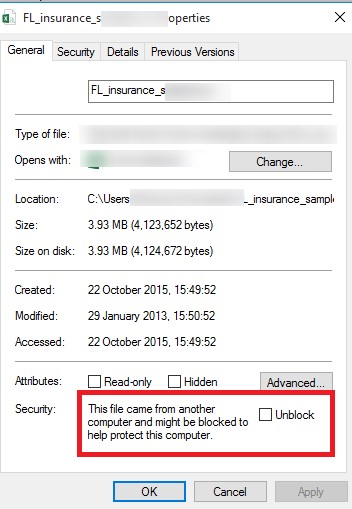
- Guarde los cambios haciendo clic en el botón Aceptar. Una vez desbloqueado el archivo, se ejecuta sin la ventana de advertencia (se eliminan los flujos de datos alternativos de NTFS).
Truco. Para evitar la asignación automática del marcador Zone.Identifier a los archivos que descarga de Internet a través de un navegador, puede guardar los archivos descargados en una unidad formateada en FAT32 o exFAT. Las transmisiones NTFS alternativas no funcionan en estos sistemas de archivos.
El atributo Zone.Identifier de flujo de datos NTFS alternativo se puede restablecer mediante estos dos comandos (se creará un nuevo archivo):
move oldapp.exe > newapp
type newapp > oldapp.exe
O con la ayuda de la herramienta de Sysinternal:
streams.exe
Además, puede desbloquear el archivo usando PowerShell:
Unblock-File -Path C:Downloadssomefile.exe
Puede deshabilitar esta advertencia solo para los archivos descargados mediante el navegador deshabilitando la configuración del atributo Zone.Identifier:
- Para Google Chrome e IE, debe crear dicho parámetro de registro
[HKEY_CURRENT_USERSoftwareMicrosoftWindowsCurrentVersionPoliciesAttachments]
“SaveZoneInformation”=dword:00000001 - Para Mozilla Firefox: abra la página de configuración
about:configy cambiar el valor debrowser.download.saveZoneInformationa falso.
En Windows, puede deshabilitar completamente la aplicación de información de zona a los archivos descargados de Internet utilizando el parámetro especial GPO No conserve la información de la zona en el archivo adjunto (Configuración de usuario -> Plantillas administrativas -> Componentes de Windows -> Administrador de archivos adjuntos).
Advertencia de seguridad al abrir archivos desde el recurso compartido de red
La ventana de advertencia puede aparecer cuando el programa se inicia desde una carpeta de red compartida utilizando la ruta UNC. Este problema generalmente ocurre para los usuarios corporativos cuando acceden a recursos en otro dominio AD o por dirección IP. En este caso, es más fácil agregar el nombre y / o la dirección IP del servidor que aloja el archivo ejecutable al Zona de intranet local en la configuración de Internet Explorer. Esto indicará que el recurso es de confianza. Para hacerlo:
- Ir Panel de control → Opción de internet;
- Seguridad pestaña;
- Abierto Intranet local → Sitios → Avanzado;
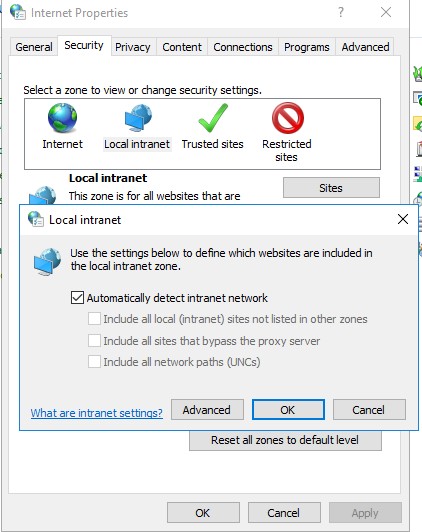
- En la siguiente ventana, agregue un nombre y / o una dirección IP de un servidor. Por ejemplo,
\10.0.0.6,\srv.contoso.como\127.0.0.1para una computadora local. Puede utilizar un carácter comodín. Por ejemplo, puede agregar todas las direcciones IP de su red local a la zona de Intranet local usando la siguiente línea:file: //192.168.1.*. .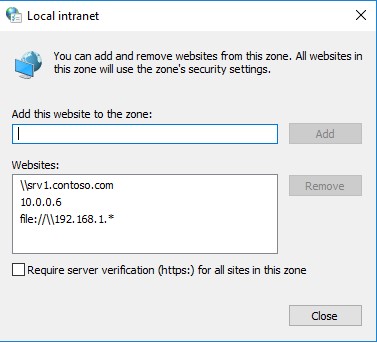 Consejo. Esta configuración se almacena en la clave de registro
HKEY_CURRENT_USERSoftwareMicrosoftWindowsCurrentVersionInternet SettingsZoneMap. Las direcciones IP de confianza se especifican en laRangesclave de registro; nombres de dominio y de host – enDomains.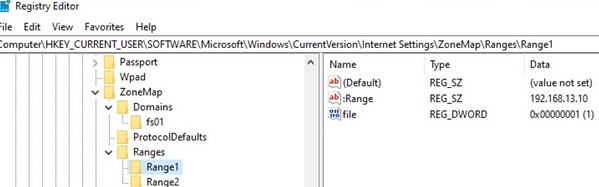
También puede agregar las direcciones IP y los nombres DNS de dominios y hosts de confianza a la zona de Intranet local mediante GPO. Abra el Local (gpedit.msc) o el Editor de políticas de grupo de dominio (gpmc.msc). Habilite la política Configuración informática -> Plantillas administrativas -> Componentes de Windows -> Internet Explorer -> Panel de control de Internet -> Página de seguridad -> Lista de asignación de sitio a zona. En la configuración de la política, debe especificar una lista de hosts y / o dominios de confianza en el siguiente formato:
- Nombre del servidor (host) (p. Ej.,
file://server_name,\server_name,server_nameoIP) - Número de zona (1 para la zona de intranet local)
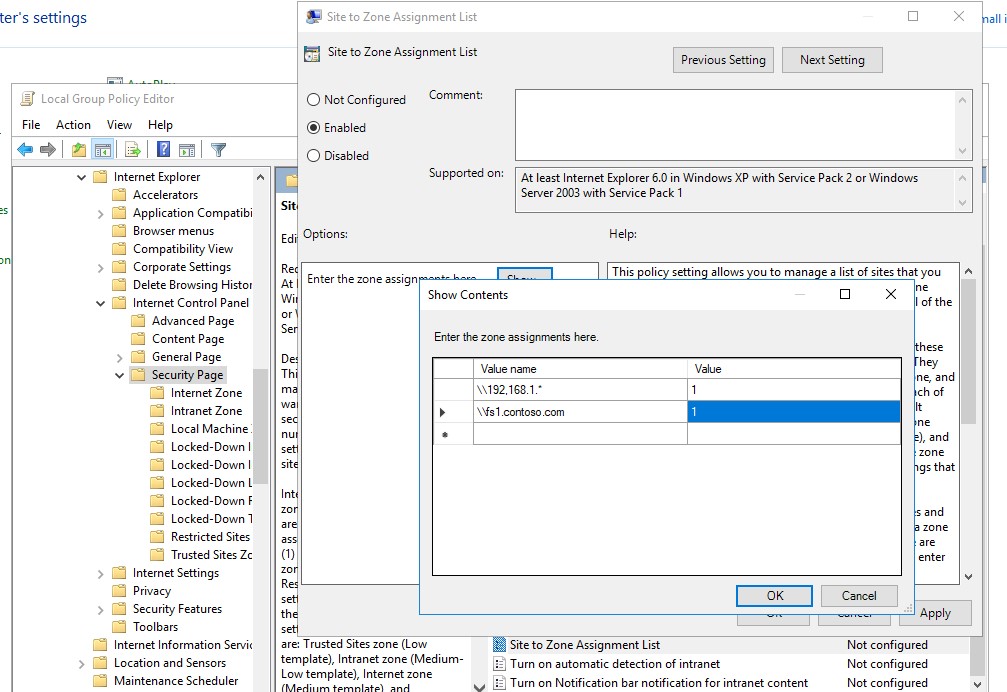
Si aparece la ventana de advertencia de seguridad al iniciar programas desde una unidad de red asignada, agregue una letra de unidad (por ejemplo, U: ) o ruta UNC a la zona de Intranet local.
Guarde los cambios de política y actualice la configuración de GPO en el cliente (gpupdate /force). La advertencia debería dejar de aparecer al abrir archivos ejecutables de las carpetas de red compartidas especificadas.
Además, puede habilitar las siguientes configuraciones en la sección GPO Configuración de usuario -> Plantillas administrativas -> Componentes de Windows -> Internet Explorer -> Panel de control de Internet -> Página de seguridad. Esta es la mejor opción para los usuarios del dominio:
- Sitios de intranet: incluya todos los sitios locales (intranet) que no figuran en otras zonas
- Sitios de intranet: incluya todas las rutas de red (UNC)
- Activar la detección automática de intranet

Abrir advertencias de seguridad de archivos al usar la redirección de carpetas de AppData
Si está utilizando la redirección de carpetas AppData (en los escenarios de itinerancia de perfiles), los usuarios pueden encontrar la ventana «Abrir archivo – Advertencia de seguridad» al iniciar accesos directos a aplicaciones desde las carpetas de perfil.
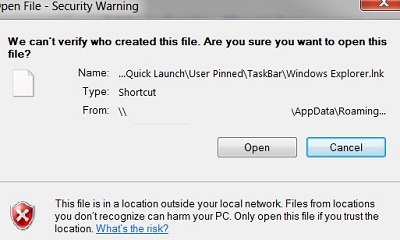
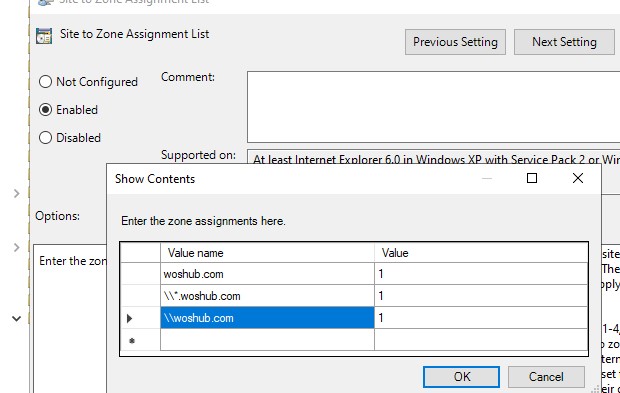
En este caso, debe agregar su servidor (o todo el dominio) donde se almacenan los perfiles móviles en la zona de confianza de IE.
Utilice la opción de GPO Configuración de usuario -> Políticas -> Plantillas administrativas -> Componentes de Windows -> Internet Explorer -> Panel de control de Internet -> Página de seguridad -> Lista de asignación de sitio a zona. Agregue el nombre del servidor (dominio) con el valor 1.
Deshabilite la advertencia de seguridad de archivos abiertos para tipos de archivos específicos a través de GPO
En algunos casos, es aconsejable desactivar completamente la aparición de las advertencias de seguridad para ciertos tipos de archivos (extensiones) a través de Políticas de grupo. Aunque, por supuesto, esto no es muy seguro, porque el usuario puede ejecutar accidentalmente algo malicioso.
Para hacerlo, en el Editor de GPO vaya a: Configuración de usuario -> Plantillas administrativas -> Componentes de Windows -> Administrador de archivos adjuntos.
gpedit.msc) falta en la edición Windows 10 Home. Pero hay una solución para instalarlo.Guarde la política, asígnela a la unidad organizativa de destino y aplíquela a los clientes ejecutando en ellos el gpupdate /force mando.
Ahora, la advertencia debería dejar de aparecer al abrir archivos ejecutables con las extensiones especificadas con cualquier información en el flujo de Zone.Identifier. También puede permitir que Internet Explorer ejecute cualquier archivo en las propiedades de Internet Explorer (Seguridad -> Internet -> Nivel personalizado -> Varios -> Lanzamiento de aplicaciones y archivos inseguros (no seguro), pero es muy arriesgado.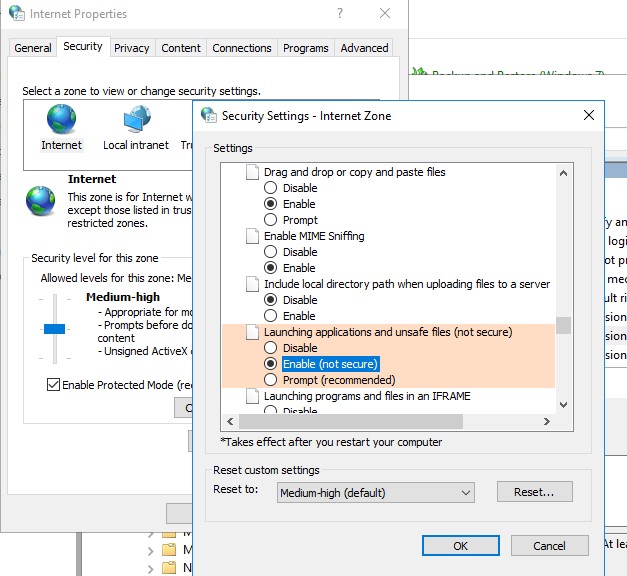
Puede deshabilitar completamente la ventana «Abrir archivo – Advertencia de seguridad» para archivos inseguros usando la opción GPO Desactive la función de verificación de configuración de seguridad (ubicado en la sección Configuración de la computadora -> Plantillas administrativas -> Componentes de Windows -> Internet Explorer).
O puede permitir que cualquier archivo se ejecute sin mostrar la «Advertencia de seguridad de archivo abierto» utilizando los siguientes comandos:REG ADD "HKLMSOFTWAREPoliciesMicrosoftInternet ExplorerSecurity" /V "DisableSecuritySettingsCheck" /T "REG_DWORD" /D "00000001" /F
REG ADD "HKCUSoftwareMicrosoftWindowsCurrentVersionInternet SettingsZones3" /V "1806" /T "REG_DWORD" /D "00000000" /F
REG ADD "HKLMSoftwareMicrosoftWindowsCurrentVersionInternet SettingsZones3" /V "1806" /T "REG_DWORD" /D "00000000" /F
Artículos relacionados:
 Corrección: RunDLL32, Windows no puede acceder al…
 Cómo deshabilitar o eliminar BitLocker de Windows RE.
 Cómo deshabilitar el cifrado de dispositivos en Windows 11.
 Cómo deshabilitar las notificaciones de bloqueo de…
 Cómo eliminar o deshabilitar eficazmente Microsoft…
 Cómo deshabilitar el modo de eficiencia en los…