En este artículo, consideraremos las peculiaridades de la configuración y el uso de la conexión remota a los escritorios de los equipos cliente con Administrador de configuración de System Center 2012. Por lo general, la administración remota se utiliza para la administración remota o el soporte al cliente mediante los servicios de HelpDesk. El usuario de soporte remoto puede ver e interactuar con el escritorio de un usuario.
SCCM 2012 ofrece tres herramientas para la conexión remota a los escritorios de los usuarios:
- Control remoto es una función de SCCM, que permite conectarse e interactuar con una sesión de usuario. Es posible deshabilitar la notificación de que el administrador está viendo la sesión del usuario. La conexión a escritorio remoto está disponible incluso si no hay sesión de usuario en una computadora (conexión directa a la consola). El cliente – CmRcViewer.exe
- Asistencia remota es una función estándar de Windows y el usuario debe confirmar la conexión remota del administrador a la sesión. Si el usuario no ha iniciado sesión, no podrá conectarse mediante RA. El cliente es msra.exe
- Cliente RDPt permite conectarse a una sesión mediante RDP ( mstsc.exe)
Nota. La sesión de Asistencia remota en Configuration Manager no estará disponible en un equipo cliente fuera del mismo dominio.
Cómo configurar la conexión remota a los clientes de SCCM 2012
La configuración de la conexión remota a los clientes de SCCM se configura en la política del dispositivo del cliente. Edite la política de cliente existente (por ejemplo, Configuración predeterminada) o cree una nueva.
En Configuración del cliente ventana, ve a Herramientas remotas sección. Por defecto, las conexiones remotas están deshabilitadas.
Para permitir que los clientes acepten las conexiones remotas entrantes, marque Habilite el control remoto en la computadora cliente y establezca perfiles de firewall para hacer posible la conexión mediante herramientas remotas.
Consideremos las principales configuraciones personalizables:
- Los usuarios pueden cambiar la configuración de políticas o notificaciones en el Centro de software – permite a los usuarios cambiar las políticas de notificación y conexión remota
- Permitir el control remoto de una computadora desatendida – establece si es posible conectarse a una computadora con una pantalla bloqueada o sin sesión de usuario
- Solicitar al usuario permiso de control remoto – si un usuario debe confirmar el permiso para una conexión remota a la computadora
- Otorgar permiso de control remoto al grupo de administradores locales – especifica si se debe otorgar permiso de control remoto al grupo de administradores locales
- Nivel de acceso permitido – muestra el nivel de acceso a la sesión del usuario (Ver solo o Control total)
- Espectadores permitidos -la lista de usuarios o grupos que tienen permiso de control remoto
- Mostrar el icono de notificación de sesión en la barra de tareas : Establece si se debe mostrar un icono de conexión de sesión en la barra de tareas
- Mostrar barra de conexión de sesión – es una notificación más destacada de la conexión de la sesión como una barra separada
- Reproducir un sonido en cliente – reproducir las notificaciones de sonido en la conexión / desconexión del usuario remoto
- Gestionar la configuración de Asistencia remota no solicitada – gestión de la configuración de RA si un usuario no ha iniciado una solicitud de conexión
- Administrar la configuración del escritorio remoto – Configuración de RDP
- Permitir que los espectadores permitidos se conecten mediante la conexión de escritorio remoto – permitir que los usuarios se conecten usando RDP
- Requerir autenticación de nivel de red en computadoras que ejecutan el sistema operativo Windows Vista y versiones posteriores : Especifica si los equipos que ejecutan Windows Vista o superior deben pasar la autenticación NLA

Por lo general, la configuración se selecciona de acuerdo con la política de control remoto utilizada en la empresa. Como regla general, es mejor pedir permiso a un usuario en la conexión remota y mostrar una notificación si la sesión está activa.
- Solicitar al usuario permiso de control remoto: Cierto
- Mostrar el icono de notificación de sesión en la barra de tareas: Cierto
- Reproducir un sonido en el cliente: Mendicidad y fin de sesión
Para permitir que ciertos usuarios y grupos se conecten a los escritorios de los usuarios, haga clic en Establecer espectadores y agregue los nombres de usuarios / grupos a la lista.

Configuración del cliente SCCM
Después de obtener las políticas (de forma predeterminada, durante 60 minutos), un grupo de seguridad local Usuarios de control remoto de ConfigMgr se crea en clientes SCCM y este grupo recibe los permisos DCOM correspondientes. La configuración de control remoto, determinada por la política de SCCM, se encuentra en HKEY_LOCAL_MACHINE SOFTWARE Microsoft SMS Client Client Components Remote Control rama del registro.
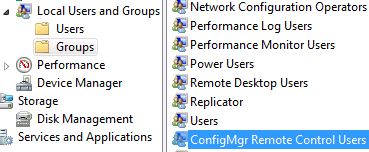
Si los usuarios remotos pueden conectarse mediante RDP, el grupo Usuarios de control remoto de ConfigMgr también se agrega a Permitir el inicio de sesión a través de la política de Servicios de escritorio remoto (Política de seguridad local> Asignación de derechos de usuario).

El permiso también se establece en las propiedades de conexión IP RDP-tcp.

Las reglas correspondientes aparecen en las políticas de firewall:

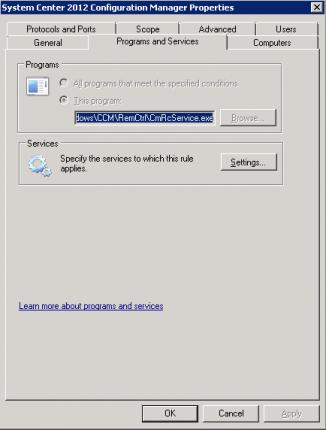
La documentación de SCCM dice que los siguientes puertos deben abrirse para el control remoto:
- TCP – 135
- TCP – 2701
- TCP – 2702
- UDP – 2701
- UDP – 2702
Nota. En la práctica, basta con abrir solo el puerto TCP 2701.
Cómo usar el control remoto
Por lo tanto, una vez configurada la política de SCCM y los clientes la hayan recibido, puede intentar conectarse a la computadora de un usuario.
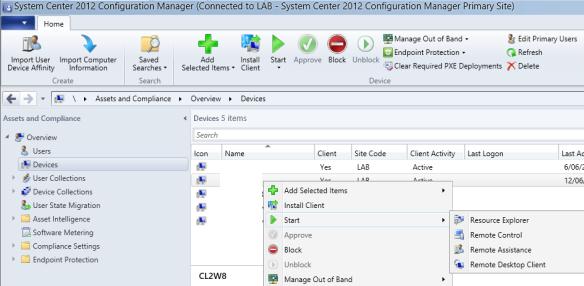
Para hacerlo, ejecute SCCM 2012 Manager, seleccione la computadora a la que desea conectarse y seleccione Comienzo-> Control remoto en el menú desplegable.
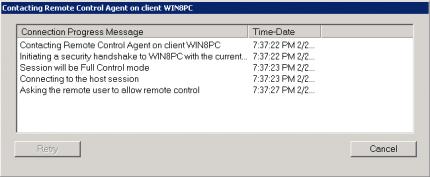
Aparece la ventana de control remoto con el registro de conexión.
En el lado del usuario, debe aparecer una ventana con la solicitud de control remoto.

Registros de aplicaciones remotas
La información sobre todas las sesiones de control remoto se guarda en archivos de registro almacenados tanto en el lado del servidor como en el cliente:
- Servidor de sitio SCCM – [System Drive] Usuarios [UserName] Documentos Registros de aplicaciones remotas
- Cliente SCCM – [System Drive] Usuarios [UserName] Documentos Registros de aplicaciones remotas
Artículos relacionados:
 El panel de control de NVIDIA no se muestra o falta.…
 Cómo cerrar sesión automáticamente a usuarios…
 REVISIÓN: La cuenta de usuario de dominio se bloqueó…
 Corrección: no se puede conectar al escritorio…
 Cómo permitir el escritorio remoto (RDP) para…
 Cómo ingresar a la configuración del BIOS en todas las PC