En esta guía, mostraré cómo integrar nuevos paquetes de actualización de Windows en la imagen de instalación sin conexión de Windows 10 o Windows 8.1 utilizando herramientas integradas. De la misma manera, puede incorporar los últimos parches de seguridad en las imágenes ISO de instalación de Windows Server 2012 R2 / 2016.
En este ejemplo, mostraré el proceso de agregar las últimas actualizaciones de seguridad acumulativas (diciembre de 2018) a la imagen de instalación de Windows 10 1803. Entonces, necesitaremos:
Cree la siguiente estructura de directorios en su computadora:
- C: actualizaciones mnt es la carpeta en la que se montará el archivo install.wim con la imagen de instalación de Windows;
- C: actualizaciones msu es una carpeta en la que debe colocar las actualizaciones de MSU para su versión de Windows (en este ejemplo, descargué 2 actualizaciones de seguridad para Windows 10 1803, lanzadas en diciembre de 2018: KB4471331 y KB4471324);
- C: actualizaciones Win10Image en esta carpeta, debe copiar el archivo install.wim de su imagen de instalación de Windows 10. En nuestro ejemplo, montamos y descomprimimos el contenido de la imagen ISO original de Windows 10 Windows10x64-1803.iso. Sin embargo, puede ser un archivo wim de una máquina virtual, plantilla de VM, imagen WDS o imagen almacenada en otro software de implementación automática del sistema operativo (por ejemplo, SCCM), etc.
Si su imagen ISO de Windows 10 contiene solo el archivo c: sources install.esd, puede convertir el archivo ESD en un archivo WIM usando la utilidad DISM:
dism /export-image /SourceImageFile:"C:updatesWin10Imageinstall.esd" /SourceIndex:4 /DestinationImageFile:C:updatesWin10Imagewin10pro.wim /Compress:max /CheckIntegrity
Monte la imagen de instalación de Windows 10 (install.wim) en la carpeta C: updates mnt ejecutando el siguiente comando en el símbolo del sistema como administrador:
dism /mount-wim /wimfile:C:updatesWin10Imageinstall.wim /index:1 /mountdir:C:updatesmnt
DISM /Get-WimInfo /WimFile:C:updatesWin10install.wim

En nuestro ejemplo, la imagen contiene solo una edición del sistema operativo: la Windows 10 Pro con el índice 1, por lo tanto, en el comando debemos especificar install.wim / index: 1.
Ahora puede ejecutar la integración de actualizaciones de MSU adecuadas ubicadas en el directorio especificado en la imagen de Windows 10:
dism /image:C:updatesmnt /add-package /packagepath:C:updatesmsu
Si el sistema detecta una actualización incorrecta (una que no es adecuada para esta versión de SO y bitness, o si la actualización ya está instalada), será ignorada y la información correspondiente se escribirá en C: Windows Logs DISM dism.log.

Para reducir el tamaño de una imagen eliminando archivos de actualización antiguos (consulte el artículo sobre la limpieza de la carpeta WinSxS), ejecute el comando:
dism /image:C:updatesmnt /Cleanup-Image /StartComponentCleanup /ResetBase /ScratchDir:C:Temp
Si ya tiene una computadora con una versión similar de Windows 10 que ya tiene instaladas las últimas actualizaciones de seguridad, puede obtener todos los archivos de actualización necesarios directamente desde ella. En este caso, no es necesario descargar manualmente los archivos de actualización de MSU del Catálogo de actualizaciones de Microsoft. El truco es que Windows guarda los archivos CAB de las actualizaciones que se han descargado de los servidores de Windows Update o un servidor WSUS en la carpeta C: Windows SoftwareDistribution Download.
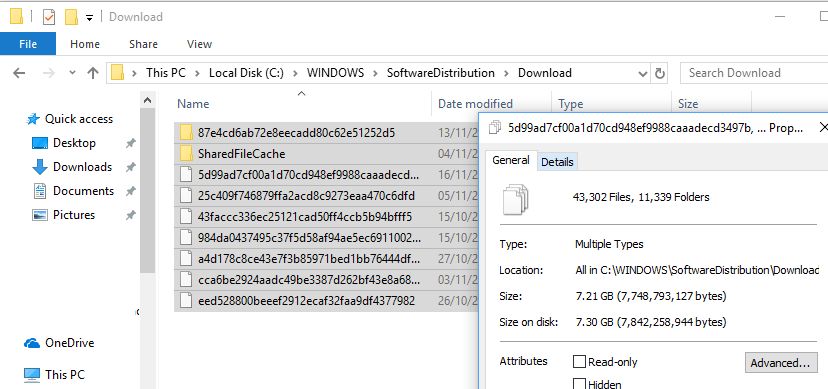
Con el siguiente comando, iniciará la integración de los archivos de actualización en la imagen install.wim que ya se han descargado e instalado en otra computadora a través de la red local:
Start /w for /R \Win10x64AlreadyPatchedPCC$WindowsSoftwareDistributionDownload %f in (*.cab) do dism /image:C:updatesmnt /add-package /packagepath:”%f”
En este ejemplo, Win10x64AlreadPatchedPC es el nombre del equipo remoto en el que ya están instaladas las actualizaciones necesarias (la versión del sistema operativo y el valor de bits deben coincidir). Por supuesto, esta computadora debe ser accesible a través de la red, y su cuenta debe agregarse al grupo de administradores locales en ella. En la ventana que se abre, puede ver el proceso de instalación de actualizaciones en la imagen de Windows sin conexión. DISM intentará agregar a su imagen WIM cada archivo de archivo CAB que se encuentre en una computadora remota.
Si encuentra un error al integrar actualizaciones en una imagen de Windows: «Error 0xc0000135 Se produjo un error al intentar iniciar el proceso de servicio para la imagen ubicada en C: Update mount. Para obtener más información, revise el archivo de registro”, Asegúrese de que está utilizando la última versión de DISM. Por ejemplo, está intentando modificar una imagen de Windows Server 2016 desde Windows 8.1. Instale la última versión disponible del Kit de implementación y evaluación de Windows (Windows ADK) para su sistema operativo y ejecute DISM directamente desde el catálogo C:Program Files (x86)Windows Kits10Assessment and Deployment KitDeployment Toolsamd64DISM.
Y el último paso es guardar los cambios y desmontar la imagen de Windows 10:
dism /unmount-wim /mountdir:C:updatesmnt /commit
dism /Cleanup-Wim

Solo tiene que copiar install.wim al directorio de origen / máquina virtual o reconstruir la imagen ISO de instalación, por ejemplo, usando oscdimg, UltraISO o Dism ++.
Si el tamaño de su archivo install.wim es más de 4 GB, puede encontrar el error “Windows no puede abrir el archivo requerido D: sources install.wim. Código de error: 0x8007000D ”durante la instalación de Windows en el sistema UEFI. En este caso, debe dividir el archivo install.wim de origen en archivos más pequeños con el comando:
dism /split-Image /imagefile:C:UpdateWin10Imageinstall.wim /swmfile:C:UpdateWin10Imageinstall.swm /filesize:4096
(consulte los artículos Cómo crear una unidad USB de instalación de Windows 7 de arranque UEFI y Crear una unidad de instalación USB de Windows Server 2016 de arranque).
Después de eso, se puede eliminar el install.wim original.
Ahora puede implementar su imagen de instalación de Windows con las últimas actualizaciones de seguridad integradas en las computadoras de su red. Al integrar regularmente las últimas actualizaciones de seguridad en su imagen de Windows implementada en equipos nuevos, aumenta la seguridad de su infraestructura contra las últimas vulnerabilidades y reduce el riesgo de infectar equipos nuevos hasta que comiencen a actualizarse desde WSUS.
Artículos relacionados:
 REVISIÓN: No se encontró la imagen de Windows RE. (Resuelto)
 Cómo realizar una copia de seguridad completa de una…
 REVISIÓN: 0xC0000005 en la instalación de Windows.…
 REVISIÓN: Error de instalación 0x8007001f en Windows…
 FIJO: 0x80042414 - Falló la restauración de la…
 REVISIÓN: Windows 11 24H2 0XC1900101 - Error de…