Los desarrolladores han incluido un nuevo módulo de PowerShell Gestión de paquetes en Windows 10. PackageManagement (anteriormente llamado OneGet) permite instalar, administrar y desinstalar aplicaciones y programas de un repositorio externo (o local) y administrar la lista de repositorios conectados desde la consola PoSh. En otras palabras, ahora puede instalar programas desde el símbolo del sistema en Windows 10 / Windows Server 2016 como lo hacen en Linux usando el conocido comando apt-get install.
El módulo PackageManagement facilita la instalación de software nuevo. La instalación se reduce a ejecutar un solo comando de PowerShell, y el usuario no tiene que buscar y descargar distribuciones de software en la Web, lo que reduce el riesgo de descargar programas obsoletos o infectados. El software se instala desde una fuente confiable. Cuando el software se actualiza en un repositorio, se puede actualizar automáticamente en los clientes.
Módulo de gestión de paquetes
El módulo PackageManagement ya está integrado en Windows 10 y requiere PowerShell 5. Para que PackageManagement funcione en Windows 8.1, deberá instalar Marco de administración de Windows 5.0 primero. Microsoft también ha publicado un módulo PackageManagement separado para trabajar en PowerShell v.3 y 4.
Muestre la lista de cmdlets de PowerShell disponibles en el módulo PackageManagement:
Get-Command -Module PackageManagement
En la versión actual del módulo (v 1.0.0.1) están disponibles los siguientes comandos:
- Buscar paquete – buscar un paquete (programa) en los repositorios disponibles
- Obtener paquete – muestra una lista de paquetes instalados
- Get-PackageProvider – mostrar la lista de proveedores de paquetes disponibles en la computadora
- Get-PackageSource – enumerar las fuentes de paquetes disponibles
- Paquete de instalación – instalar un paquete (programa) en la computadora
- Register-PackageSource – agregar una fuente de paquete para el proveedor
- Guardar paquete – guardar un paquete localmente sin instalarlo
- Set-PackageSource – establecer un proveedor como fuente de paquete
- Paquete de desinstalación – desinstalar un programa (paquete)
- Unregister-PackageSource – eliminar un proveedor de la lista de fuentes de paquetes
Proveedores de paquetes
Los paquetes son atendidos por diferentes proveedores que pueden recibir paquetes de diferentes fuentes. Para mostrar la lista de proveedores disponibles, ejecute este comando:
Find-PackageProvider
De forma predeterminada, hay dos orígenes de paquetes instalados en el sistema: nuget.org y PSGallery (galería oficial en línea de scripts de PowerShell de MSFT). En primer lugar, están diseñados para programadores y administradores de sistemas.
Nota. En Nano Server, hay un proveedor especial NanoServerPackage que se discutirá en el próximo artículo.
Para acceder al repositorio de software de la aplicación, conectemos un repositorio de software popular: Chocolatey que contiene más de 4.500 programas diferentes.
Instale un nuevo proveedor, Chocolatey:
Install-PackageProvider chocolatey
Confirme la instalación del proveedor presionando Y.

Haga de Chocolatey una fuente de paquetes confiable para no confirmar la instalación del paquete cada vez.
Set-PackageSource -Name chocolatey -Trusted
Asegúrese de que Chocolatey ahora esté disponible entre los repositorios de aplicaciones:
Get-PackageSource

Name                             ProviderName     IsTrusted  Location
----                             ------------     ---------  --------
PSGallery                        PowerShellGet    False      https://www.powershellgallery.com/api/v2/
chocolatey                       Chocolatey       True      http://chocolatey.org/api/v2/
Instalación de aplicaciones desde el repositorio de Chocolatey
Veamos cómo instalar una aplicación (un paquete) de Chocolatey.
Se puede obtener una lista de aplicaciones disponibles directamente en el sitio web oficial de Chocolatey (https://chocolatey.org/packages)
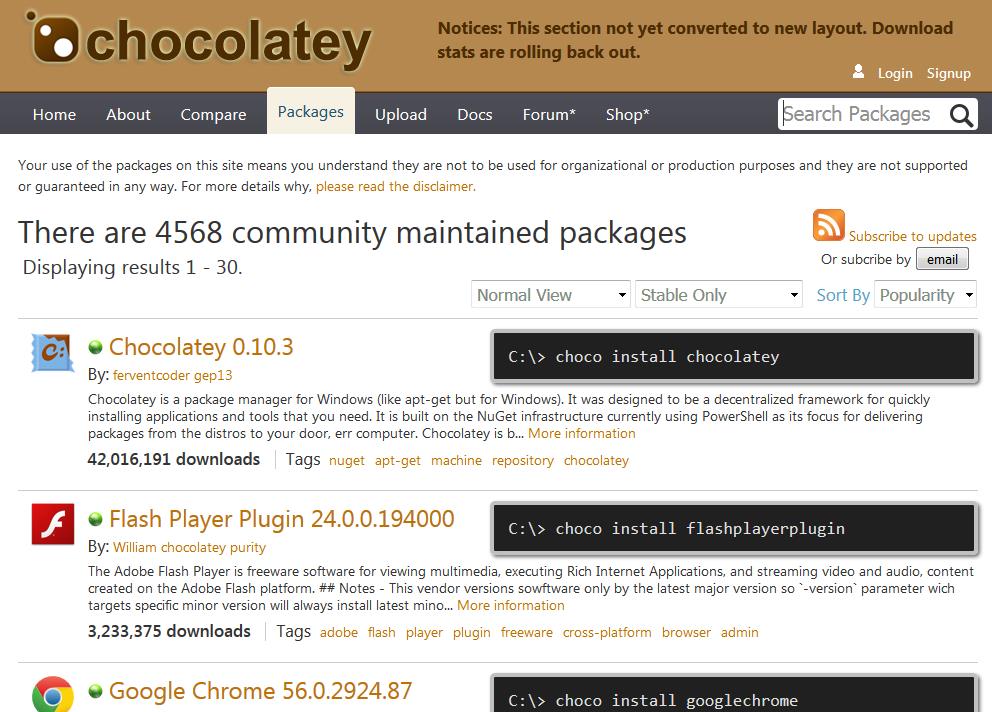
También puede buscar e instalar aplicaciones directamente desde la consola de PowerShell. Por ejemplo, para ver archivos PDF tenemos que instalar lector Adobe Acrobat. Como no conocemos el nombre completo de la aplicación, necesitábamos obtener el nombre del paquete en el directorio para instalarlo. Busque en el repositorio por la palabra clave «adobe»:
Find-Package -Name *adobe* -Source Chocolatey
La lista de todos los paquetes que contienen esta palabra clave aparecerá en la consola. Nosotros necesitamos Adobe Reader (es el nombre del paquete de la columna Nombre que necesitamos usar).
Ejecute la instalación del paquete Adobe Reader:
Install-Package -Name adobereader -ProviderName Chocolatey
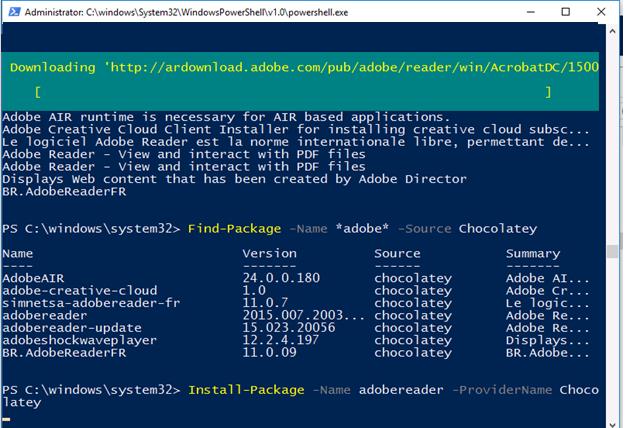
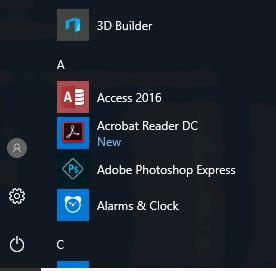
En la parte superior de la ventana de PowerShell, aparecerá un control deslizante que indica que se está descargando el paquete de Adobe Reader. Inmediatamente después de que se completa la descarga, la aplicación se instala en el sistema.
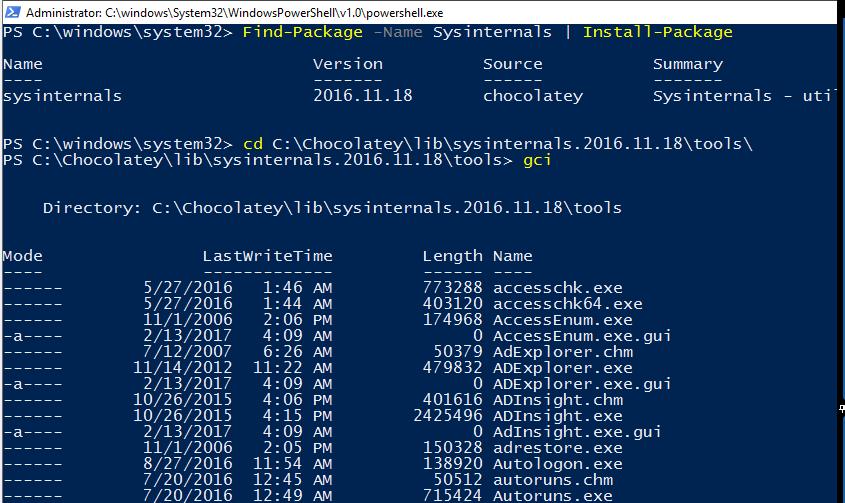
Otro ejemplo. Supongamos que necesita un conjunto de herramientas SysInternals. Para no descargarlo manualmente, busque el paquete SysInternals en Chocolatey e instálelo.
Find-Package -Name Sysinternals | Install-Package
Dado que el paquete no necesita ninguna instalación, se guarda en su computadora y se almacena en C: Chocolatey lib . En nuestro ejemplo, es C: Chocolatey lib sysinternals.2016.11.18 herramientas
Puede instalar varias aplicaciones a la vez con un solo comando:
Find-Package -Name firefox, winrar, notepadplusplus, putty, dropbox | Install-Package
Cómo desinstalar un paquete
También puede desinstalar un paquete con un solo comando. Por ejemplo, para desinstalar Adobe Reader, ejecute este comando:
Uninstall-Package adobereader
Por lo tanto, hemos considerado nuevas formas de instalar aplicaciones de Windows desde el símbolo del sistema de PowerShell. En un futuro próximo, pueden aparecer complementos gráficos para PackageManagement que permitan administrar fácilmente la instalación / desinstalación de software para usuarios comunes sin conocimientos de CLI.