Convertidor de VMware vCenter independiente es una gran utilidad gratuita para convertir un sistema físico en uno virtual (P2V) o de un sistema virtual a otro (V2V). Empezando desde VMware Converter 5.0, este sistema admite la función de sincronizar cambios entre el sistema original y la copia de la máquina virtual ubicada en el host ESXi. Esta característica permite virtualizar un servidor físico con una gran cantidad de datos en sus discos físicos en varios pasos con un tiempo de inactividad mínimo. Además, VMware Converter y un VMware vSphere Hypervisor gratuito (basado en ESXi) se pueden convertir en un sistema simple para proporcionar recuperación de desastres de componentes de infraestructura crítica, sincronizando periódicamente los cambios de los sistemas críticos con sus contrapartes virtuales.
Al convertir un sistema Windows encendido, VMware Converter copia los datos de la máquina de origen a la VM de destino mientras la máquina de origen se está ejecutando y se modifican los datos que contiene. Esta es una etapa inicial de copia. En el segundo paso, solo se han realizado los cambios realizados desde la copia original del sistema. Este proceso se llama sincronización. La función de sincronización le permite reducir el tiempo de inactividad de una aplicación durante la conversión P2V / V2V, ya que la aplicación final debe deshabilitarse solo durante la transferencia de cambios. Con la sincronización, puede lograr reducir el tiempo de inactividad de la aplicación de varias horas a 1-2 horas.
Consejo: La sincronización de cambios en VMware Converter solo se admite cuando se utiliza vCenter o servidor ESXi de la versión 4.0 o superior.
En este artículo, mostraremos cómo configurar la sincronización entre el servidor de origen (servidor de archivos con 700 GB de datos en sus discos internos) y su copia virtual usando VMware vCenter Converter Standalone 6.0 y cómo funciona.
- Tienes que descargar e instalar Convertidor de VMware independiente (es mejor instalarlo en un servidor separado).
- Cree una nueva tarea de conversión: Archivo-> Nuevo-> Convertir máquina.
- Seleccione que necesita convertir un sistema en ejecución (Máquina encendida), especifique su nombre / dirección IP, tipo de SO y cuenta, así como la contraseña del usuario que tiene privilegios administrativos.
- VMware Converter se conecta al servidor especificado e instala Agente independiente de VMware vCenter Converter (vmware-converter-agent) en él
- Luego, se le pedirá que especifique el nombre del servidor ESXi (o vCenter Server), en el que se creará la máquina virtual, y las credenciales para acceder a ella.
- Se nos pedirá que especifiquemos el nombre de la máquina virtual, su ubicación, host, un almacenamiento en disco y la versión del hardware de la máquina virtual.
- Luego tendrás que seleccionar los discos del sistema de destino, que hay que copiar, la configuración de la memoria y la CPU, etc. Lo que más nos interesa es la configuración del Avanzado sección.
- Vamos a convertir el sistema en VM en dos pasos: el inicial, cuando se realiza la conversión inicial, y el final, cuando se sincronizan los cambios desde que se han copiado los datos por primera vez.
- Cheque Sincronizar el cambio. Seleccione cuándo se realizará la próxima sincronización. Necesariamente (!!) desmarcar Realice la sincronización final.
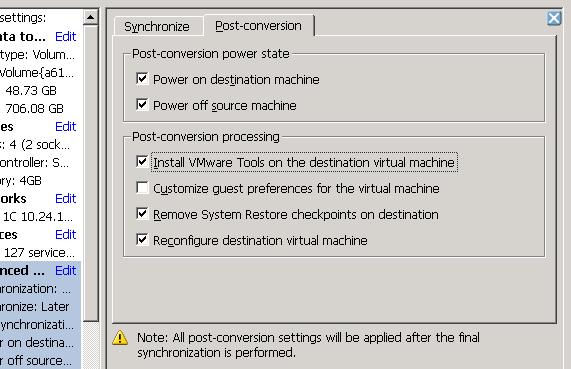
- En el Posconversión pestaña, seleccione las acciones que se realizarán después de la sincronización final. Queremos encender automáticamente la VM creada (Encender la máquina de destino), apagar el servidor de origen (Apagar la máquina de origen), instalar VMTools, etc.
- Ahora solo tienes que iniciar la fase inicial de la conversión P2V y esperar a que se complete.
Nota: En este caso, la conversión del servidor de archivos físico con 700 GB de datos tomó alrededor de 15 horas.
- Una vez finalizada la conversión inicial, podemos realizar la sincronización manual. Para hacerlo, seleccione la tarea en VMware Converter y luego haga clic en Sincronizar en el menú contextual.
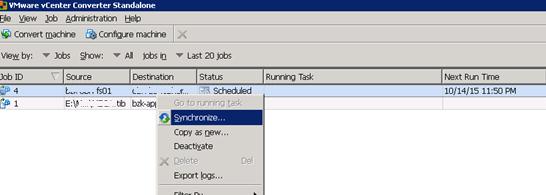
Nota: VMware Converter instala un «controlador de mapa de bits» especial (servicio bmdrvr), que rastrea los cambios en el sistema desde la última sincronización.
- En la ventana del asistente, seleccione la sincronización que se ejecutará inmediatamente y ejecute la sincronización final después de que termine. Para asegurarse de que los usuarios no puedan editar archivos en el servidor durante la sincronización final, puede temporalmente detener el servicio de archivos.

- La sincronización final tomó aproximadamente una hora, durante la cual los cambios en la máquina de origen se replicaron en la VM. Después de eso, el servidor antiguo se apagó automáticamente y la nueva VM se activó.
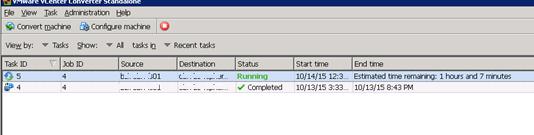
- Solo tiene que realizar la configuración final de la VM (eliminar las interfaces de red ocultas y los controladores de dispositivos antiguos, asignar direcciones IP a las nuevas interfaces de red, etc.), y la máquina virtual está lista para funcionar.
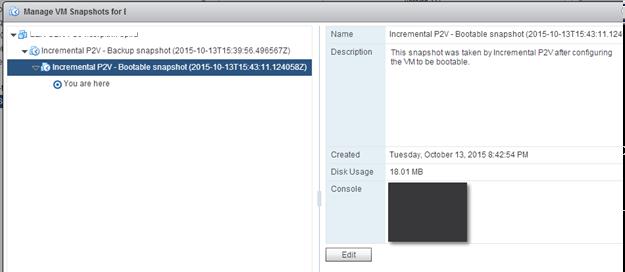
Durante la sincronización de cambios, el servidor vSphere creará algunas instantáneas en la máquina de destino, que permitirán retroceder a cualquier etapa de sincronización si es necesario (en este caso, se romperá la lógica de VMware Converter).