,
En esta guía, aprenderá cómo inscribir dispositivos unidos a un dominio de Active Directory (AD) local en Intune para centralizar su administración.
Si su Active Directory local está integrado con Microsoft Entra ID (a través de Microsoft Entra Connect), administrar múltiples dispositivos Windows es mucho más fácil cuando se inscriben automáticamente en Microsoft Intune.
Con la inscripción automática de MDM, los usuarios de su dominio iniciarán sesión en su PC con Windows con su cuenta corporativa de Microsoft 365 y su dispositivo se inscribirá automáticamente en Intune para una administración centralizada.
Cómo inscribir dispositivos Windows de Active Directory (AD) en Intune automáticamente.
Gratificación: Su AD local ya está sincronizado con Microsoft Entra ID con Microsoft Entra Connect (también conocido como «Azure AD Connect»).
Paso 1. Habilite la inscripción automática de MDM utilizando las credenciales predeterminadas de Azure en la Política de grupo.
1. en el Administrador del servidorir a Herramientas y abre el Gestión de políticas de grupo.
2. Crear un nuevo Objeto de política de grupo (GPO) y vincúlelo a su dominio o a la unidad organizativa (OU) que contiene los usuarios y/o dispositivos que desea sincronizar con Microsoft Entra ID.
3. Abra (Edite) el nuevo Editor de administración de políticas de grupo y navegue hasta:
- Configuración de la computadora > Plantillas administrativas > Componentes de Windows > DM
4. Abierto Habilite la inscripción automática de MDM utilizando las credenciales predeterminadas de Azure AD política.*
* Nota: Si el «Habilite la inscripción automática de MDM utilizando las credenciales predeterminadas de Azure» falta la políticaconsulte las instrucciones a continuación sobre cómo agregarlo.
5. Establezca la política en Activado y debajo seleccione Credencial de usuario como el tipo de credencial que se utilizará para la inscripción. Haga clic en Aplicar > Aceptar y luego cierre el editor de políticas de grupo.
6. Ejecute el «gpupdate/fuerza«comando para aplicar la política y continuar con el paso 2.

Cómo agregar la política «Habilitar la inscripción automática de MDM utilizando las credenciales predeterminadas de Azure AD» si falta.
1. Según la última versión de Windows instalada en las estaciones de trabajo del dominio, descargue el paquete de Plantillas administrativas (.admx) desde los siguientes enlaces:
2. Luego instale el paquete descargado en el controlador de dominio.
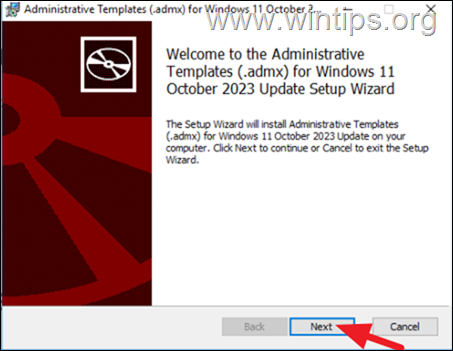
3. Después de la instalación, navegue hasta la ruta donde están instaladas las plantillas ADMX.*
* p.ej. Si instaló las plantillas admx «Windows 11 (23H2)», navegue hasta:
- C:\Archivos de programa (x86)\Política de grupo de Microsoft\Actualización de Windows 11 de octubre de 2023 (23H2)\
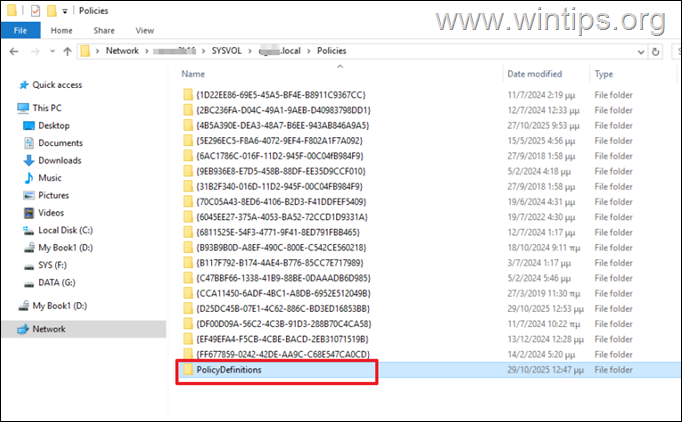
4. Copiar la carpeta «PolicyDefinitions» en la siguiente ubicación:
5. Cuando termine, espere a que se complete la replicación de SYSVOL DFSR (esto demora aproximadamente ~15 segundos para los controladores de dominio que están en el mismo sitio) y luego siga las instrucciones del paso 1 anterior para habilitar la inscripción automática de MDM.
Paso 2. Habilite la inscripción automática en Microsoft iTunes Admin Center.
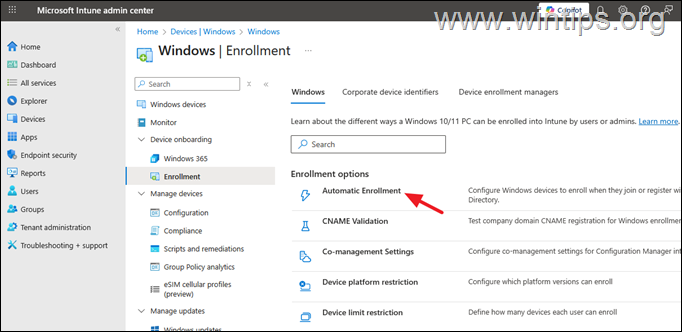
1. Navegar a Centro de administración de Intune > Dispositivos > ventanas > Inscripción y abierto Inscripción automática.
2. Establecer el Alcance del usuario de MDM a Todo y el Protección de información de Windows (WIP) a Todo* y haga clic Ahorrar.*
* Nota: Si durante la inscripción de un dispositivo Windows (paso 3), recibe el error «No se pudo habilitar la administración de dispositivos» con «Código de error: -2145833241 o 80192EE7«, luego configure el Protección de información de Windows (WIP) a Ninguno e intente nuevamente registrar el dispositivo.
![imagen_pulgar[10]](https://informaticamadridmayor.es/wp-content/uploads/2026/03/1772701667_212_Como-inscribir-automaticamente-dispositivos-de-Active-Directory-en-Intune-mediante.png "imagen_pulgar[10]")
Paso 3. Verificar la inscripción del dispositivo en Intune.
Después de realizar las acciones anteriores, en cualquier dispositivo Windows que esté sincronizado con Microsoft Entra ID (a través de la herramienta «Azure AD Connect»), se pedirá a los usuarios que ingresen sus credenciales de Microsoft 35 para inscribir su dispositivo en Microsoft Intune.
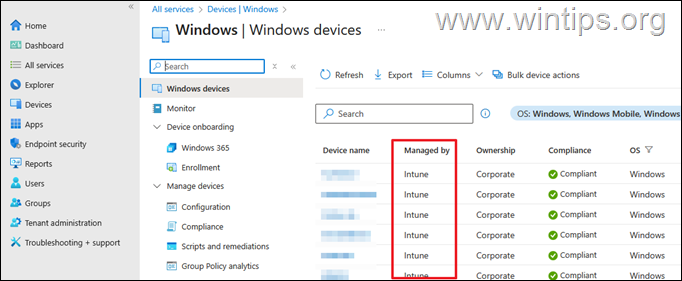
Por lo tanto, espere hasta que el servicio de sincronización de Azure AD se ejecute nuevamente y, después de la sincronización, navegue hasta Centro de administración de Intune > Dispositivos > Dispositivos Windows para verificar que el dispositivo esté inscrito y administrado por Intune.
Ayuda adicional:
1. Para inscribir un dispositivo Windows 11/10 manualmente en Intune:
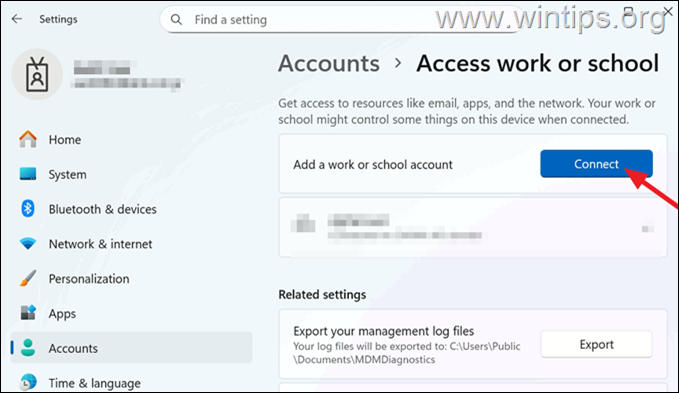
Ir a Ajustes > Cuentas > Acceder al trabajo o la escuela y al lado de Agregar una cuenta profesional o educativa hacer clic Conectar. Luego ingrese las credenciales de la cuenta de Microsoft 365 para inscribir el dispositivo en Intune.
2. Si un dispositivo ya está registrado en Microsoft Entra antes de la sincronización, normalmente después de la sincronización se mostrará como «Se unió el híbrido Microsoft Entra» dispositivo.
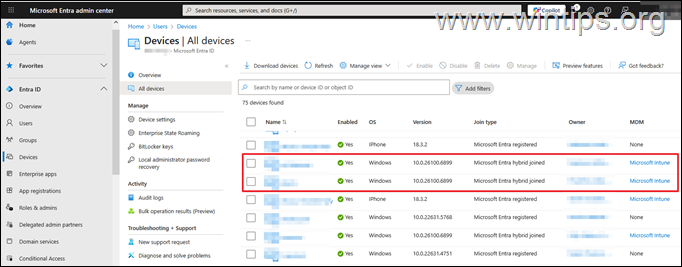
Si esto no sucede y ve que el dispositivo todavía aparece como «Microsoft Entra registrado» o aparece dos veces en Microsoft Entra ID (una vez como «Registrado» y una vez como «Híbrido unido«), luego haga lo siguiente en la estación de trabajo afectada:
1. Abierto Símbolo del sistema como administrador y dé el siguiente comando:
2. Reanudar la computadora y luego agregue su cuenta laboral o educativa de nuevo.
¡Eso es todo! Déjame saber si esta guía te ha ayudado dejando tu comentario sobre tu experiencia. Por favor, dale me gusta y comparte esta guía para ayudar a otros.
Si este artículo fue útil para usted, considere apoyarnos haciendo una donación. Incluso 1 dólar puede marcar una gran diferencia para nosotros en nuestro esfuerzo por continuar ayudando a otros mientras mantenemos este sitio gratuito:


Konstantinos es el fundador y administrador de Wintips.org. Desde 1995 trabaja y brinda soporte informático como experto en informática y redes a particulares y grandes empresas. Está especializado en la resolución de problemas relacionados con Windows u otros productos de Microsoft (Windows Server, Office, Microsoft 365, etc.).