,
Si desea sincronizar automáticamente los contactos de Microsoft Outlook de los usuarios de Microsoft 365 con sus dispositivos iPhone administrados mediante Exchange Active Sync, esta guía es para usted.
Guión: Quiere que los contactos de Microsoft Outlook de cualquier cuenta de su inquilino de Microsoft 365 se sincronicen con el nativo Contactos aplicación en su dispositivo iOS. En pocas palabras, desea que todos los contactos de Outlook se guarden automáticamente y estén siempre disponibles en la lista de contactos del teléfono iPhone.
Sincronizar los contactos comerciales entre los dispositivos de los empleados es esencial para una comunicación y productividad fluidas. Para las organizaciones que utilizan Microsoft 365 y administran dispositivos iOS a través de la solución Intune Mobile Device Management (MDM), habilitar la sincronización automática de contactos de Outlook garantiza que los usuarios siempre tengan contactos corporativos actualizados en sus iPhones y iPads.
Esta guía explica cómo configurar Microsoft 365 para sincronizar los contactos de Outlook de los usuarios automáticamente con sus dispositivos iOS administrados usando Intercambio ActiveSync (EAS)
Cómo sincronizar automáticamente los contactos de Outlook con dispositivos iOS administrados mediante Exchange Active Sync (Microsoft 365).
Para sincronizar automáticamente los contactos de Microsoft Outlook con iOS:
Paso 1. Cree y configure una política de Exchange ActiveSync para sincronizar contactos de Microsoft Outlook con iOS.
Cree una nueva política que agregue automáticamente una cuenta de Exchange a la aplicación Contactos de iPhone de los usuarios, que contiene todos los contactos personales de cada usuario en Outlook.
1. Navegar a Centro de administración de InTune > Dispositivos > iOS/iPadOS > Configuración.
2. Hacer clic Crear y seleccione a continuación Nueva Política.
3. Seleccionar plataforma: iOS/iPadOSTipo de perfil: Plantillas destacar Correo electrónico y haga clic Crear.

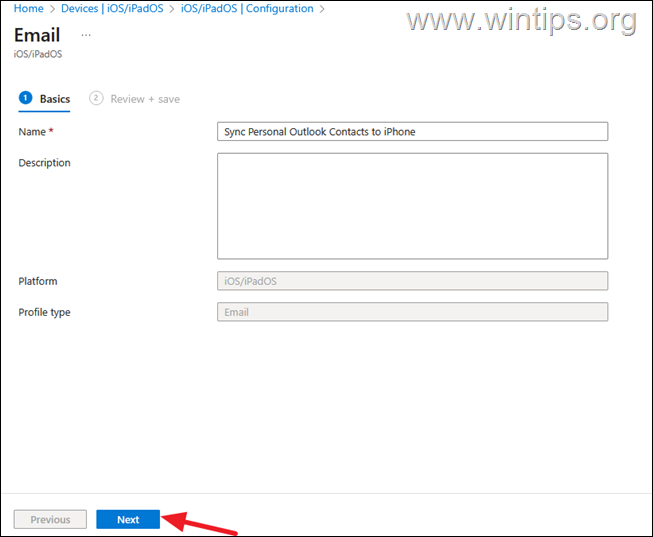
4. Escriba un nombre para la nueva política (por ejemplo, «Sincronizar contactos personales de Outlook con iPhone«) y haga clic Próximo.
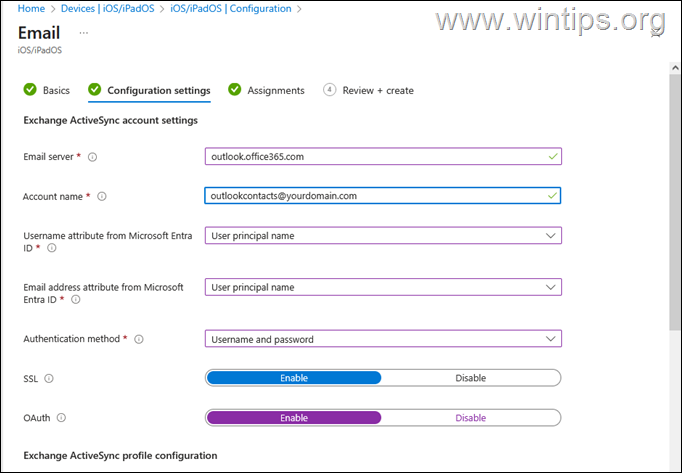
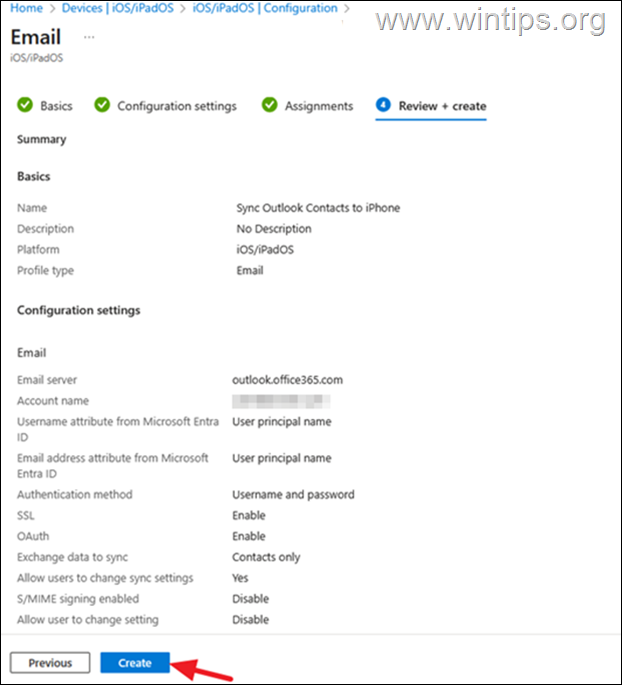
5a. En Configuración de la cuenta de Exchange ActiveSynchaz lo siguiente:
-
En Servidor de correo electrónico tipo de campo: outlook.office365.com
-
En Nombre de cuentaIngrese una dirección de correo electrónico que aparecerá como perfil EAS en el dispositivo iPhone del usuario (por ejemplo, «outlookcontacts@tudominio.com«).
-
En Atributo de nombre de usuario de Microsoft Entra IDseleccionar: Nombre principal del usuario.
-
En Atributo de dirección de correo electrónico de Microsoft Entra IDseleccionar: Nombre principal de usuario.
-
Como Método de autenticaciónseleccione: Nombre de usuario y contraseña.
-
Habilitar SSL
-
Habilitar OAuth
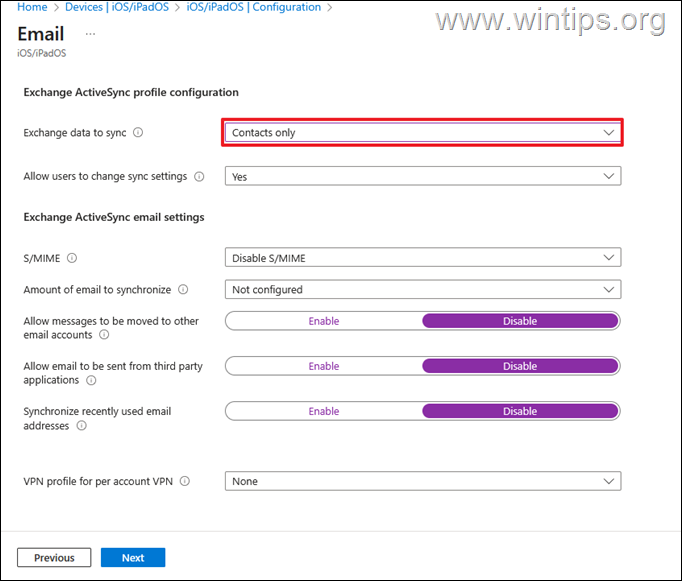
5b. En Configuración del perfil de Exchange ActiveSyncseleccionar:
-
Seleccione datos para sincronizar: Solo contactos.
-
Permitir a los usuarios cambiar la configuración de sincronización: Sí.
5c. En la configuración de correo electrónico de Exchange ActiveSync, seleccionar:
-
S/MIME: Desactivar S/MIME
-
Cantidad a enviar por correo electrónico para sincronizar: No configurado
- Permitir que los mensajes se muevan a otras cuentas de correo electrónico: Desactivar
- Permitir el envío de correo electrónico desde aplicaciones de terceros: Desactivar
- Sincronizar direcciones de correo electrónico utilizadas recientemente: Desactivar
- Perfil de VPN para VPN por cuenta: Ninguno
5d. Cuando termine, haga clic en Próximo.
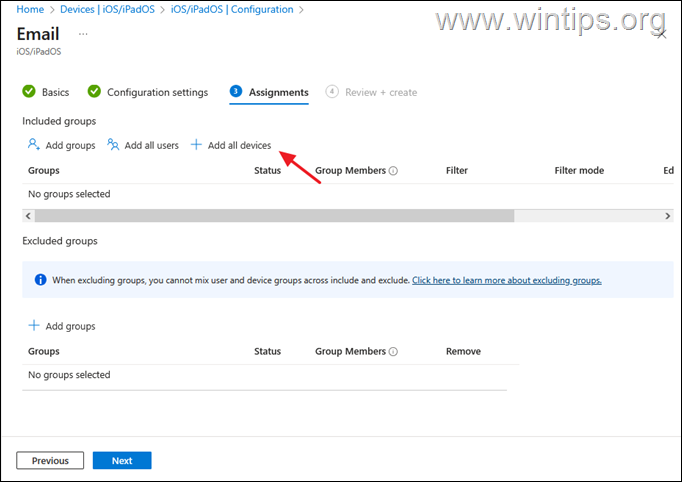
6. en el Asignaciones página, haga clic Agregar todos los dispositivos si desea asignar la nueva política a todos los dispositivos iOS administrados, o haga clic en Agregar grupos y seleccione el grupo con los dispositivos iOS a los que desea asignar la política. Cuando termine, haga clic en Próximo.
7. Finalmente haga clic Crear para crear y asignar la nueva política a los dispositivos seleccionados.
Paso 2. Ingrese la contraseña de M365 para agregar una cuenta de ActiveSync Exchange al dispositivo iOS:
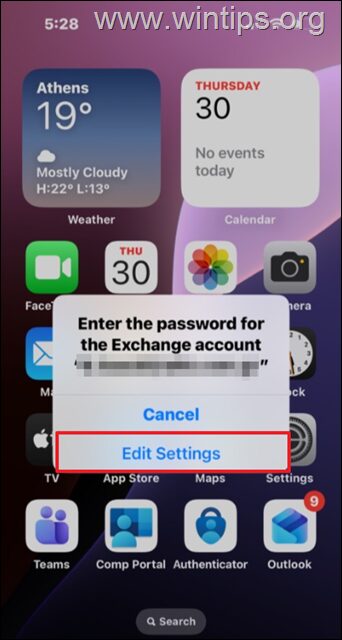
Después de hacer lo anterior y después de unos minutos, en cada dispositivo iPhone administrado que tenga asignada la nueva política, se pedirá a los usuarios que ingresen la contraseña de su cuenta para agregar su cuenta Exchange con sus contactos de Outlook 365 a la aplicación nativa ‘Contactos’. Entonces:
1. Grifo Editar configuración
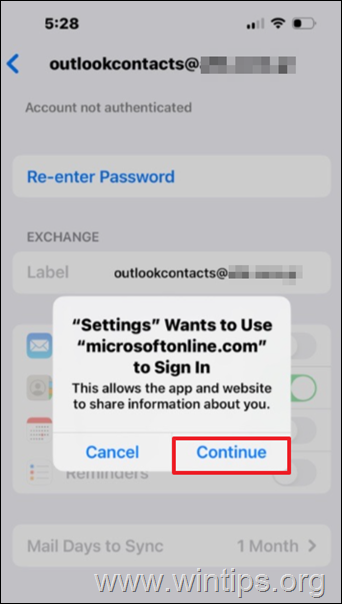
2. Grifo Continuar e ingrese las credenciales de la cuenta de Microsoft 365 del usuario
3. Después de la autenticación, los usuarios verán la siguiente pantalla en su iPhone. Si es así, ¡estás listo!
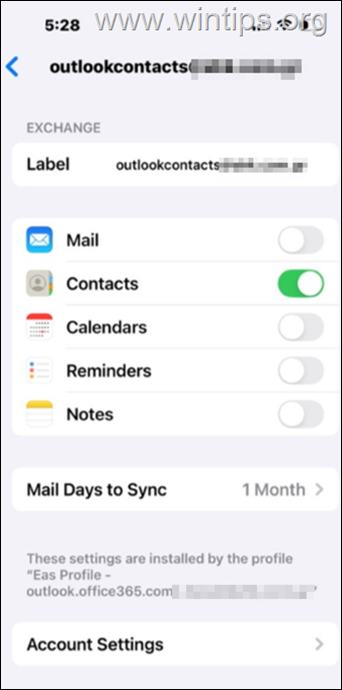
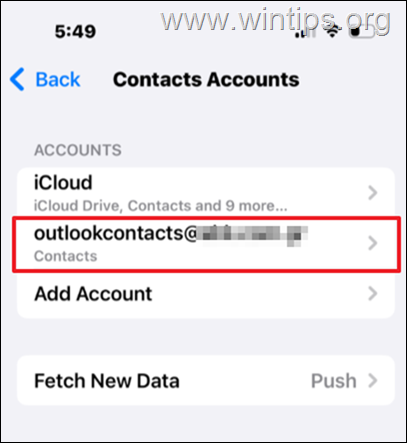
4. Grifo Atrás para volver a la pantalla anterior y debería ver que la nueva cuenta de Exchange se ha agregado como cuenta de contactos en el iPhone.
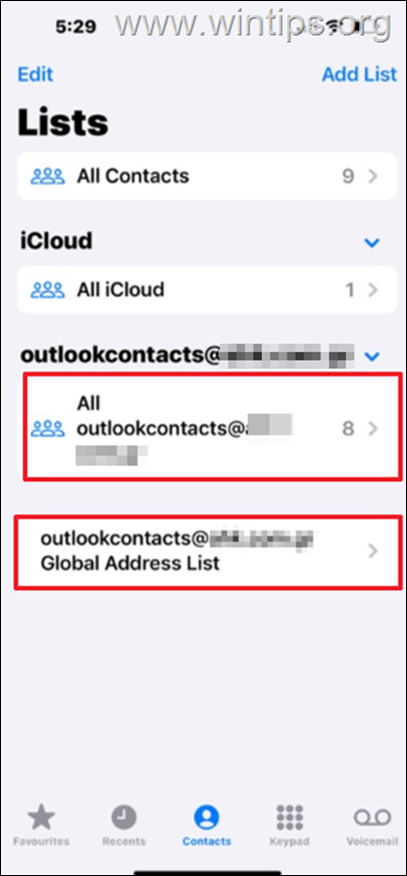
5. Ahora, si abres el Contactos aplicación verás dos listas de contactos adicionales:
-
El «Todos los contactos de outlook@tudominio.com«lista que contiene todos los contactos personales de Microsoft Outlook del usuario.
-
El Lista global de direcciones donde los usuarios pueden buscar y encontrar contactos en la Lista global de direcciones de Microsoft 365.
¡Eso es todo! Déjame saber si esta guía te ha ayudado dejando tu comentario sobre tu experiencia. Por favor, dale me gusta y comparte esta guía para ayudar a otros.
Si este artículo fue útil para usted, considere apoyarnos haciendo una donación. Incluso 1 dólar puede marcar una gran diferencia para nosotros en nuestro esfuerzo por continuar ayudando a otros mientras mantenemos este sitio gratuito:


Konstantinos es el fundador y administrador de Wintips.org. Desde 1995 trabaja y brinda soporte informático como experto en informática y redes a particulares y grandes empresas. Está especializado en la resolución de problemas relacionados con Windows u otros productos de Microsoft (Windows Server, Office, Microsoft 365, etc.).


