,
En esta guía, aprenderá cómo haga una copia de seguridad de sus datos de Microsoft 365 en un Synology NAS de forma gratuitautilizando Synology Copia de seguridad activa para Microsoft 365.
Es un error común pensar que Microsoft 365 (también conocido como «Office 365») es la única forma de proteger los datos de su empresa. Pero si bien Microsoft garantiza alta disponibilidad, tiempo de actividad y retención básica de datos, no proporciona una protección de respaldo completa contra muchas amenazas del mundo real. Las eliminaciones accidentales, los ataques de ransomware o una variedad de otras razones pueden provocar la pérdida de datos, algo que Microsoft afirma claramente en su Modelo de responsabilidad compartida. Aquí es donde una solución de respaldo dedicada se vuelve esencial.
Synology Active Backup para Microsoft 365 permite a las organizaciones realizar copias de seguridad locales de sus datos de Microsoft 365 directamente en un Synology NAS, con una configuración única y sin costo adicional. Más específicamente, con Active Backup para Microsoft 365 puedes realizar copias de seguridad de:
- Buzones de correo de Exchange Online
- OneDrive de los usuarios.
- Sitios de SharePoint en línea
- Archivos de equipos de Microsoft.
Requisitos:
Para poder realizar una copia de seguridad de sus datos de Microsoft365 en su Synology NAS con Active Backup para Microsoft 365, necesita lo siguiente:
- Un Synology NAS en ejecución DSM 6.1-15217 o superior. Para modelos NAS compatibles haga clic aquí.
- A Cuenta Synology activar Copia de seguridad activa para Microsoft 365.
- A Cuenta de Microsoft 365 con privilegios de administrador global.
- Suficiente espacio de almacenamiento en su Synology NAS para almacenar las copias de seguridad.
Cómo realizar una copia de seguridad de Microsoft 365 en un Synology NAS.
Paso 1. Instale y active Active Backup para Microsoft 365.
1. En el DSM de su Synology, abra Centro de paquetes y busca «Copia de seguridad activa para Microsoft 365«.
2. Luego haga clic Instalar en Copia de seguridad activa para Microsoft 365 para instalar el producto.
3. Después de la instalación abrir Copia de seguridad activa para Microsoft 365, hacer clic Activar y luego activar el producto utilizando su Cuenta Synology.

4. Aceptar la Declaración de Privacidad y luego utilice las credenciales de su Cuenta Synology para activar la Copia de seguridad activa para Microsoft 365 paquete.
5. Una vez activado el paquete haga clic DE ACUERDO y continúe con el siguiente paso.
Paso 2. Cree una nueva carpeta compartida para almacenar las copias de seguridad de Microsoft 365.
Ahora proceda a crear una nueva carpeta en su Synology NAS para almacenar las copias de seguridad de Office 365.
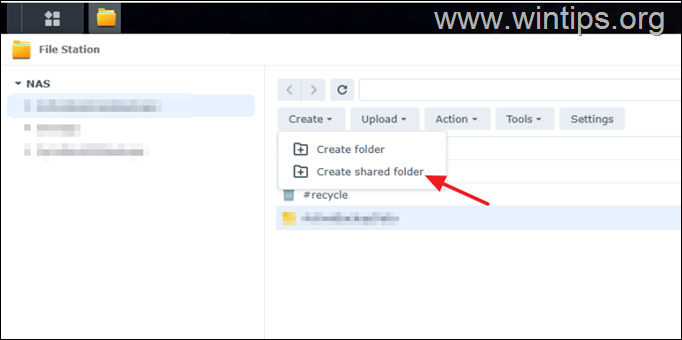
1. En el DSM de Synology, abra Estación de archivos y elige Crear > Crear carpeta compartida.
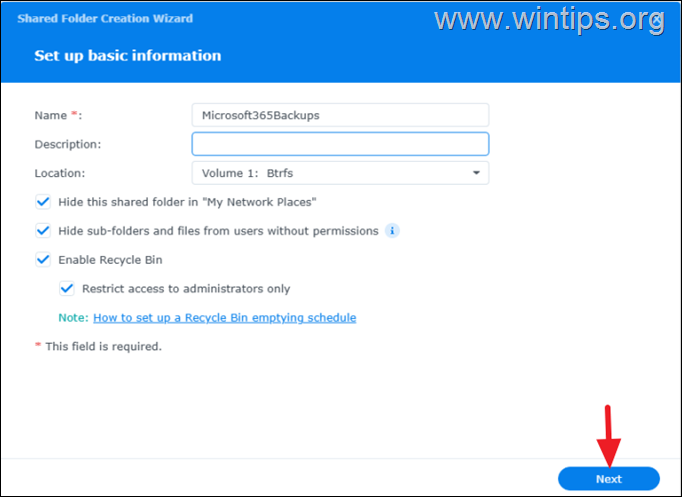
2. Escriba un nombre para la nueva carpeta compartida (por ejemplo, «Microsoft365Backups») y luego cambie la configuración de la carpeta a continuación según sus necesidades. Luego, haga clic Próximo.
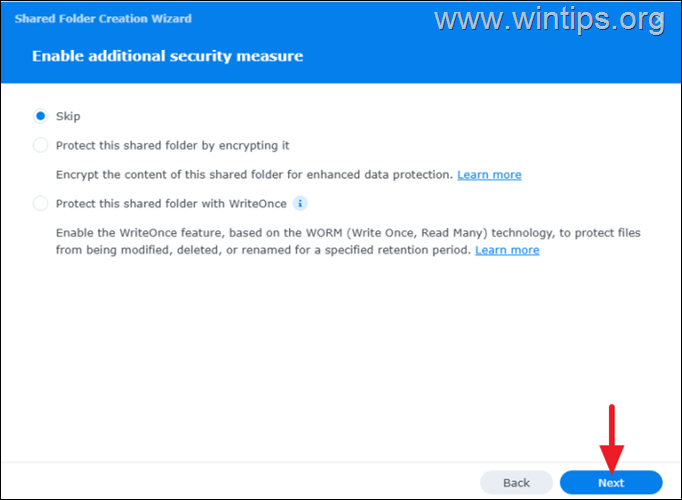
3. En la siguiente pantalla habilite cualquier medida de seguridad adicional que desee y luego haga clic en Próximo de nuevo.
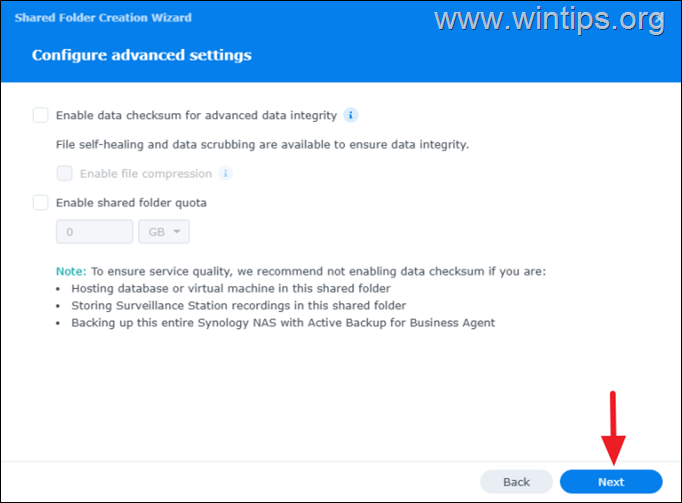
4. Ahora modifique (si lo desea) la configuración avanzada de la carpeta compartida y haga clic en Próximo.
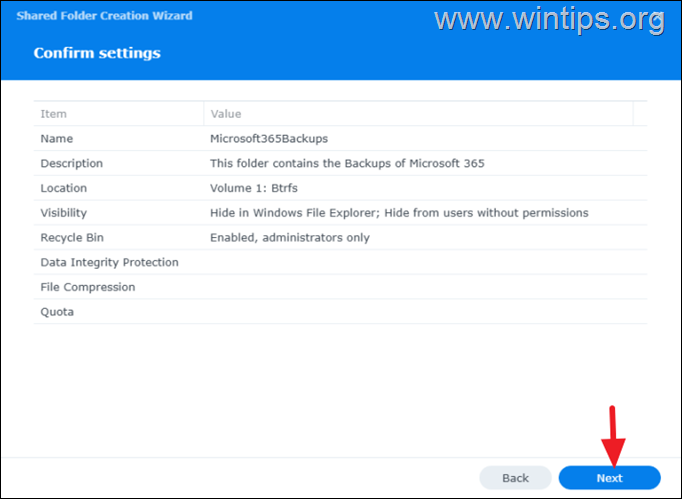
5. Ahora, revise y confirme todas las configuraciones de la carpeta compartida y haga clic en Próximo para crear la nueva carpeta compartida.
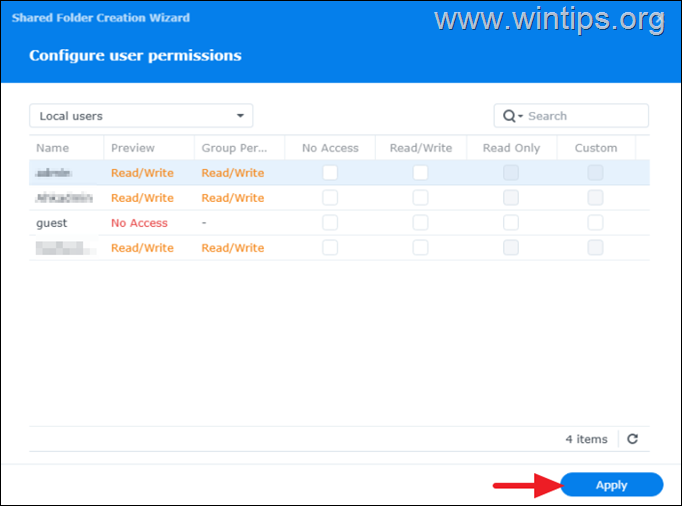
6. Finalmente, especifique los permisos de usuario y haga clic en Aplicar. Luego continúe con el siguiente paso.
Paso 3. Cree una tarea de copia de seguridad para realizar una copia de seguridad de los datos de Microsoft 365.
Ahora creemos una nueva tarea de copia de seguridad para hacer una copia de seguridad de los datos de M365 en su Synology NAS.
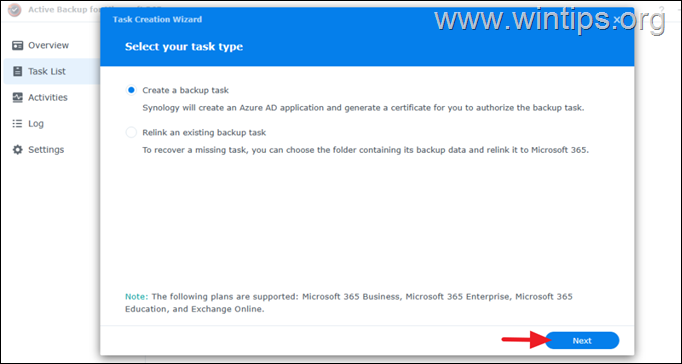
1. Abierto Copia de seguridad activa para Microsoft 365 y haga clic Próximo a Crea una tarea de respaldo.
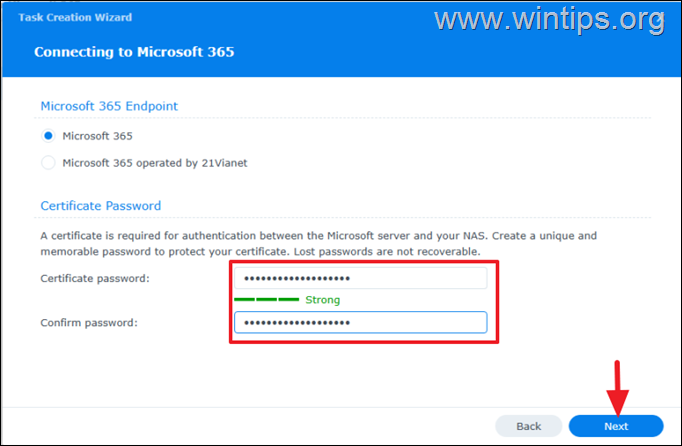
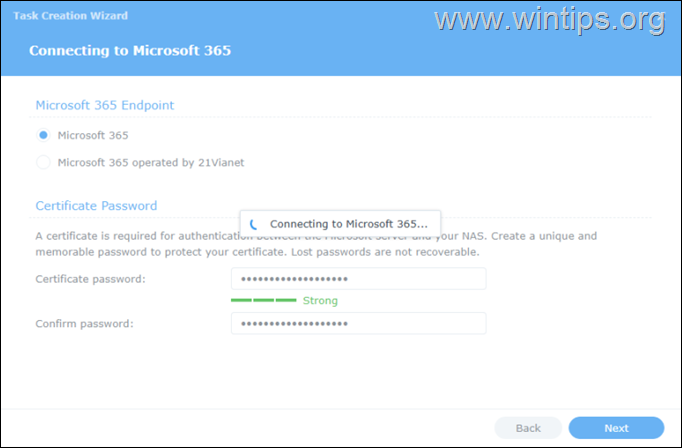
2. Ahora seleccionar el Tipo de punto final de Microsoft 365luego ingresa un contraseña muy fuerte para el certificado que se utilizará para autenticar su punto final de Microsoft con su NAS. Cuando termine, haga clic en Próximo.
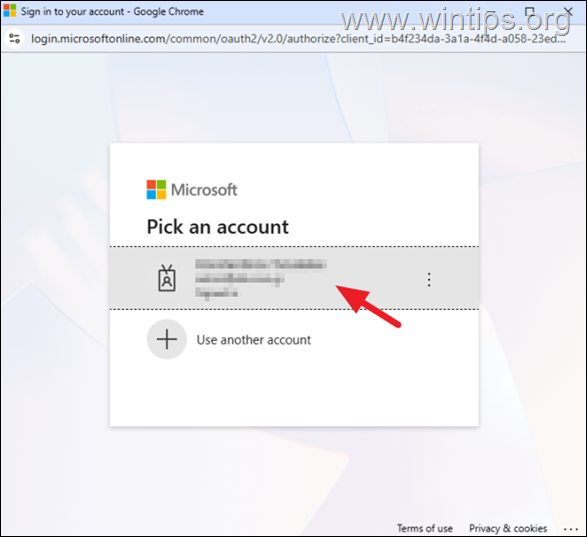
3. En la ventana emergente, acceso a tu microsoft 365 inquilino usando sus credenciales de administrador de Microsoft365.
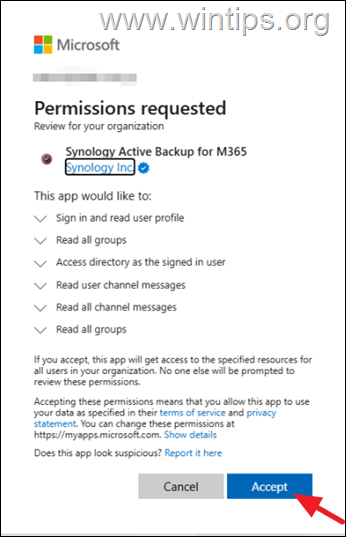
4. En la siguiente pantalla Aceptar los permisos de lectura y acceso solicitados por Synology Active Backup para M365.
5. Ahora espere hasta que «Synology Active Backup for M365» se conecte a Microsoft 365.
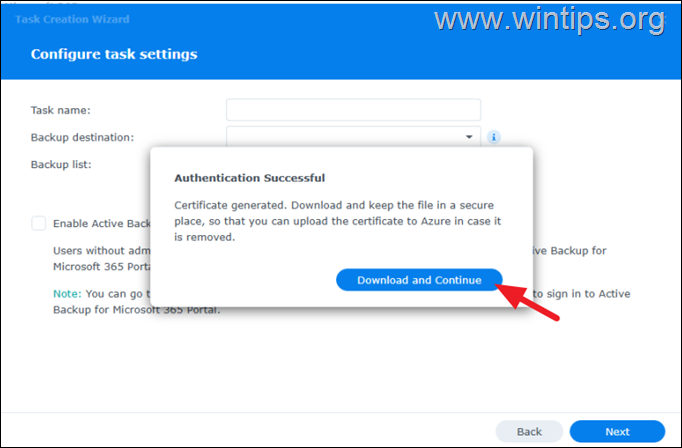
6. Después de certificarnos exitosamente en M365, descargar y guarde el certificado generado en un lugar seguro, por si lo necesita en el futuro.
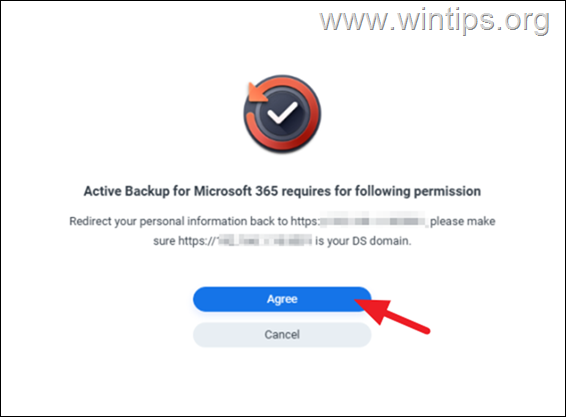
7. Hacer clic Aceptar para redirigir nuestra información personal a su Synology.
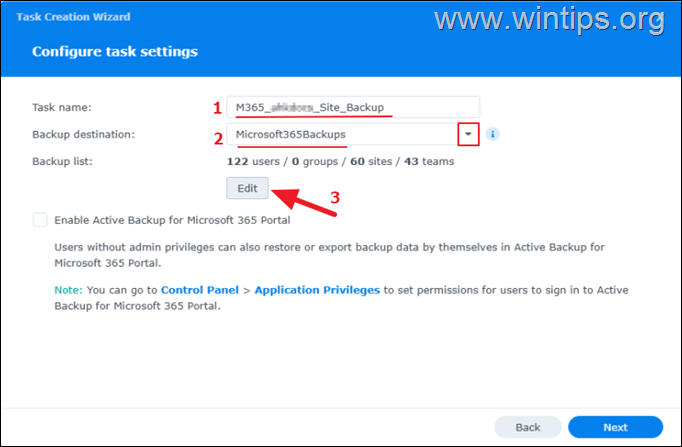
8a. En la siguiente pantalla, haga lo siguiente:
-
Escribe un nombre para la tarea de respaldo.
-
Hacer clic el desplegable flecha y seleccionar el carpeta compartida que creó en el paso 2 como destino de la copia de seguridad.
-
Hacer clic Editar.
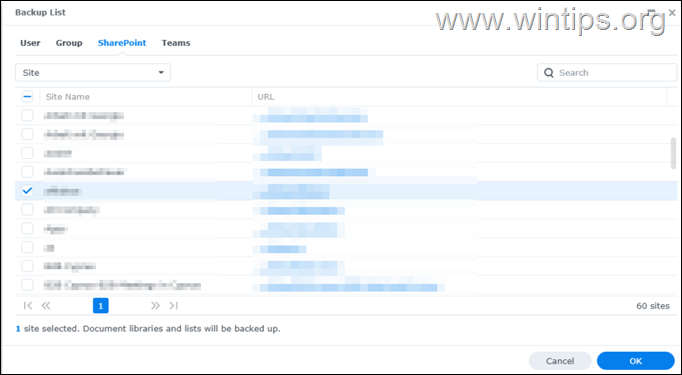
3a. En el Lista de respaldo opciones, verás que por defecto, todas Usuarios, Grupos, Sitios de SharePointy equipos Se realizará una copia de seguridad de los datos. Si no desea esto, vaya a todas las pestañas y seleccione solo los datos de los que desea realizar una copia de seguridad. (por ejemplo, en esta guía hemos elegido realizar una copia de seguridad sólo de un sitio específico de SharePoint). Cuando haya terminado, haga clic en DE ACUERDO para continuar.
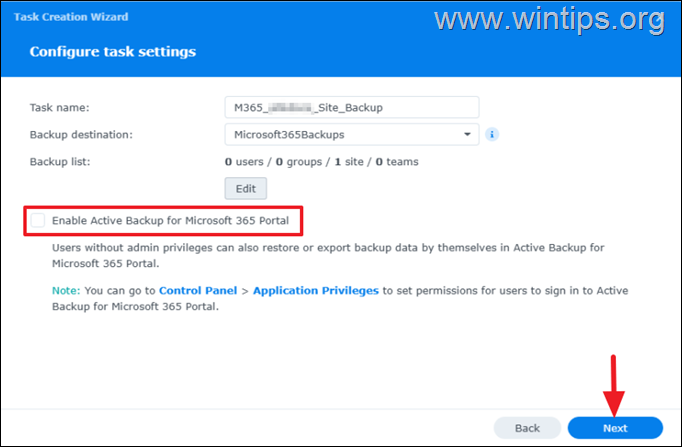
8b. De nuevo en la ventana «Configurar ajustes de tarea», seleccione si desea que los usuarios puedan restaurar sus datos o no, y luego haga clic en Próximo para continuar.
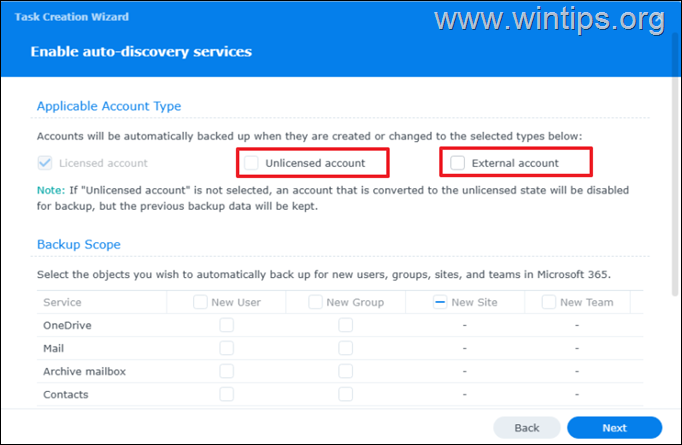
9. En las opciones «Habilitar servicios de descubrimiento automático», haga lo siguiente:
-
En el Tipo de cuenta aplicable: elegir si desea hacer una copia de seguridad de los datos en no licenciado y cuentas externas.
-
En el Alcance de la copia de seguridad configuración, elija si desea incluir en la copia de seguridad datos de nuevos usuarios, grupos, sitios y grupos que se creen en el futuro.
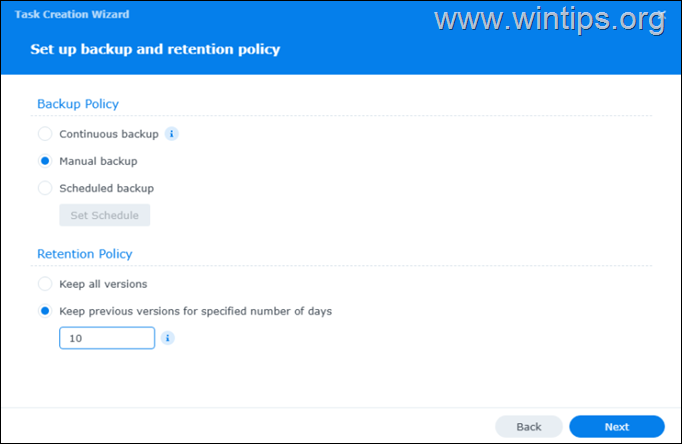
10. En la ventana «Configurar política de copia de seguridad y retención», haga lo siguiente y haga clic en Próximo:
-
Política de respaldo: Especifique la frecuencia de la copia de seguridad, eligiendo entre Continuo, Manual o Copia de seguridad programada.
-
Política de retención: Especifique la cantidad de versiones de copia de seguridad que desea conservar.
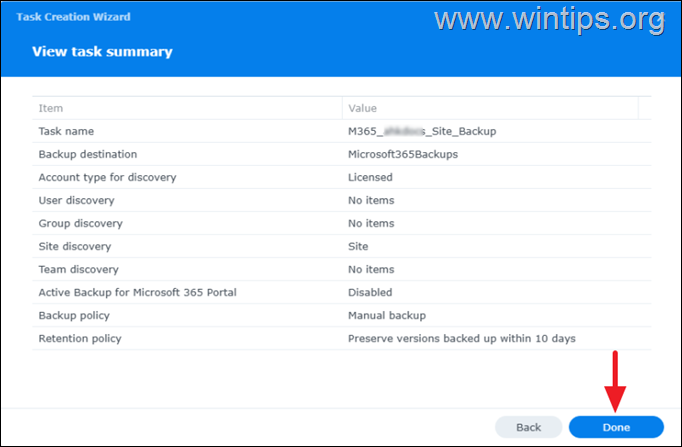
11. Finalmente, revise todas las configuraciones del trabajo de respaldo que creó y, si está de acuerdo, haga clic en Hecho.
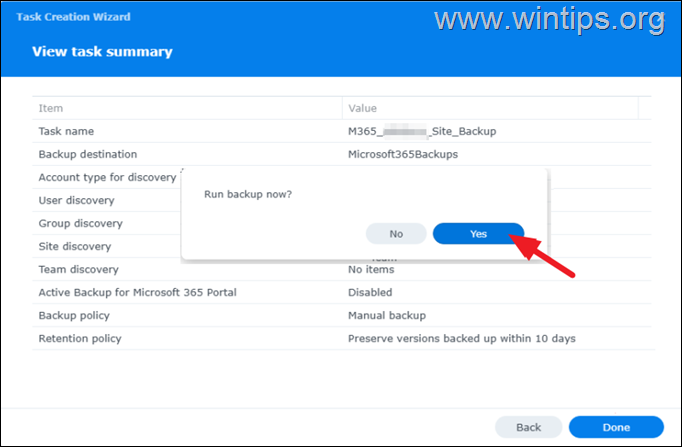
12. Ahora te preguntarán si quieres hacer una copia de seguridad ahora. Si es así, haga clic Sí para crear la primera copia de seguridad de los datos de Microsoft 365 seleccionados.
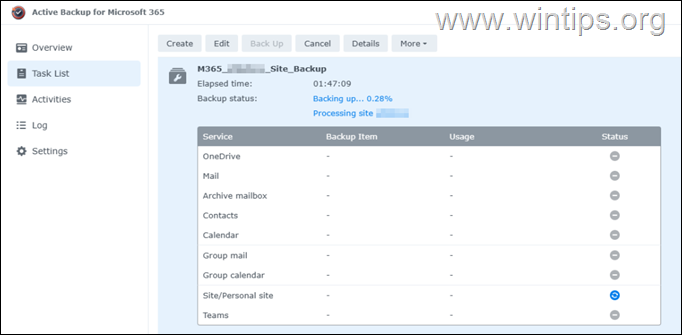
13. Después de iniciar el proceso de copia de seguridad, vaya a la pestaña Lista de tareas para ver el progreso y espere hasta que se complete la copia de seguridad.
Resumen.
Para realizar una copia de seguridad de Microsoft 365 en un Synology NAS, instale Active Backup para Microsoft 365, conecte su inquilino de Microsoft 365, seleccione los datos de Exchange, OneDrive, SharePoint y Teams, cree una tarea de copia de seguridad, establezca su programación e inicie la copia de seguridad.
¡Eso es todo! Déjame saber si esta guía te ha ayudado dejando tu comentario sobre tu experiencia. Por favor, dale me gusta y comparte esta guía para ayudar a otros.
Preguntas frecuentes
¿Cuál es el principal beneficio de utilizar Synology Active Backup para Microsoft 365?
El principal beneficio es que permite a las organizaciones realizar copias de seguridad locales de sus datos de Microsoft 365 directamente en un Synology NAS, sin costos adicionales ni tarifas recurrentes.
¿De qué tipos de datos de Microsoft 365 se puede realizar una copia de seguridad utilizando Synology Active Backup para Microsoft 365?
Puede realizar copias de seguridad de buzones de correo de Exchange Online, OneDrive de los usuarios, sitios de SharePoint Online y archivos de Microsoft Teams utilizando Synology Active Backup para Microsoft 365.
¿Cuáles son los requisitos para realizar una copia de seguridad de los datos de Microsoft 365 en un Synology NAS?
Para realizar una copia de seguridad de los datos de Microsoft 365 en un Synology NAS, necesita un Synology NAS que ejecute DSM 6.1-15217 o superior, una cuenta Synology, una cuenta de Microsoft 365 con privilegios de administrador global y suficiente espacio de almacenamiento en su Synology NAS.
¿Cómo se activa Active Backup para Microsoft 365 en su Synology NAS?
Para activar Active Backup para Microsoft 365, instale el paquete desde el Centro de paquetes, ábralo, haga clic en Activar, acepte la declaración de privacidad y use su Cuenta Synology para completar la activación.
Si este artículo fue útil para usted, considere apoyarnos haciendo una donación. Incluso 1 dólar puede marcar una gran diferencia para nosotros en nuestro esfuerzo por continuar ayudando a otros mientras mantenemos este sitio gratuito:


Konstantinos es el fundador y administrador de Wintips.org. Desde 1995 trabaja y brinda soporte informático como experto en informática y redes a particulares y grandes empresas. Está especializado en la resolución de problemas relacionados con Windows u otros productos de Microsoft (Windows Server, Office, Microsoft 365, etc.).
Artículos relacionados:
 Cómo realizar una copia de seguridad de un servidor…
 Cómo hacer una copia de seguridad de Synology NAS en…
 Cómo hacer una copia de seguridad de Windows Server…
 Cómo realizar una copia de seguridad de un servidor…
 Cómo hacer una copia de seguridad del registro de Windows.
 Cómo hacer una copia de seguridad y restaurar los…