,
Si está utilizando una contraseña de aplicación para enviar correo electrónico desde una aplicación de terceros a través de Exchange Online con MFA habilitado y recibe el error «530 5.7.57 El cliente no está autenticado para enviar correo», continúe leyendo a continuación para saber cómo solucionar el problema.
Síntoma: Cuando la autenticación multifactor está habilitada, los usuarios de Microsoft 365 no pueden enviar correos electrónicos a través de Exchange Online usando una contraseña de aplicación. Específicamente, el envío falla con el siguiente error:
ehloComando:
enviarCmdToSmtp:
SmtpCmdEnviado: EHLO DISPOSITIVO_NOMBREError de enchufe: WSAECONNRESET El host remoto cerró a la fuerza una conexión existente.
–enviarCmdToSmtp
leerSmtpRespuesta:
SmtpCmdResp: 250-ZR0P278CA0153.outlook.office365.com Hola [DEVICE IP ADDRESS].
.
.
SmtpCmdResp: 530 5.7.57 Cliente no autenticado para enviar correo. [ZR0P278CA0153.CHEP278.PROD.OUTLOOK.COM 2025-11-14T09:06:55.312Z 08DE233FA75E26A2]
.
Al mismo tiempo, se registra el siguiente error en los registros de inicio de sesión del usuario en Centro de administración de Microsoft Entra:
Motivo del error: Error al validar las credenciales debido a un nombre de usuario o contraseña no válidos.
Detalles adicionales: el usuario no ingresó las credenciales correctas. Se espera que aparezcan algunos de estos errores en sus registros debido a que los usuarios cometen errores.
El error «530 5.7.57 El cliente no está autenticado para enviar correo«generalmente es causado porque el las credenciales del usuario son incorrectas. Sin embargo, en los casos en los que la autenticación multifactor está habilitada, el error se produce porque el autenticación SMTP configuración de la cuenta de usuario ha sido apagado o porque el dirección IP pública del dispositivo desde el que se envía el correo electrónico no es de confianza.
Cómo SOLUCIONAR: Error 530 5.7.57: el cliente no está autenticado para enviar correo en Microsoft 365 mediante SMTP AUTH con MFA habilitado.
Paso 1. Habilite la autenticación SMTP en la cuenta de usuario.
1. En Centro de administración de Microsoft 365ir a Usuarios > Usuarios activos y haga clic en el usuario que está recibiendo el error «El cliente no está autenticado para enviar correo.«.
2. En Correo clic en la pestaña Administrar aplicaciones de correo electrónico.
3. Aquí revisa el «SMTP autenticado«cuadro y haga clic Ahorrar.

Paso 2. Permita que se envíe correo electrónico desde la dirección IP pública del dispositivo.
1. Desde el mensaje de error del lado del cliente o desde el usuario‘s registros de inicio de sesión en el Centro de administración de Microsoft 365 Entradabusque la dirección IP pública del dispositivo desde el que intenta enviar correos electrónicos.
2. Luego, navegue hasta Microsoft defensor portal y vaya a Correo electrónico y colaboración > Políticas y reglas > Políticas de amenazas > Antispam.
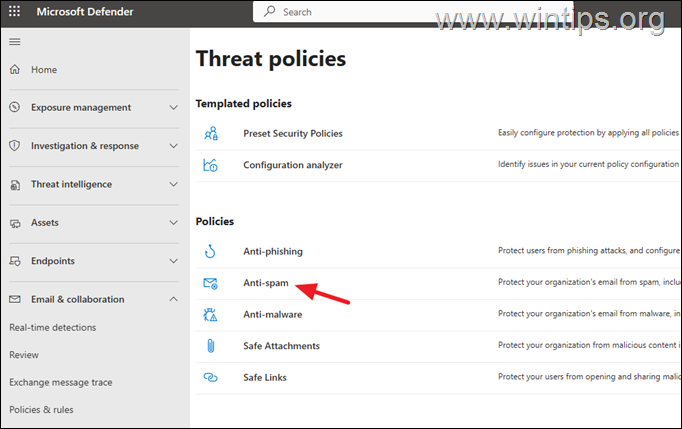
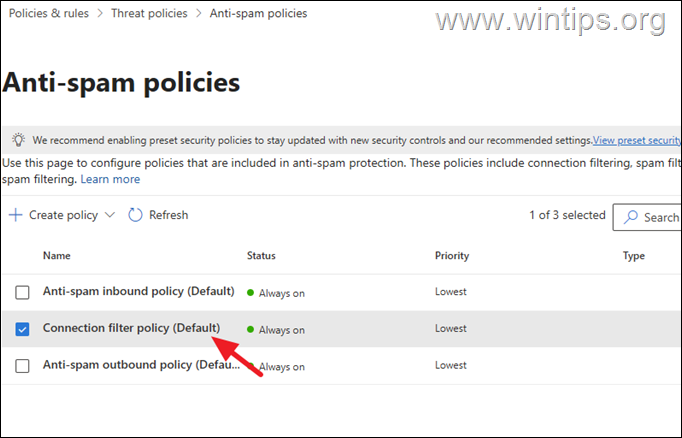
3. en el Políticas antispam página de configuración, haga clic en Política de filtro de conexión (predeterminada).
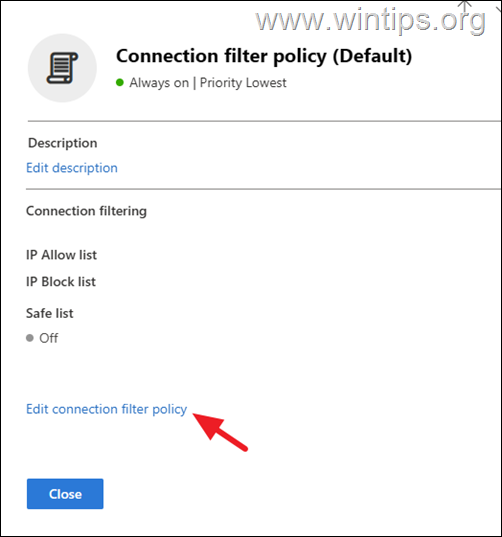
4. Aquí haga clic Editar política de filtro de conexión
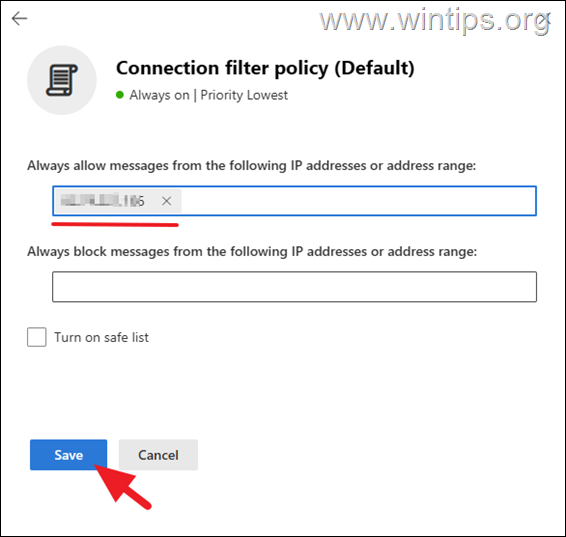
5. Ahora, ingrese la dirección IP pública del dispositivo que no puede enviar correo electrónico debido al error mencionado y luego presione Ingresar. Luego haga clic Ahorrar.
6. Intente nuevamente enviar correo electrónico desde el dispositivo.
Paso Opcional. Habilite el protocolo SMTP AUTH para su organización.*
* Nota: Aplique las instrucciones de este paso, solo si desea que todos los usuarios de su organización envíen correos electrónicos mediante SMTP AUTH.
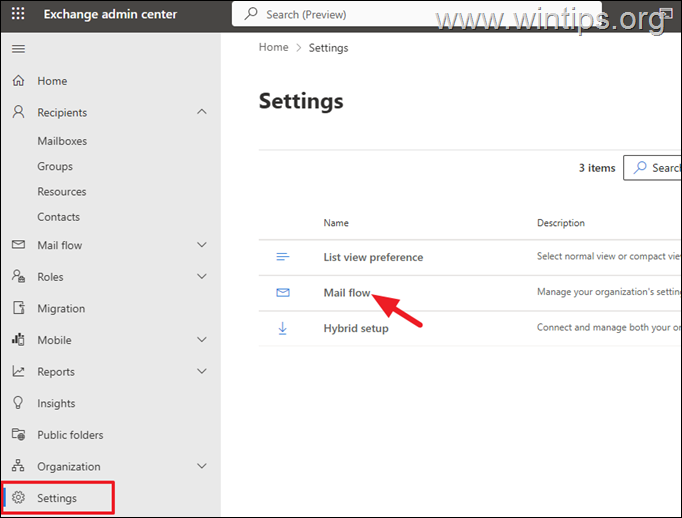
1. Navegar a Centro de administración de Exchange > Ajustes > Flujo de correo.
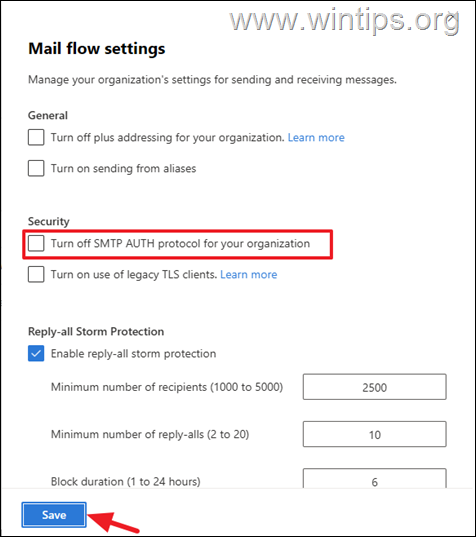
2. En Configuración del flujo de correoen Seguridad, desmarcar la caja «Desactive el protocolo SMTP AUTH para su organización» y haga clic Ahorrar.*
* Nota: Para mayor seguridad, mantenga esta configuración comprobado para deshabilitar la autorización SMTP para toda su organización y solo habilitar SMTP AUTH solo para los usuarios que desea enviar correos electrónicos usando la autorización SMTP, siguiendo las instrucciones del paso 1 anterior.
Ayuda adicional.
A continuación se muestran las configuraciones SMTP correctas para cualquier programa de terceros que utilice para enviar correo electrónico a través de Exchange Online, si la autenticación multifactor está habilitada.
- Nombre del servidor: smtp.office365.com
- Número de puerto: 587
- Método de cifrado: INICIO o TLS
- Autenticación: SÍ
- Nombre de usuario Su dirección de correo electrónico de Microsoft 365.
- Contraseña La contraseña de tu aplicación.*
* Para crear una contraseña de aplicación para cualquier aplicación de terceros que no admita la autenticación multifactor, vaya a https://myaccount.microsoft.com/ > Información de seguridad > Agregar método de inicio de sesión > Contraseña de la aplicación.
¡Eso es todo! Déjame saber si esta guía te ha ayudado dejando tu comentario sobre tu experiencia. Por favor, dale me gusta y comparte esta guía para ayudar a otros.
Si este artículo fue útil para usted, considere apoyarnos haciendo una donación. Incluso 1 dólar puede marcar una gran diferencia para nosotros en nuestro esfuerzo por continuar ayudando a otros mientras mantenemos este sitio gratuito:


Konstantinos es el fundador y administrador de Wintips.org. Desde 1995 trabaja y brinda soporte informático como experto en informática y redes a particulares y grandes empresas. Está especializado en la resolución de problemas relacionados con Windows u otros productos de Microsoft (Windows Server, Office, Microsoft 365, etc.).
Artículos relacionados:
 Cómo permitir de forma segura SMTP AUTH solo desde…
 Cómo recibir notificaciones por correo electrónico…
 Cómo permitir de forma segura el envío SMTP a través…
 CORRECCIÓN: 'El producto está instalado pero no se…
 Cómo guardar los mensajes "Enviar como" del delegado…
 Cómo solucionar el bloqueo de Outlook al hacer clic…