La primera parte del tutorial está aquí: Proyecto de base de datos para los usuarios de Visual Basic .NET Express
Empecemos con el proyecto de la base de datos. Crear un nuevo proyecto y darle el nombre Agenda .
Necesitamos seleccionar una fuente de datos. Así que haz clic en Fuentes de Datos a la izquierda de la Caja de herramientas (Si no puede ver la pestaña, haga clic en Ver > Otras ventanas -> Fuentes de datos ):

(En Visual Studion 2015/2017, haga clic de nuevo en Fuentes de Datos para recuperar la Caja de Herramientas).
La pestaña de fuentes de datos debería verse así:
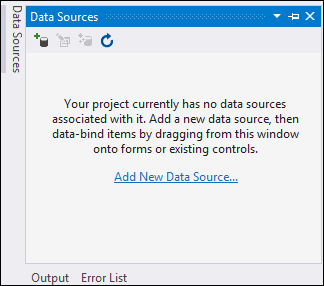
Para añadir una nueva fuente de datos, haga clic en el enlace «Añadir una nueva fuente de datos». Cuando lo haga, verá lo siguiente:
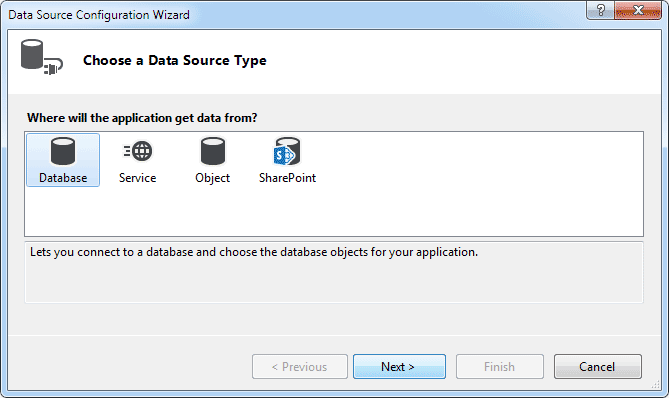
Quieres conectarte a una base de datos. Así que selecciona esta opción y haz clic en Siguiente. Usted ver esta pantalla aparecer:
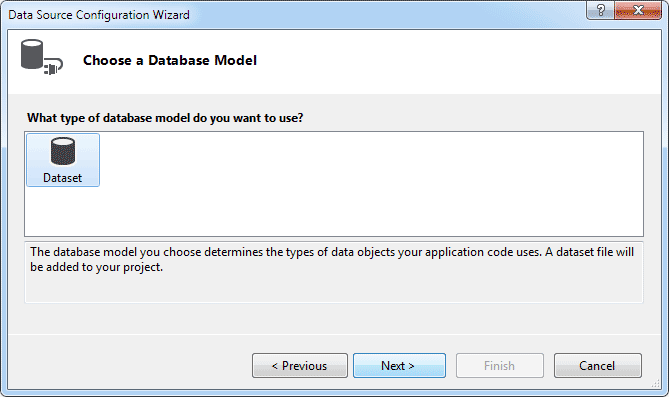
Seleccione DataSet y haga clic en Next. A continuación, verás una conexión de datos Choose Your Data pantalla:
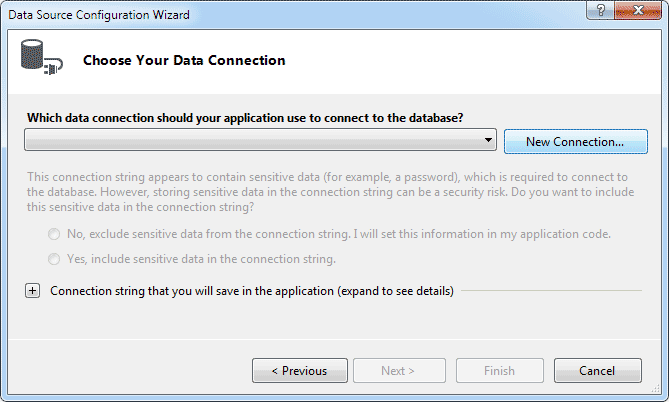
Haz clic en el botón Nueva Conexión y aparecerá otro cuadro de diálogo – – el cuadro de diálogo Agregar conexión:

Si tu fuente de datos no dice Microsoft Access Data Base File (OLE DB) entonces haz clic en el botón Cambiar para ver esta pantalla:
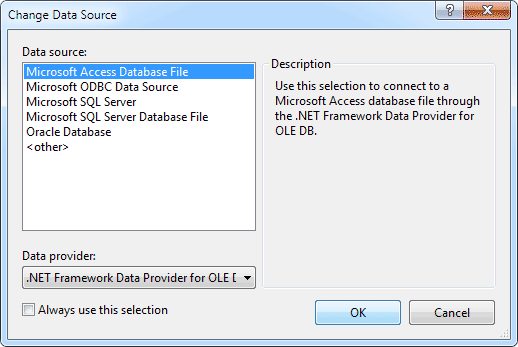
Seleccione el archivo de base de datos de Microsoft Access, luego haga clic en Continuar (o en Aceptar en alguna versión de Visual Studio). Volverás al cuadro de diálogo Agregar conexión.
Haga clic en el botón de navegación y navegue hasta el lugar de su ordenador donde ha descargado nuestra base de datos de acceso llamada AddressBook.mdb:
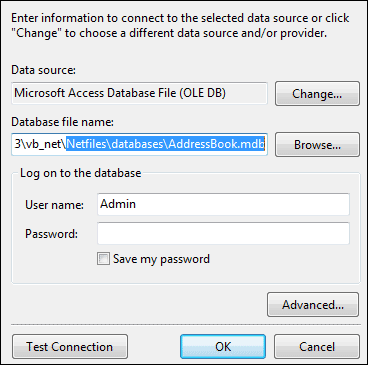
Haga clic en Conexión de prueba para ver si todo está bien, y con suerte ver esto:
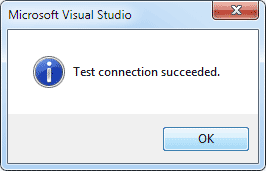
Haga clic en el botón OK, luego haga clic en el botón OK en el diálogo de Agregar Conexión caja también. Se le devolverá al Asistente de Configuración de la Fuente de Datos, que debería verse ahora así:
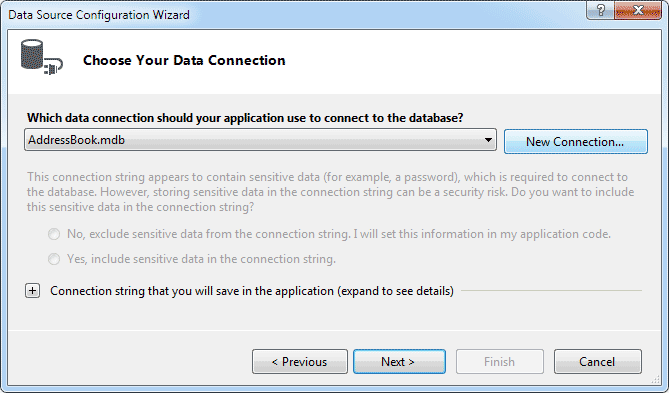
Haz clic en Siguiente para pasar al siguiente paso del Asistente. Es posible que vea un cuadro de mensaje aparecen, sin embargo. Haga clic en No en el cuadro de mensajes para que VB deje de copiar la base de datos cada vez que se ejecuta. Entonces deberías ver esto:

Asegúrate de que hay una marca en la casilla de «Guardar la conexión», y y luego haga clic en Siguiente:
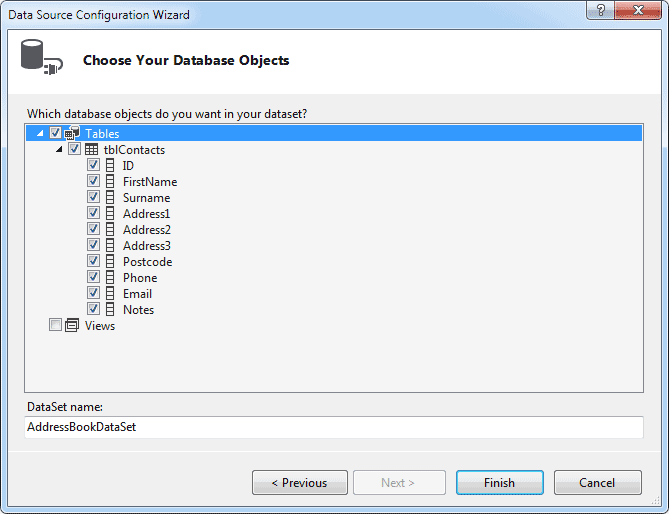
(Si no puede ver todos los campos, haga clic en el símbolo de la flecha a la izquierda, a continuación a las tablas.)
Aquí puedes seleccionar las tablas y campos que quieras. Marque las tablas caja para incluirlos a todos. (Puedes darle a tu DataSet un nombre diferente, si preferir. El nombre AddressBookDataSet es uno de los que se le ocurre al mago). Haga clic en Termina y ya está.
Cuando se le devuelva el formulario, deberá notar que su nueva fuente de datos se ha añadido:
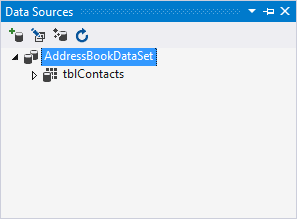
El área de Fuentes de Datos ahora muestra información sobre su base de datos. Haga clic en el botón símbolo de flecha junto a tblContactos :
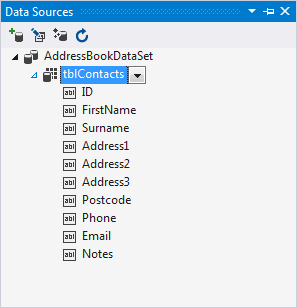
Todos los campos de la base de datos de la Agenda se muestran ahora.
Para añadir un campo a su formulario, haga clic en uno de la lista. Mantenga pulsada la tecla izquierda el botón del ratón, y arrastrarlo a su forma:
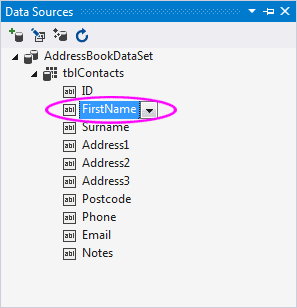
En la imagen de arriba, el campo FName está siendo arrastrado en la Forma. Su el cursor del ratón cambiará de forma.
Cuando tu campo esté sobre la forma, suelta el botón izquierdo del ratón. Un cuadro de texto y se añadirá una etiqueta:

Hay otras dos cosas a tener en cuenta: una barra de navegación aparece en la parte superior de la forma, y un montón de objetos extraños han aparecido en el área del objeto en el fondo:

Exploraremos los objetos en una sección posterior. Pero fíjense en la barra de navegación en la parte superior del formulario. Ejecute su programa pulsando la tecla F5 del teclado. Deberías ver esto:

Haga clic en las flechas de navegación para desplazarse a través de la base de datos, donde dice 1 de 5. Cuando hayas jugado con los controles, evita que el formulario se ejecute, y volver a Design View.
Arrastre y suelte más campos a su formulario. Pero no los alinee todavía. Veremos una forma fácil de hacer esto. Pero una vez que has arrastrado los campos a tu forma. podría verse así:

Estoy seguro de que estará de acuerdo, es una forma muy desordenada. Pero hay una forma muy fácil manera de alinear todos sus controles. Pruebe esto:
- Haga clic en una etiqueta con el botón izquierdo del ratón
- Mantenga pulsada la tecla Ctrl del teclado y seleccione una segunda etiqueta
- Con la tecla Ctrl aún presionada, haga clic en cada etiqueta por turno (deje las Notas etiqueta no seleccionada)
- Cuando todas las etiquetas estén seleccionadas, haga clic en el menú Formato en el arriba
- En el menú Formato seleccione Alinear; Izquierda . Los bordes izquierdos de la las etiquetas se alinearán
- En el menú Format seleccione Vertical Spacing > Make Equal . El espacio entre cada cuadro de texto será entonces el mismo
- Ahora haz lo mismo con las cajas de texto (pero deja la caja de texto de las notas sin seleccionar)
Para el cuadro de texto de las notas, establezca la propiedad MultiLine en True y cambiar el tamaño del cuadro de texto. Con sus nuevos controles añadidos, y bien alineados, pulse F5 para ejecutar su formulario. Tu formulario podría ser entonces algo como esto:

Haga clic en los iconos de navegación para avanzar y retroceder en la base de datos.
En la siguiente parte, te alejarás de los Magos y aprenderás a añadir tu propio código de programación para abrir y manipular bases de datos.
Haga clic aquí para la siguiente parte –;
Volver a la página de contenidos de VB NET