,
Si compró una nueva computadora con Windows 11 con Microsoft Office preinstalada, pero faltan Outlook Classic, continúe leyendo a continuación para aprender cómo instalarla.
Síntoma: En los nuevos dispositivos de Windows que tienen la versión de prueba de Microsoft Office preinstalada por el fabricante, falta la versión clásica de Microsoft Outlook y solo está disponible la nueva aplicación Outlook.
Causa: De acuerdo a Microsoftel problema ocurre porque, a partir de 2024 en adelante, muchos dispositivos nuevos vienen preinstalados con las nuevas Outlook para Windows y ya no incluyen Outlook clásico de forma predeterminada.
Para solucionar el problema, proceda a descargar e instalar la antigua versión de Microsoft Outlook como se indica a continuación.
Cómo instalar Outlook clásico en Windows.
Paso 1. Asegúrese de que Outlook Classic no esté instalado.
Antes de continuar con la instalación de la antigua versión de Microsoft Outlook, haga lo siguiente para asegurarse de que Outlook Classic no esté instalado:
1. En el Outlook nuevo aplicación, mire la parte superior derecha para ver si hay un «Nuevo perspectiva«Cambiar para cambiar a la perspectiva anterior. Si es así, configure este interruptor a APAGADO para abrir Outlook Classic.
2. En búsqueda, escriba «perspectiva«Y si el Perspectiva (clásico) Aparece en los resultados, haga clic en él para abrir Outlook clásico.

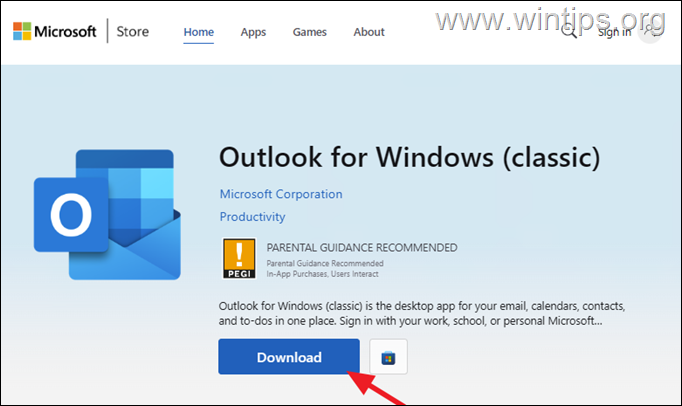
Paso 2. Descargue e instale Outlook Classic.
Si no tiene instalada la versión Legacy Outlook, puede instalarla directamente desde uno de los enlaces a continuación:*
* Fuente: No puede abrir una perspectiva clásica en una nueva PC de Windows – Soporte de Microsoft
¡Eso es todo! Avíseme si esta guía lo ha ayudado dejando su comentario sobre su experiencia. Por favor, me guste y comparta esta guía para ayudar a otros.
Si este artículo fue útil para usted, considere apoyarnos haciendo una donación. Incluso $ 1 puede hacer una gran diferencia para nosotros En nuestro esfuerzo por continuar ayudando a otros mientras mantiene este sitio gratis:


Konstantinos es el fundador y administrador de wintips.org. Desde 1995 trabaja y brinda soporte de TI como experto en computadora y red para individuos y grandes empresas. Está especializado para resolver problemas relacionados con Windows u otros productos de Microsoft (Windows Server, Office, Microsoft 365, etc.).
Artículos relacionados:
 Cómo desinstalar el nuevo Outlook y volver a Outlook clásico
 Solución: falta el calendario compartido después de…
 Cómo exportar correos electrónicos y datos de…
 Cómo sincronizar los contactos de Outlook.com y…
 Cómo abrir o importar archivos PST en New Outlook.
 Cómo agregar un calendario compartido en Outlook…