,
Si ve todos sus atajos de carpeta compartida OneDrive en la carpeta «mis archivos» que aparecen como URL y cuando intenta abrirlos, se le pide que inicie sesión con su cuenta de Microsoft para verlas, ¡entonces no está solo!
Asunto
Algunos atajos de carpeta compartidos de OneDrive en «Mis archivos» están representados incorrectamente como accesos directos web .URL en lugar de enlaces de carpeta reales.
Intentar abrir estos atajos lo redirige a una página web (y puede activar un mensaje de inicio de sesión) en lugar de abrir la carpeta.
Causa:
A partir de mayo -junio de 2024, Microsoft comenzó a implementar una versión actualizada de los servidores OneDrive. La versión anterior se conoce como v1.0, mientras que la nueva versión es v2.0.
Como resultado, los usuarios de OneDrive que aún no han sido migrados a V2.0 pueden notar que los atajos de carpetas compartidas aparecen como atajos de URL en sus PC, y estas carpetas ya no se sincronizan a través del cliente OneDrive.
Más específicamente:
- Compartir carpetas entre OneDrive Las mismas versiones> funciona
- Compartir carpetas desde OneDrive v2.0 a la versión anterior v1.0> funciona
- Compartir carpetas desde OneDrive v1.0 a la nueva versión v2.0 – no funciona
Cómo verificar si la causa anterior es la que te afecta:
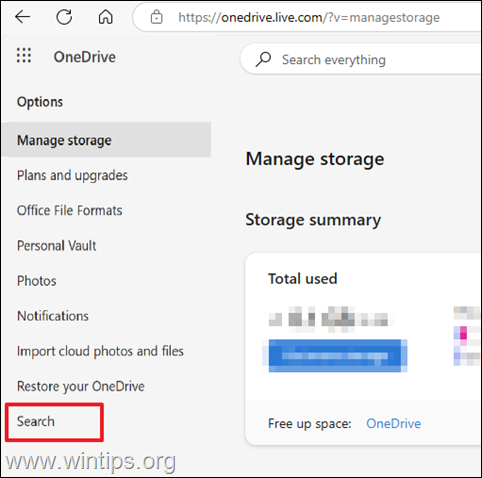
Para averiguar si el servidor de una cuenta de OneDrive está ejecutando la versión v1 o v2.0, haga lo siguiente:
1. Abrir Onedrive en la web en ambas cuentas (su cuenta y la cuenta compartiendo las carpetas con usted).
2. Haga clic en la configuración icono (rueda dentada) y seleccionar Opciones.
2. Si ves el «Restaurar a OneDrive«Como la última opción en la parte inferior del panel de navegación izquierda, entonces está en la versión v2.0.

3. Alternativamente, si ves el «Buscar«Como la última opción en la parte inferior del panel de navegación izquierda, entonces todavía está en la versión v1.0.
Solución:
Actualmente hay Sin solución permanente Para resolver el problema y los usuarios deben esperar hasta que su servidor de cuenta OneDrive se actualice a la versión 2.0. Hasta entonces, los usuarios que experimentan el problema pueden probar uno de los siguientes métodos para solucionarlo, que, según lo informado por otros usuarios en línea, tuvieron éxito para ellos.*
* Nota: Si todavía está experimentando el problema a pesar de que su cuenta OneDrive y la cuenta OneDrive que comparte archivos con usted han sido migrados a la versión 2.0, intente los métodos 4 y 5 primero, y si el problema no se resuelve, intente los métodos restantes.
Método 1: Restablecer la aplicación OneDrive.
Si tiene muchos atajos rotos, un reinicio OneDrive puede solucionar el problema.
1. Abandonar Onedrive. (Prensa Control + + ESC para abrir el administrador de tareas. En el Procesopuñalada, hacer clic con el botón derecho en «Microsoft OneDrive«y seleccione Tarea final).
2. Ahora presiona Windows + + R teclas R simultáneamente en su teclado para abrir el ‘Correr’ cuadro de diálogo.
3. En el cuadro Ejecutar, escriba el siguiente comando para restablecer OneDrive y haga clic en DE ACUERDO.*
- %LocalAppData%\ Microsoft \ Onedrive \ Onedrive.exe /Reset
* Nota: Si ves un «Windows no puede encontrar …» Mensaje de error Después de ejecutar el comando anterior, intente estos comandos:
- C: \ Archivos de programa \ Microsoft Onedrive \ Onedrive.exe /Reset
- C: \ Archivos de programa (x86) \ Microsoft OneDrive \ onedrive.exe /RESET
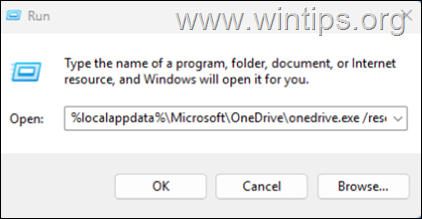
4. Espere 20-30 segundos para que el reinicio se complete y verifique si el problema persiste.
Método 2. Instale la última versión de la aplicación OneDrive.
1. Navegue a Comenzar > Ajustes > Aplicaciones > Aplicaciones instaladas.
2. Localizar Microsoft OneDrive y de la Tres puntos  Menú junto a él, seleccione Desinstalar.
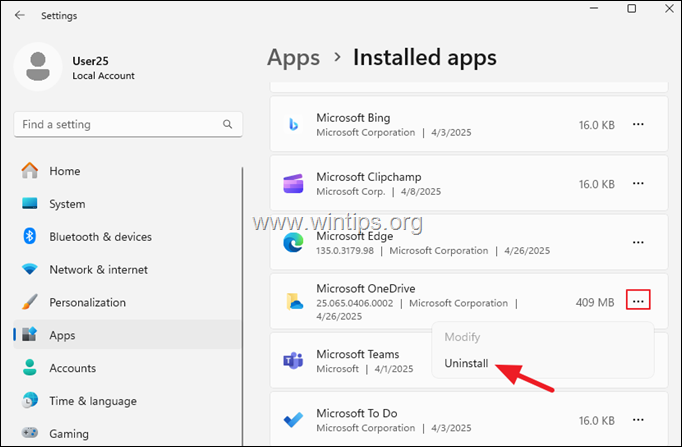
3. Proceda a Descargue e instale la última versión de OneDrive y luego verifique si el problema se soluciona. (enlace directo)
Método 3. Agregue OneDrive como servicio.
Como sugiere Microsoft en este artículosi tiene acceso completo a la cuenta que comparte carpetas con usted, puede agregar OneDrive como un servicio para abrir fácilmente archivos de oficina en su computadora. Para hacer esto:
1. Abra cualquier aplicación de Office 365 (por ejemplo, Word o Excel) y desde el Archivo Menú, seleccione Cuenta.
2. Luego haga clic Agregar un servicio > Almacenamiento y seleccionar «Onedrive « Si la cuenta que comparte la carpeta con usted es una cuenta personal o «Onedrive para negocios « Si es una cuenta comercial.
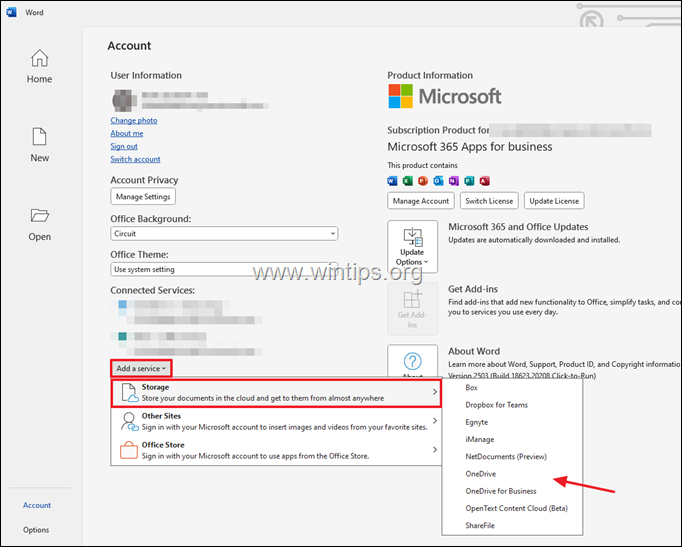
3. Finalmente, ingrese el nombre y la contraseña de la cuenta de MS para la cuenta de la que intenta agregar las carpetas compartidas.
Método 4. Deja de compartir las carpetas y compártalas nuevamente.
1. Abrir Onedrive en la web en la cuenta compartiendo la (s) carpeta (s).
2. Seleccione la carpeta que desea dejar de compartir.
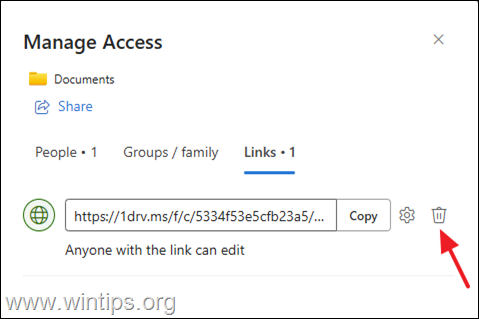
3. Haga clic en Detalles en la esquina superior derecha para abrir el panel de detalles y luego seleccionar Administrar el acceso.
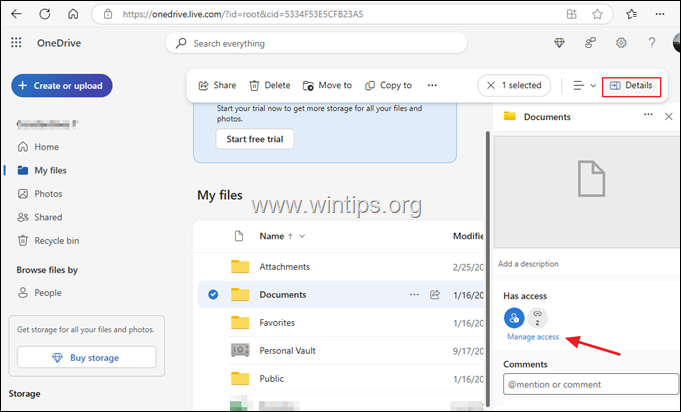
- Para dejar de compartir la carpeta por completo, haga clic en Dejar de compartir.
- Para eliminar un enlace de intercambio, haga clic Campo de golf y haga clic en el Contenedor de reciclaje (Eliminar) icono junto al enlace.
4. Ahora proceda a volver a compartir la carpeta.
5. Abandonar y volver a abrir la aplicación Onedrive para volver a sincronizar la carpeta compartida. *
* Nota: Algunos usuarios informaron que el problema se resolvió después de que dejaron de compartir, trasladaron el contenido de la carpeta compartida a una nueva carpeta y luego compartieron la nueva carpeta.
Método 5. Eliminar y volver a agregar la (s) atajo (s) de carpeta en ‘mis archivos’.
1. Abrir Onedrive en la web En la cuenta donde aparecen carpetas como archivos .URL.
2. Seleccione Mis archivos desde el panel izquierdo.
3. Borrar Todos los atajos rotos que aparecen como URL.
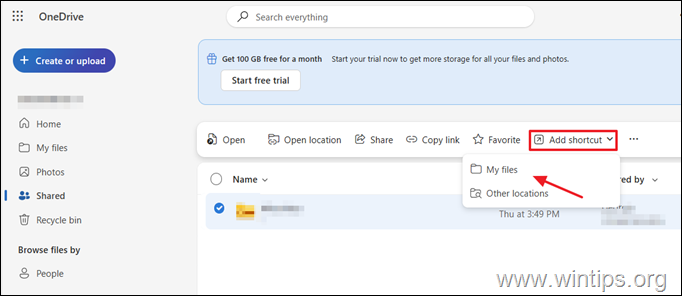
4. Luego seleccione Compartido en el menú izquierdo.
5. Encuentre la carpeta que se comparte con usted y en el menú Seleccionar Agregar atajo > Mis archivos.
6. Ahora, abandonar Aplicación OneDrive y volver a abrirla para volver a sincronizar las carpetas compartidas.
Método 6. Desintegre y vuelva a relacionar su cuenta OneDrive.
Si el problema persiste, no beber y rellenar su cuenta de OneDrive puede ayudar:
1. Abra la configuración de OneDrive.
2.
Ir al Cuenta pestaña y haga clic Desintegre esta PC.
3.
Inicie sesión con su cuenta de Microsoft a OneDrive y permita que vuelva a sincronizar sus archivos.
Conclusión:
El tema de las carpetas OneDrive compartidas que aparecen como enlaces .URL es frustrante, pero con suerte uno de los métodos anteriores lo ayudó a resolver el problema. Si no, desafortunadamente tendrá que esperar hasta que Microsoft actualice su servidor de cuenta OneDrive a la versión 2.0.
¡Eso es todo! ¿Qué método funcionó para ti?
Avíseme si esta guía lo ha ayudado dejando su comentario sobre su experiencia. Por favor, me guste y comparta esta guía para ayudar a otros.
Si este artículo fue útil para usted, considere apoyarnos haciendo una donación. Incluso $ 1 puede hacer una gran diferencia para nosotros En nuestro esfuerzo por continuar ayudando a otros mientras mantiene este sitio gratis:


Konstantinos es el fundador y administrador de wintips.org. Desde 1995 trabaja y brinda soporte de TI como experto en computadora y red para individuos y grandes empresas. Está especializado para resolver problemas relacionados con Windows u otros productos de Microsoft (Windows Server, Office, Microsoft 365, etc.).