,
Si no puedes habilitar Integridad de la memoria En Windows Security, debido al controlador de dispositivo incompatible «E1G6032E.Sys», continúe a continuación para resolver los problemas.
Integridad de la memoria es una nueva característica de seguridad en Windows 10, 11 y Server 2016 o superior, que protege la memoria del sistema de ataques maliciosos utilizando seguridad basada en la virtualización (VBS). La integridad de la memoria se enciende de forma predeterminada en la mayoría de los sistemas, sin embargo, hay varias razones que pueden evitar que esto suceda.
Más específicamente, la integridad de la memoria solo se puede habilitar cuando una computadora cumple con las siguientes capacidades mínimas de hardware:
- Procesador:
- Intel 8th Generation o luego comenzando con Windows 11, versión 22H2 (procesadores centrales de 11º generación y más nuevos solo para Windows 11, versión 21h2)
- AMD Zen 2 Arquitectura y más nueva
- Qualcomm Snapdragon 8180 y más nuevo
- RAM: Mínimo 8GB (Solo aplicable para procesadores X64)
- Almacenamiento: SSD con un tamaño mínimo de 64 GB
- Conductores: Se deben instalar controladores compatibles con la integridad de la memoria.
- BIOS: La virtualización debe estar habilitada
Porque, muchos usuarios informan que no pueden activar la integridad de la memoria en la seguridad de Windows (seguridad del dispositivo> aislamiento del núcleo) porque el controlador «E1G6032E.Sys» (adaptador Intel Pro/1000 MT) no es compatible, esta guía contiene instrucciones detalladas para resolver el problema.
Cómo solucionar: No se puede activar la integridad de la memoria porque E1G6032E.Sys no es compatible en Windows 11.
Paso 1. Averigüe si está instalado el adaptador Intel Pro/1000.
Dado que el problema informado ocurre incluso sin un adaptador de red Intel Pro/1000 instalado, en primer lugar, averigüe si tiene o no el adaptador de red Intel Pro/1000.
1. En tipo de búsqueda «administrador de dispositivos» y luego abierto el Administrador de dispositivos de los resultados.
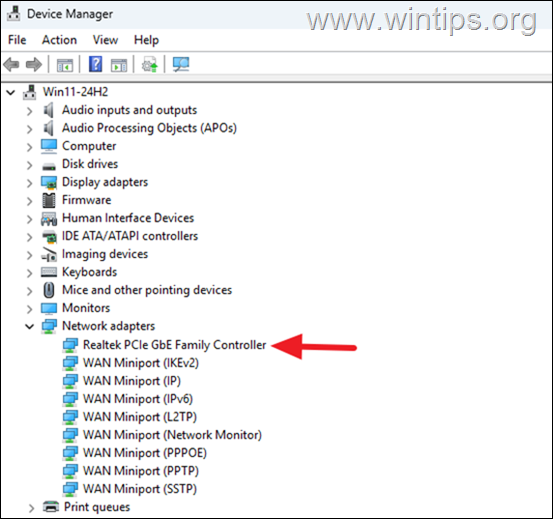
2. En Device Manager, expanda los adaptadores de red y verifique si el adaptador Intel Pro/1000 está instalado o no. Luego, según el resultado, haga lo siguiente:
- Si se instala el adaptador Intel Pro/1000 (como en la captura de pantalla a continuación), continúe con el Método-1.

- Si el adaptador Intel Pro/1000 no está instalado y está utilizando otro adaptador de red (como en la captura de pantalla a continuación), siga las instrucciones en Method-2 o Method-3 a continuación.
Método 1. Actualizar controladores de adaptador Intel Pro/1000.
El primer método para resolver el problema es instalar los últimos controladores para el adaptador Intel Pro/1000 MT, utilizando el Intel Driver & Support Assistant.
1. Descargar Intel Driver & Support Assistant (DSA).
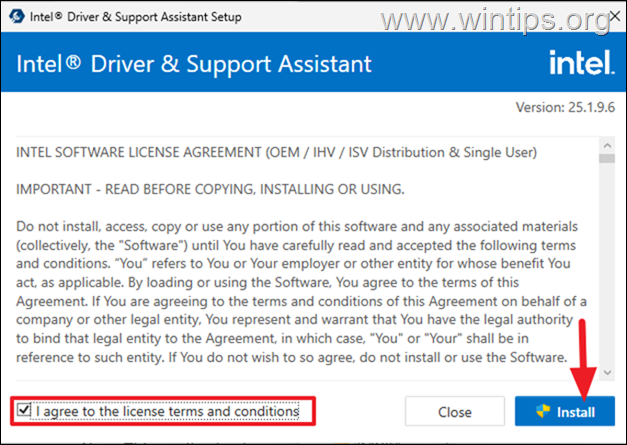
2. Cuando se completa la descarga, hacer doble clic en «Intel-Driver-and-Apport-Assistant Installer» y Instalar el programa.
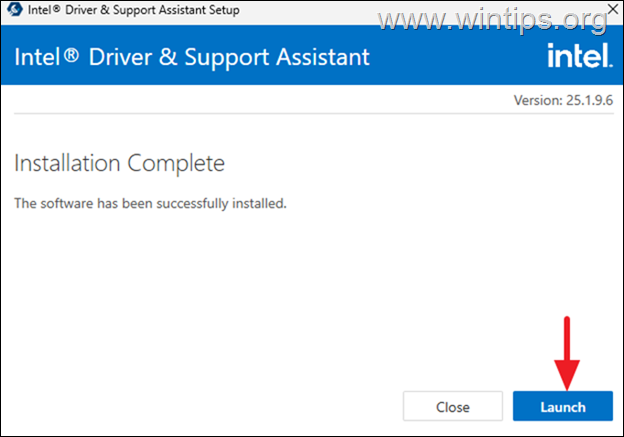
3. Después de la instalación, haga clic Lanzamiento Para abrir el Asistente de controlador y soporte de Intel.
4. Finalmente, verifique si hay una versión de controlador más nueva para el adaptador de escritorio Intel® Pro/1000 y, de ser así, proceda a instalarla.
5. Después de actualizar el controlador, intente habilitar la integridad de la memoria.
* Notas:
1. Si el «Asistente de controlador y soporte de Intel» no puede encontrar un controlador actualizado para su tarjeta de red, vaya al sitio web de soporte del fabricante de su dispositivo y vea si puede encontrar un controlador más nuevo para su dispositivo allí.
2. Si el fabricante tiene un controlador actualizado, le aconsejaría que compre y reemplace su tarjeta de red con una más nueva.
Método 2. Eliminar el controlador E1G6032E.Sys con Autoruns.
Si no tiene un adaptador de red Intel Pro/1000, continúe y elimine el controlador «E1G6032E.Sys» de su sistema, como se indica a continuación.*
* Importante: Use esta solución solo si no posee un adaptador Intel Pro/1000.
1. Descargar Autorunas de Microsoft.
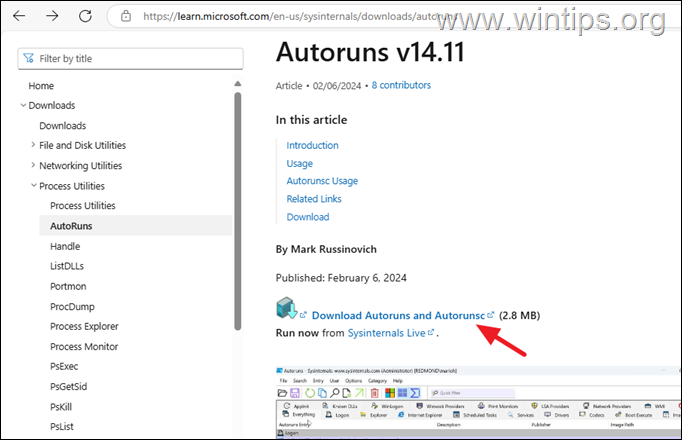
2. Cuando se completa la descarga, extracto El archivo «Autoruns.zip».
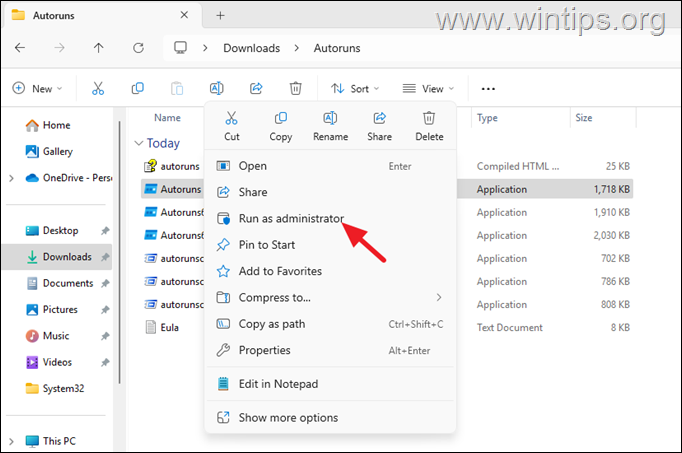
3. Entonces, hacer clic con el botón derecho en «Autorunas«Aplicación y seleccione Ejecutar como administrador.
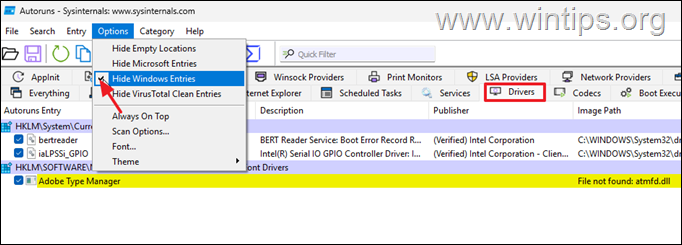
4. En Autoruns, navegue a Conductores pestaña y luego haga clic Opción y haga clic en desactivar el Ocultar entradas de Windows.
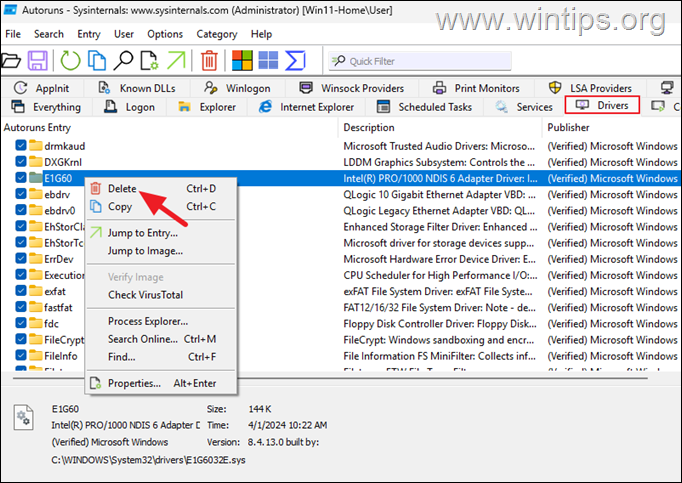
5. Localizar en la lista el E1G60 entrada, entonces hacer clic con el botón derecho en él y seleccionar Borrar. Luego haga clic DE ACUERDO Para confirmar su decisión. *
* Nota: Si después de presionar DE ACUERDO recibe el mensaje «No se pudo eliminar E1G60«, entonces Reanudar tu computadora en Modo seguro Y luego intente eliminar el controlador nuevamente con Autoruns.
6. Después de quitar el conductor, Reanudar tu PC y luego encender Integridad de la memoria.
Método 3. Eliminar E1G6032E.Sys Conductor manualmente.
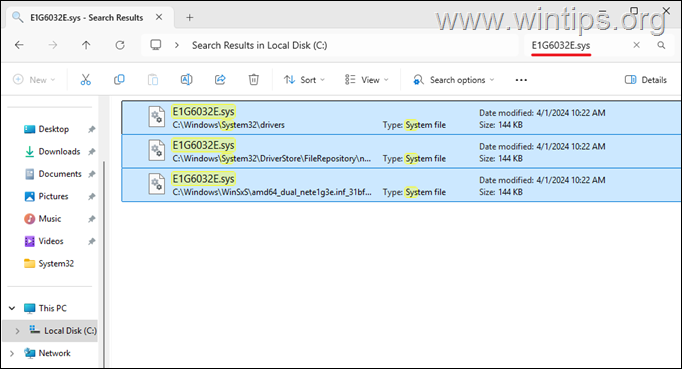
Si no puede eliminar E1G6032e.sys con Autoruns, o si después de eliminarlo aún no puede habilitar la integridad de la memoria, continúe y retire también de las siguientes ubicaciones:
- C: \ windows \ system32 \ controladores
- C: \ Windows \ System32 \ DriverTore \ FileRepository \ Nete1g3e.inf_amd64_1bcc7029f170b19a
- C: \ Windows \ winsxs \ amd64_dual_nete1g3e.inf_31bf3856ad364e35_10.0.26100.1_none_a311a7a5646b760b
Para hacer esto, fácilmente:
1. En Explorador de archivosexpandir Esta PC a la izquierda y seleccione el Disco local (C 🙂
2. Escriba la búsqueda «E1g6032e.sys«Y presiona Ingresar.
3. Prensa CONTROL + + A Para seleccionar todas las ocurrencias del archivo «e1g6032e.sys» y presione Borrar para eliminarlos a todos.
4. Reiniciar tu PC y luego encender Integridad de la memoria.
¡Eso es todo! ¿Qué método funcionó para ti?
Avíseme si esta guía lo ha ayudado dejando su comentario sobre su experiencia. Por favor, me guste y comparta esta guía para ayudar a otros.
Si este artículo fue útil para usted, considere apoyarnos haciendo una donación. Incluso $ 1 puede hacer una gran diferencia para nosotros En nuestro esfuerzo por continuar ayudando a otros mientras mantiene este sitio gratis:


Konstantinos es el fundador y administrador de wintips.org. Desde 1995 trabaja y brinda soporte de TI como experto en computadora y red para individuos y grandes empresas. Está especializado para resolver problemas relacionados con Windows u otros productos de Microsoft (Windows Server, Office, Microsoft 365, etc.).