,
Si Acrobat Reader (AcroRd32.exe) en Windows 7 no puede iniciarse porque «Falta api-ms-win-core-winrt-l1-1-0.dll en su computadora«, continúe leyendo a continuación para saber cómo solucionar el problema.
El error «El programa no puede iniciarse porque falta api-ms-win-core-winrt-l1-1-0.dll en su computadora. Intente reinstalar el programa para solucionar este problema.» aparece después de la actualización automática a la versión «25.001.21208» o posterior de Adobe Acrobat Reader (AcroRd32.exe) en computadoras que ejecutan Windows 7.
Por qué falta «api-ms-win-core-winrt-l1-1-0.dll» después de actualizar Acrobat Reader.
Las últimas actualizaciones de Adobe Reader se basan en «api-ms-win-core-winrt-l1-1-0.dll», que no está disponible en Windows 7, lo que provoca que Adobe Reader no se abra.
* Nota: En Windows 10/11, este error generalmente se soluciona instalando el Redistribuibles de Visual C++ para Visual Studio 2015, pero no se soluciona de esta manera en Windows 7.
¿Qué se puede hacer para corregir el error «api-ms-win-core-winrt-l1-1-0.dll falta» de Acrobat Reader?
Para evitar el error mencionado en Acrobat Reader en Windows 7, puede realizar una de las siguientes acciones:
- Instale un visor de PDF alternativo gratuito para ver documentos PDF, como Lector Foxit.
- Instale una versión anterior compatible de Acrobat Reader y evitar actualizaciones automáticas del programa, como se indica a continuación.
Cómo SOLUCIONAR: «Falta api-ms-win-core-winrt-l1-1-0.dll» al iniciar Acrobat Reader en Windows 7.
Dado que el problema no se ha solucionado hasta el día de hoy (2 de marzo de 2026) y la última versión funcional de Acrobat Reader que funcionó en Windows 7 es la versión «25.001.21111», a continuación le mostraré cómo volver a esta versión y evitar que Acrobat Reader se actualice nuevamente.
Paso 1. Desinstale la versión problemática de Acrobat Reader.
1. Navegar a Panel de control > Programa y características.
2. Desinstale Adobe Acrobat Reader.

Paso 2. Descargue e instale Acrobat Reader versión 2500121111.
1. Según su idioma preferido, descargue la versión 2500121111 correspondiente de Acrobat Reader:
Inglés:
Francés:
Alemán:
Español:
2. Cuando se complete la descarga, haga doble clic en el archivo descargado para Instale Acrobat Reader.

Paso 3. Desactive el servicio de actualización de Adobe Acrobat.
1a. Prensa Ganar + R llaves
1b. Tipo «servicios.msc» & prensa Ingresar para abrir Servicios.
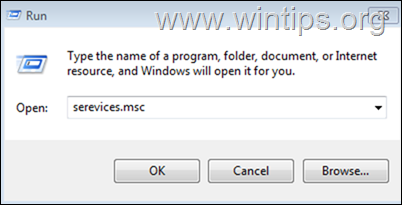
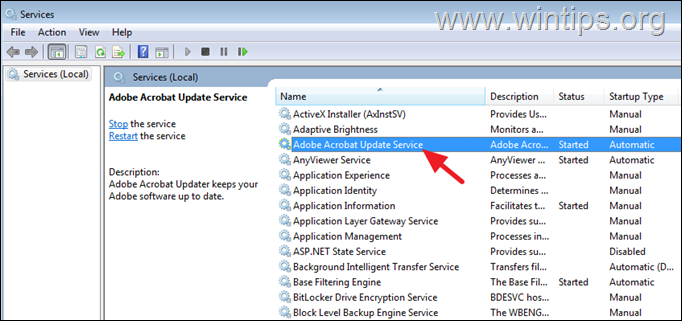
2. abrir el Servicio de actualización de Adobe Acrobat.
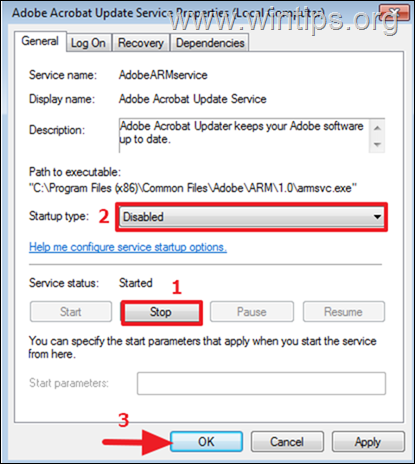
3. Aquí, Detener el servicio, entonces cambiar el Tipo de inicio: a Desactivado y haga clic DE ACUERDO.
5. Cerca ‘Servicios’ ventana y continúe con el siguiente paso.
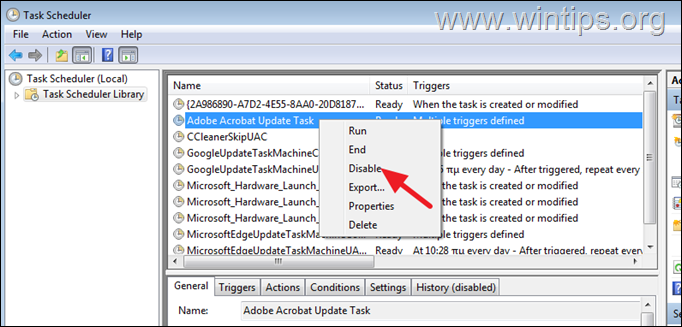
Paso 4. Desactive la tarea de actualización de Adobe Acrobat.
1. Tipo «programador de tareas» en Buscar y abra el Programador de tareas.
2. Seleccione a la izquierda el Biblioteca del programador de tareas.
3. Haga clic derecho en Tarea de actualización de Adobe Acrobat y seleccione Desactivar.
Paso 5. Bloquee las actualizaciones de Adobe Reader a través del archivo HOSTS.
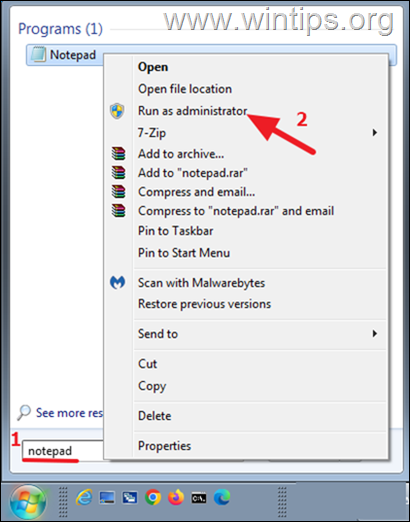
1a. En Buscar, escriba «Bloc«
1b. Haga clic derecho en Bloc aplicación y seleccione Ejecutar como administrador.
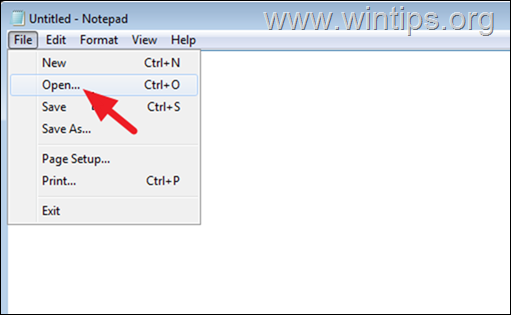
2. En el Bloc de notas, haga clic en Archivo menú y elegir Abierto.
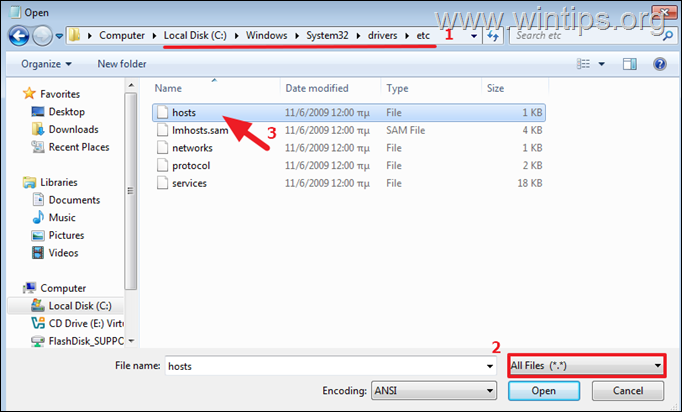
3a. En la ventana «Abrir», navegue hasta esta ubicación:
3b. Cambie el tipo de archivo a: Todos los archivos
3c. Haga doble clic el «anfitriones«archivo para abrirlo.
4. Copiar & pasta las siguientes líneas al final:
127.0.0.1 activar.adobe.com
127.0.0.1 arm.adobe.com
127.0.0.1 armmf.adobe.com
127.0.0.1 ereg.adobe.com
127.0.0.1 genuino.adobe.com
127.0.0.1 practivate.adobe.com
127.0.0.1 prod-rel-ffc-ccm.oobesaas.adobe.com
127.0.0.1 swupdl.adobe.com
127.0.0.1 actualización.adobe.com

5. Cuando termine, haga clic en Archivo > Ahorrar
6. Reiniciar la computadora y ¡listo!
¡Eso es todo! Déjame saber si esta guía te ha ayudado dejando tu comentario sobre tu experiencia. Por favor, dale me gusta y comparte esta guía para ayudar a otros.
Si este artículo fue útil para usted, considere apoyarnos haciendo una donación. Incluso 1 dólar puede marcar una gran diferencia para nosotros en nuestro esfuerzo por continuar ayudando a otros mientras mantenemos este sitio gratuito:


Konstantinos es el fundador y administrador de Wintips.org. Desde 1995 trabaja y brinda soporte informático como experto en informática y redes a particulares y grandes empresas. Está especializado en la resolución de problemas relacionados con Windows u otros productos de Microsoft (Windows Server, Office, Microsoft 365, etc.).


