,
Esta guía contiene instrucciones paso a paso sobre cómo implementar Google Chrome o cualquier Aplicación de línea de negocio (LoB) en dispositivos Windows inscritos en Intunelo que garantiza una implementación fluida en toda su empresa.
En el lugar de trabajo actual, la distribución eficiente de aplicaciones a dispositivos Windows administrados es esencial para los equipos de TI. Microsoft Intune proporciona una potente solución para instalar aplicaciones de línea de negocio (LOB) (en formato .msi, .appx, .appxbundle, .msix o .msixbundle) en dispositivos Windows 10/11 inscritos en Intune.
¿Qué son las aplicaciones de línea de negocio (LoB)?
Las aplicaciones LOB suelen ser aplicaciones personalizadas que son específicas de una empresa y se utilizan en sus operaciones diarias. Más específicamente, las aplicaciones de línea de negocio son aplicaciones que a menudo se desarrollan internamente o las proporciona un proveedor para satisfacer necesidades específicas de la empresa (por ejemplo, clientes ERP/CRM, software de contabilidad, etc.).
Sin embargo, hoy en día, algunos fabricantes de programas conocidos lanzan instaladores de un solo archivo para sus aplicaciones (como Google Chrome, 7-zip, etc.) en formato .MSI, para que puedan instalarse en dispositivos empresariales.*
* Nota: Para Windows, Intune admite los siguientes formatos de instalación para aplicaciones LoB:
- .msi (Instalador de Windows)
- .msix / .msixbundle
- .appx / .appxbundle
Cómo implementar una aplicación LoB en Intune (Microsoft 365).*
* Nota: En este tutorial, demostramos cómo implementar/instalar Google Chrome como una aplicación de línea de negocio en dispositivos Windows inscritos en Intune. Utilice las mismas instrucciones para cualquier otra aplicación LoB que desee implementar.
Requisitos:
- Permisos de administrador de Microsoft Intune
- Dispositivos ya inscritos en Intune.
- Windows 10 22H2 o posterior, o Windows 11
- Archivo de paquete de instalación de aplicación válido (.msi, .msix, etc.)
Paso 1. Descargue el instalador de Google Chrome en un archivo .MSI.
1. Ir al Página de descarga de Google Chrome Enterprisehaga clic Descargar Chromey luego elija descargar el estable de 64 bits Instalador de Chrome en formato .MSI formato.
2. Después de descargar el archivo «googlechromstandandaloneenterprise64.msi», continúe con el siguiente paso.
Paso 2. Implemente la aplicación Google Chrome en dispositivos Windows a través de Intune.
1. en el Centro de administración de Microsoft Intune seleccionar Aplicaciones > Windows y haga clic Crear.

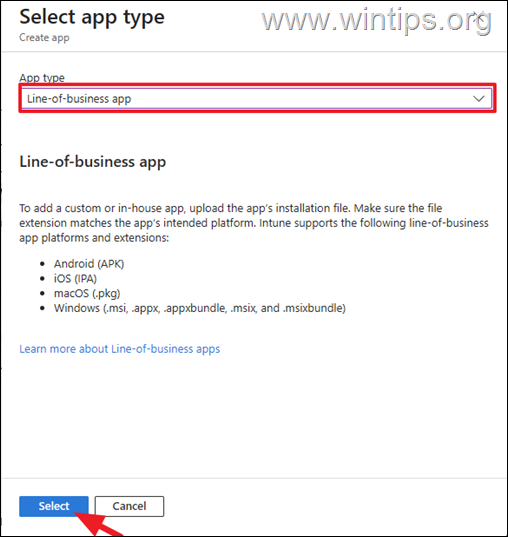
2. En el ‘Seleccionar tipo de aplicación’ ventana, elija Aplicación de línea de negocio y luego haga clic Seleccionar.
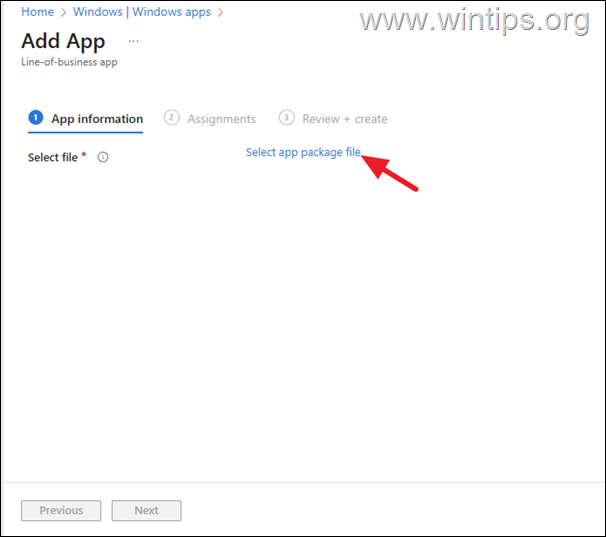
3a. Ahora, haga clic Seleccione el archivo del paquete de la aplicación.
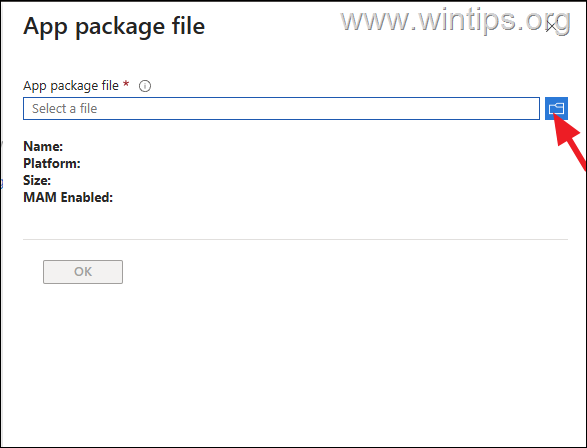
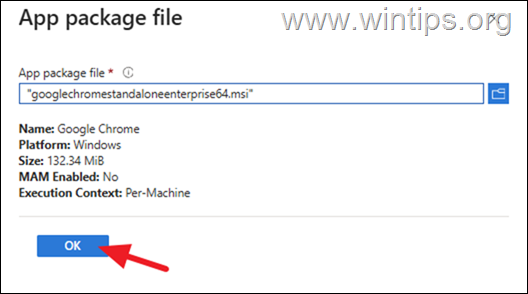
3b. En la ventana «Archivo de paquete de aplicación», haga clic en el Navegar icono.
4c. Seleccione el «google chromestandaloneenterprise64.msi» archivo que descargaste y haz clic Abierto.
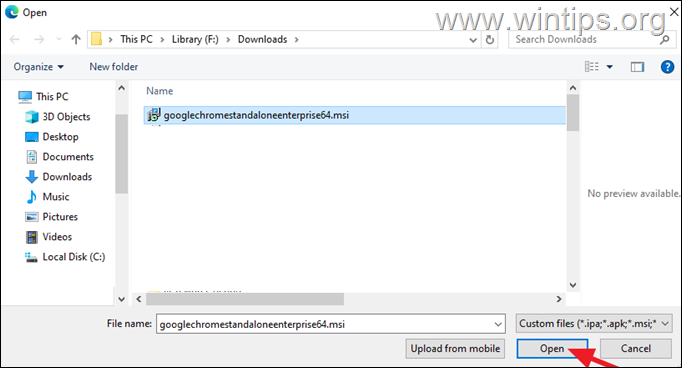
4d. Hacer clic DE ACUERDO
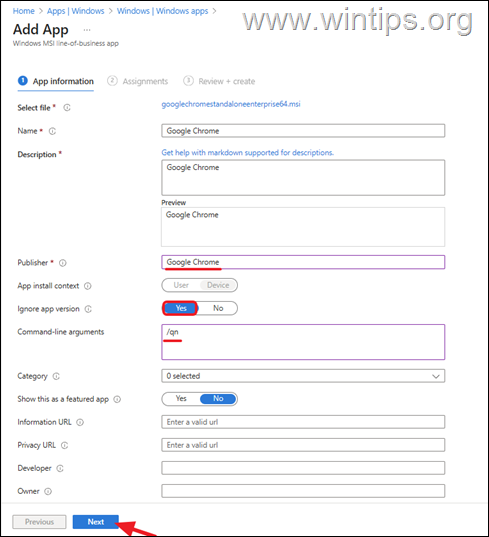
5. En la información de la aplicación, haga lo siguiente y luego haga clic en Próximo.
- En Editor campo, escriba «Google Chrome«
- En Ignorar aplicación versión, seleccione Sí
- En Argumentos de la línea de comando tipo de campo «/qn» para una instalación silenciosa.
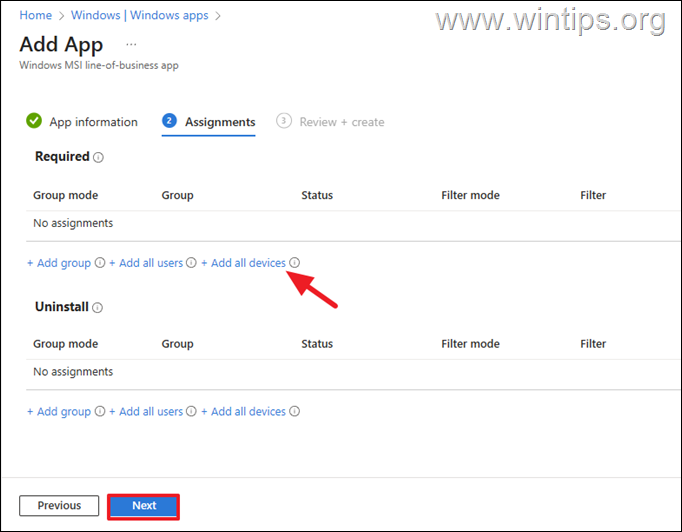
6. En el ‘Asignaciones‘ seleccionar Agregar todos los dispositivos bajo Requerido si desea instalar la aplicación en todos los dispositivos de su organización o seleccione «Agregar grupo» para elegir un grupo específico. Luego haga clic en Próximo para continuar.
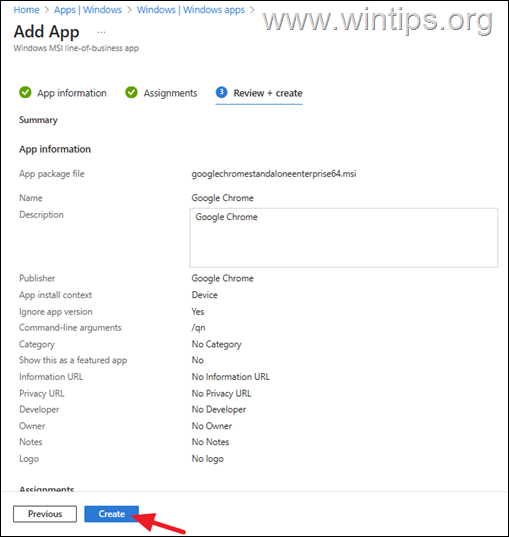
7. Finalmente, haga clic Crear para crear la nueva aplicación.
Paso 3. Supervisar el estado de instalación de la aplicación en los dispositivos registrados.
Después de crear la nueva aplicación, espere a que Intune la implemente automáticamente y la instale de forma silenciosa en los dispositivos inscritos. Entonces, en el Centro de administración de Intune > Aplicaciones > ventanasseleccione la aplicación y vea:
a. El progreso general de la instalación.
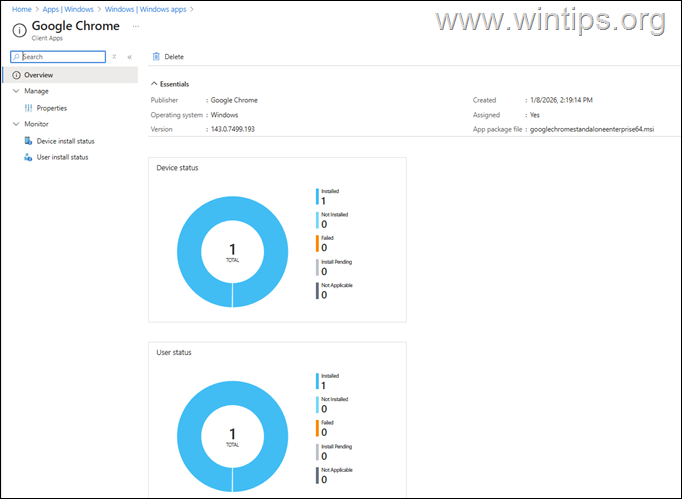
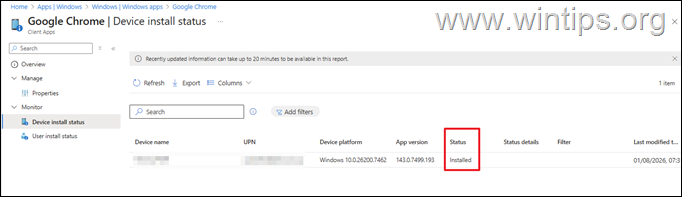
b. Controlar Estado de instalación del dispositivo para ver en qué dispositivos está instalada la aplicación o no y solucionar cualquier problema.
Resumen
Intune proporciona una forma sencilla de implementar aplicaciones de línea de negocio (LOB) en dispositivos Windows 10/11 administrados. Para implementar una aplicación de línea de negocio (LOB) en Intune, cargue el paquete .MSI o .APPX de la aplicación en Intune, configure sus ajustes de instalación en los dispositivos y supervise la implementación a través del Centro de administración de Intune. Si sigue estos pasos, podrá implementar y administrar de manera eficiente aplicaciones LOB en toda su flota de Windows inscrita en Intune, lo que aumentará la productividad y mantendrá la seguridad.
¡Eso es todo! Déjame saber si esta guía te ha ayudado dejando tu comentario sobre tu experiencia. Por favor, dale me gusta y comparte esta guía para ayudar a otros.
Preguntas frecuentes
¿Qué son las aplicaciones de línea de negocio (LoB)?
Las aplicaciones LOB suelen ser aplicaciones personalizadas específicas de una empresa y utilizadas en sus operaciones diarias. A menudo se desarrollan internamente o los proporciona un proveedor para satisfacer necesidades específicas de la empresa, como clientes ERP/CRM o software de contabilidad.
¿Cuáles son los requisitos para implementar una aplicación LoB en Intune?
Los requisitos para implementar una aplicación LoB en Intune incluyen tener permisos de administrador de Microsoft Intune, dispositivos que ya están inscritos en Intune, Windows 10 22H2 o posterior o Windows 11, y un archivo de paquete de instalación de aplicación válido en formatos como .msi, .msix, etc.
¿Cómo puedo monitorear el estado de instalación de la aplicación en dispositivos inscritos en Intune?
Después de crear la nueva aplicación, puede supervisar su estado de instalación yendo al Centro de administración de Intune > Aplicaciones > Windows, seleccionando la aplicación y viendo el progreso general de la instalación. También puede verificar el estado de instalación del dispositivo para ver qué dispositivos han instalado la aplicación y solucionar cualquier problema.
Si este artículo fue útil para usted, considere apoyarnos haciendo una donación. Incluso 1 dólar puede marcar una gran diferencia para nosotros en nuestro esfuerzo por continuar ayudando a otros mientras mantenemos este sitio gratuito:


Konstantinos es el fundador y administrador de Wintips.org. Desde 1995 trabaja y brinda soporte informático como experto en informática y redes a particulares y grandes empresas. Está especializado en la resolución de problemas relacionados con Windows u otros productos de Microsoft (Windows Server, Office, Microsoft 365, etc.).


