,
En este artículo encontrará instrucciones detalladas sobre cómo restaurar el Estado del sistema de una AControlador de dominio del directorio activo usando una imagen de respaldo tomada con Copia de seguridad del servidor de Windows.
Active Directory (AD) es la columna vertebral de la mayoría de las redes, la administración de usuarios, las computadoras y los recursos de Windows. Por esta razón, es importante realizar copias de seguridad con frecuencia del estado del sistema de su(s) controlador(es) de dominio para que pueda restaurar Active Directory fácilmente. Para hacer esto, en un artículo anterior, mostré cómo hacer una copia de seguridad de Active Directory con Windows Server Backup.
Esta guía completa lo guiará a través del proceso de restauración del estado del sistema de Active Directory desde una copia de seguridad de Windows Server.*
* Nota: Esta guía contiene instrucciones sobre cómo realizar una restauración local de los servicios de Active Directory en la misma máquina si Windows se inicia normalmente. Si desea restaurar completamente un servidor Active Directory si Windows no se inicia (por ejemplo, debido a BSOD o falla de hardware), en la misma máquina o en otra, lea las instrucciones de este tutorial: Cómo recuperar Server 2016 a partir de una copia de seguridad de la imagen del sistema si Windows no arranca normalmente.
Requisitos:
- Una copia de seguridad válida de Windows Server: Asegúrese de tener una copia de seguridad válida que incluya el "Estado del sistema" de su controlador de dominio de Active Directory (preferiblemente una "copia de seguridad de recuperación completa").
- Contraseña del administrador LOCAL (también conocida como "Contraseña DSRM"): Necesitará la contraseña de la cuenta de administrador que se utilizó para promover el servidor a controlador de dominio. Si olvidó esta contraseña, siga las instrucciones del paso 1 a continuación para restablecerla antes de ingresar al Modo de restauración de servicios de directorio (DSRM) (paso 2).
Cómo restaurar el estado del sistema del controlador de dominio de Active Directory a partir de una copia de seguridad de Windows Server.
Para poder restaurar el estado del sistema de un controlador de dominio de Active Directory utilizando la herramienta "Copia de seguridad de Windows Server", debe reiniciar el controlador de dominio en Modo de restauración de servicios de directorio (DSRM)* e iniciar sesión con el Contraseña DSRM.**
* De lo contrario, recibirá el mensaje de error "La copia de seguridad contiene servicios de dominio de Active Directory que se pueden recuperar solo cuando la computadora se inicia en el modo de restauración de servicios de directorio (DSRM). Vuelva a intentar la operación de recuperación del estado del sistema desde DSRM".)
** La contraseña DSRM es la contraseña utilizada para promover un servidor Windows estándar a controlador de dominio (consulte el paso 1 a continuación para saber cómo restablecerlo).
Paso 1. Restablecer la contraseña de DSRM.
Después de iniciar en modo DSRM, solo hay una cuenta de usuario que puede usar para iniciar sesión en Windows, y esa es la cuenta de Administrador con la contraseña que se usó originalmente para promover el servidor a controlador de dominio.
Dado que la contraseña de esta cuenta generalmente se olvida, el primer paso importante es restablecerla usando el botón "ntdsutil" utilidad. Para hacer esto:
1. Abierto Símbolo del sistema en el DC que desea restaurar y escriba el siguiente comando:
2. Luego escribe este comando:
3. Ahora dé este comando reemplazando "SERVERNAME" con el nombre de su servidor.
4.Escriba una contraseña y presione Ingresar.
5. Vuelva a escribir la contraseña para confirmarla y presione Ingresar.
6. Después de configurar la contraseña presione "q" & Ingresar y luego "q" y Ingresar otra vez para cerrar "ntdsutil".

Paso 2. Inicie en el modo de restauración de servicios de directorio (DSRM).
Después de restablecer la contraseña de DSRM, estará listo para iniciar el proceso de recuperación.
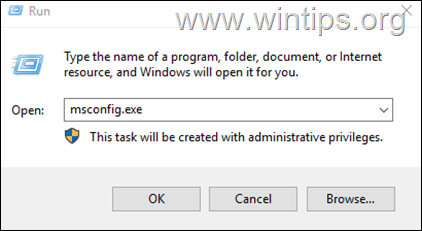
1a. Prensa ventanas  + R claves para cargar el Correr caja de diálogo.
1b. Tipo "msconfig" y presione Ingresar.
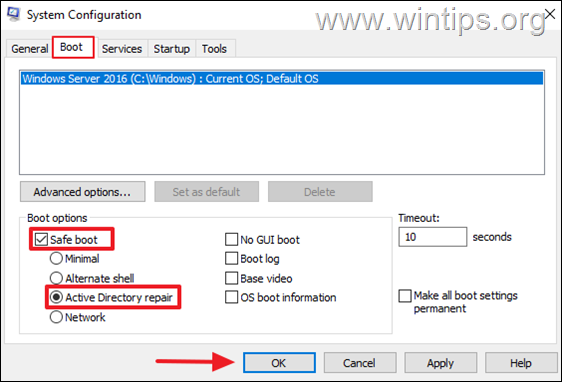
2. Ir a Bota pestaña, seleccione Arranque seguro & Reparación de directorio activo y presione DE ACUERDO.
3. Luego, haga clic Reanudar para iniciar la computadora en modo DSRM.
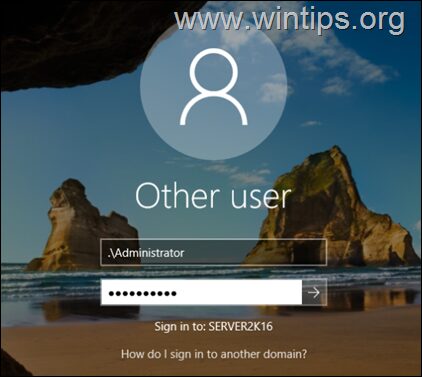
4. En la pantalla de inicio de sesión escriba ".\Administrador"* y debajo escriba la contraseña DSRM (la contraseña que especificó en el paso anterior).
* Nota: En el modo DSRM, no puede iniciar sesión con las credenciales de su dominio.
Paso 3. Restaurar el estado del sistema de Active Directory desde la copia de seguridad.
Ahora, restauremos el estado del sistema del controlador de dominio.
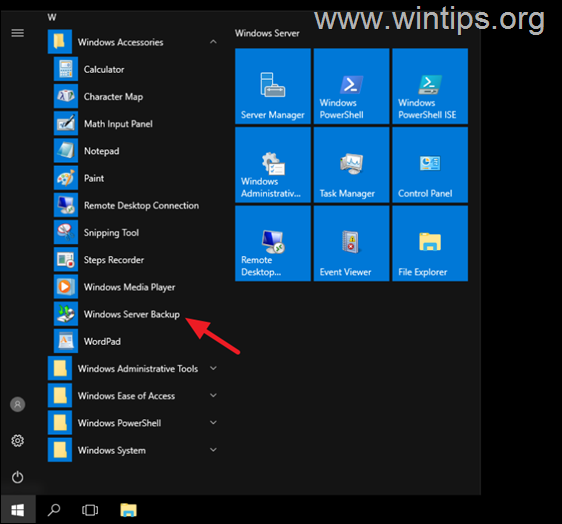
1. Después de ingresar a Windows, vaya a Comenzar > Accesorios de Windows y abierto Copia de seguridad del servidor de Windows
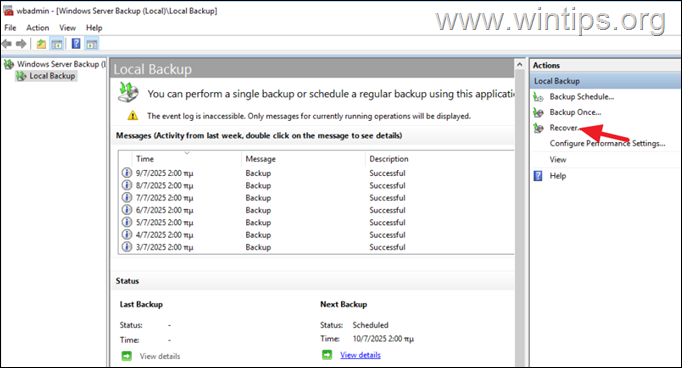
2. En la utilidad de copia de seguridad de Windows Server, seleccione Recuperar desde el menú de acciones.
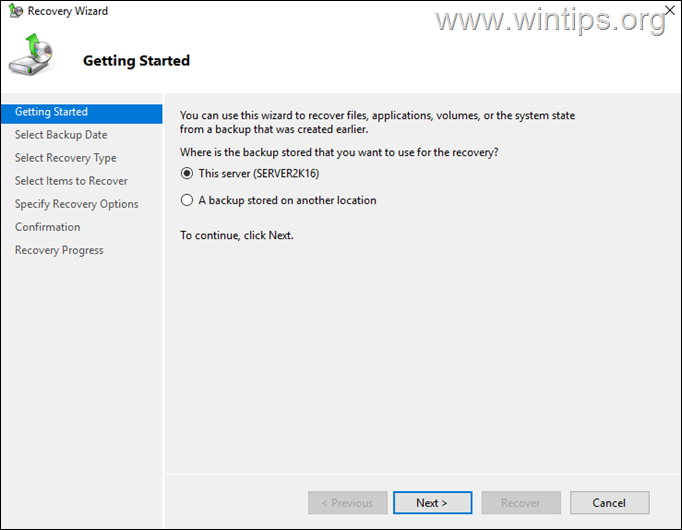
3. En la ventana "Introducción", especifique dónde se encuentra la copia de seguridad (por ejemplo, localmente en un disco conectado al servidor (por ejemplo, en una unidad USB) o en otra ubicación (por ejemplo, en otro servidor o dispositivo NAS en la red) y haga clic en Próximo botón.
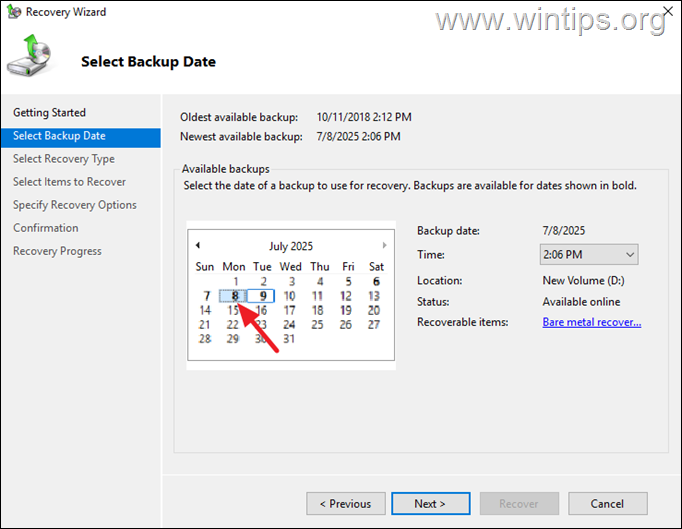
4. En "Seleccionar fecha de copia de seguridad", elija la fecha de una copia de seguridad para usarla en la recuperación y haga clic en Próximo.
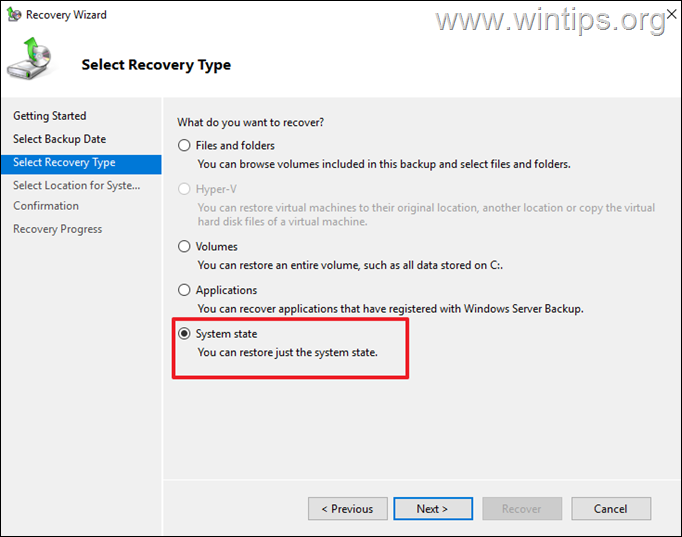
5. Para Tipo de recuperación elija: Estado del sistema y luego haga clic Próximo.
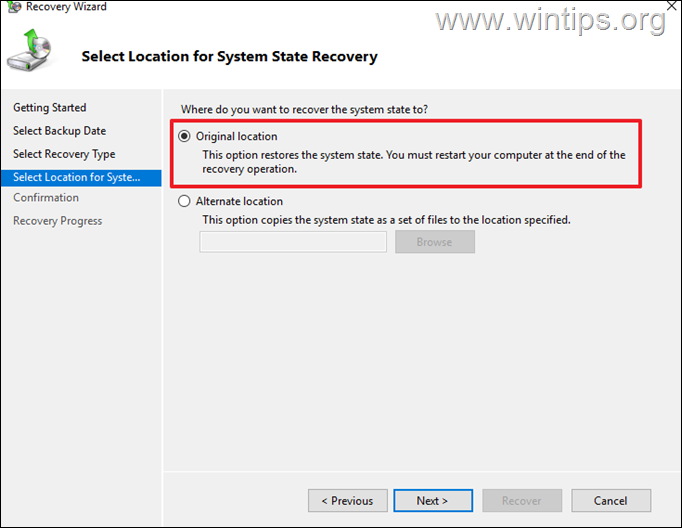
6. En "Seleccionar ubicación para la recuperación del estado del sistema", elija Ubicación original y haga clic Próximo.
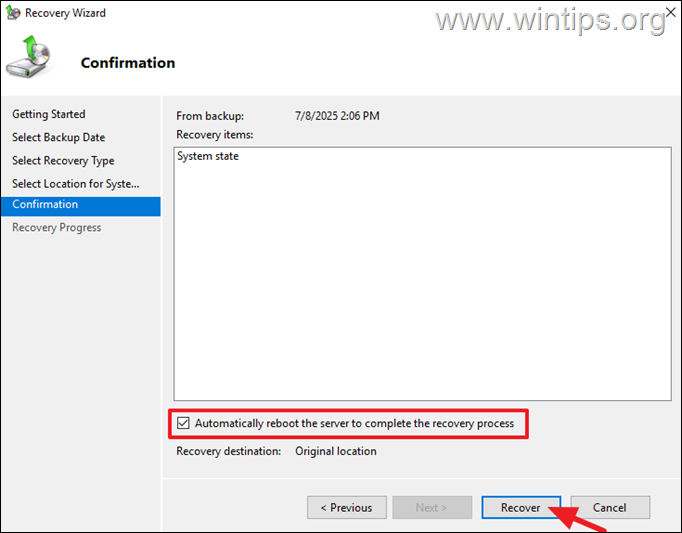
7. A continuación, en la pantalla "Confirmación", seleccione Reinicie automáticamente el servidor para completar el proceso de recuperación. y haga clic Recuperar.
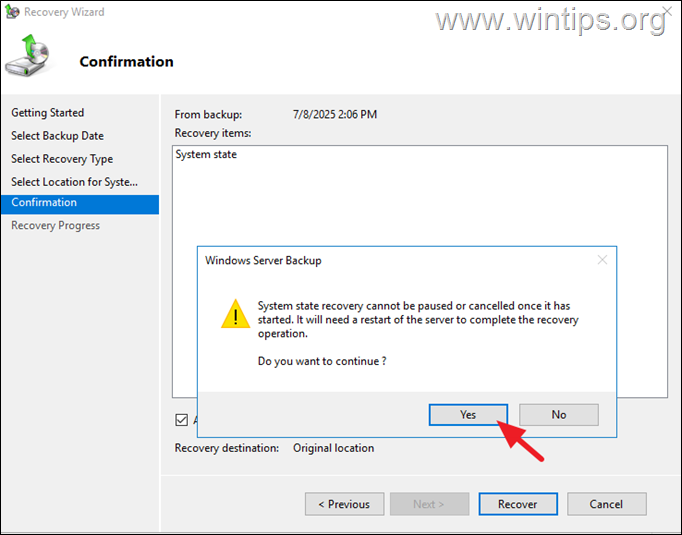
8. Finalmente, haga clic Sí para iniciar el proceso de recuperación del estado del sistema.
9. El proceso de recuperación comenzará. En este punto, espere a que se complete. ((llevará algún tiempo)
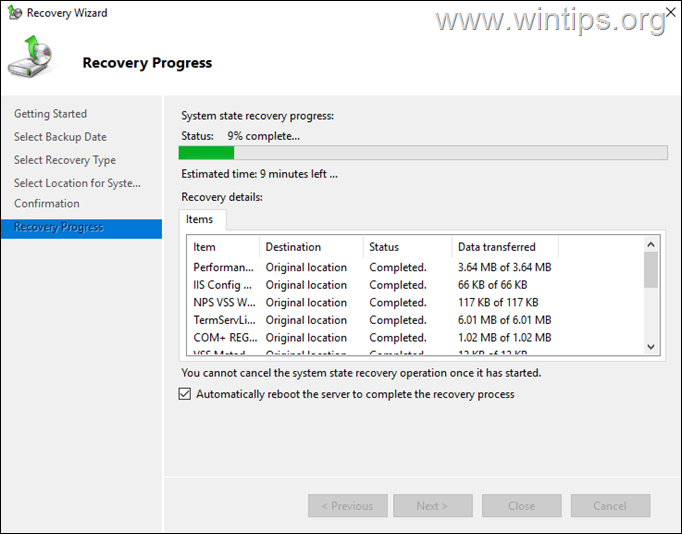
10. Al final del proceso de recuperación, el servidor se reiniciará. Una vez hecho esto, inicie sesión nuevamente en Windows usando el archivo local ".\Administrador" cuenta y el Contraseña DSRM.
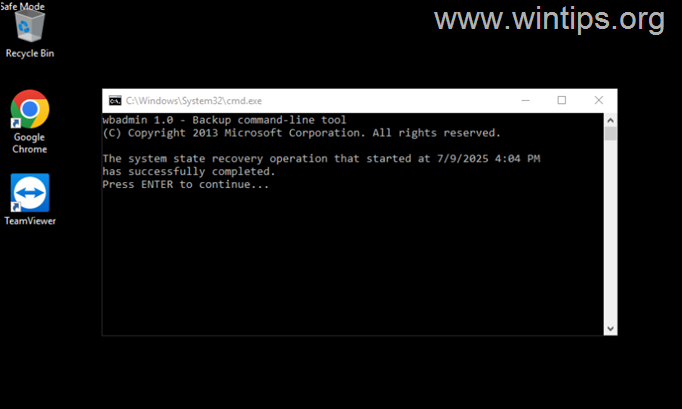
11. Si todo salió bien, después de iniciar sesión deberías ver una ventana informándote que la operación de recuperación fue exitosa. En este punto, presione INGRESAR y continúe con el siguiente paso.
Paso 4. Salga del modo de restauración de servicios de directorio (DSRM).
1a. Prensa ventanas + R claves para cargar el Correr caja de diálogo.
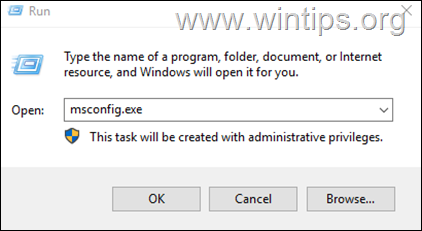
1b. Tipo "msconfig.exe" y presione Ingresar.
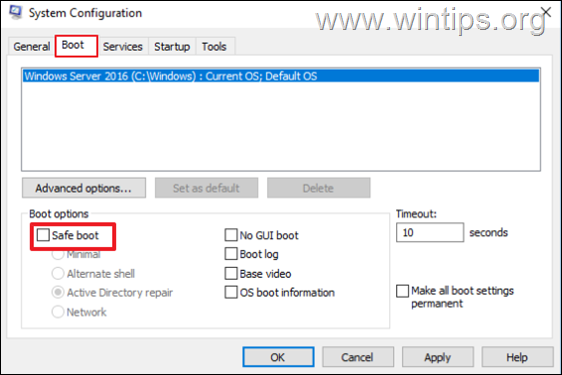
2a. Ir a Bota pestaña, desmarcar "Arranque seguro" y luego haga clic en la pestaña 'General'.
2b. En la pestaña 'General', seleccione Inicio normal y haga clic DE ACUERDO. Luego haga clic Reanudar para reiniciar el servidor.
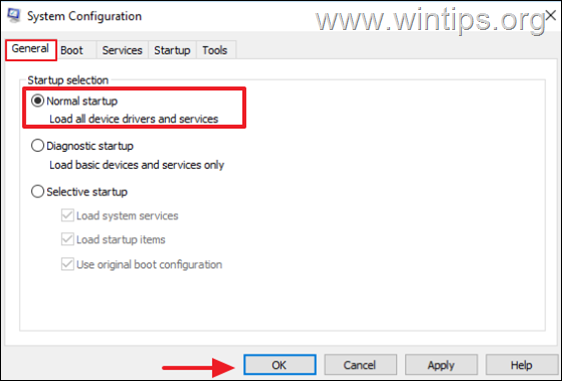
3. Después de reiniciar, inicie sesión en Windows usando su credenciales de dominio y continúe con el siguiente paso.
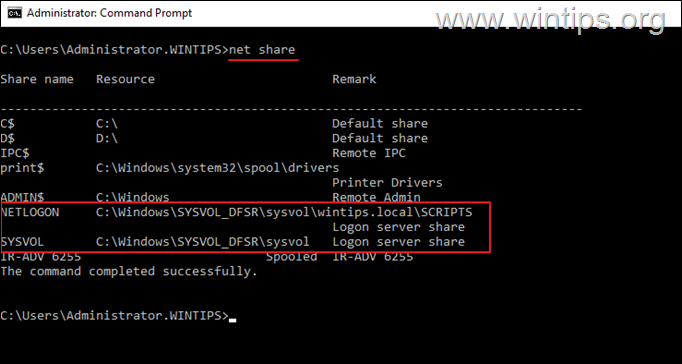
Paso 5. Vuelva a habilitar los recursos compartidos NETLOGON y SYSVOL.
Dado que después de restablecer su DC, faltarán los recursos compartidos NETLOGON y SYSVOL, proceda a volver a habilitarlos:
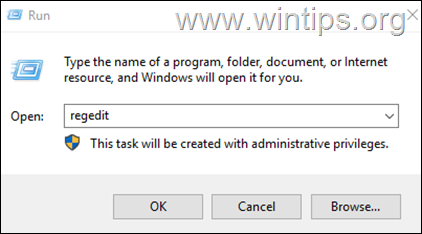
1a. Prensa ventanas + R claves para cargar el Correr caja de diálogo.
1b. Tipo "regedit" y presione Ingresar.
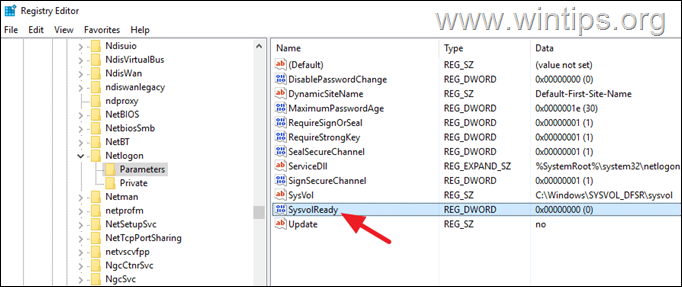
2. En el Editor del Registro, vaya a:
3a. En el panel derecho abra el SysvolListo REG_DWORD.
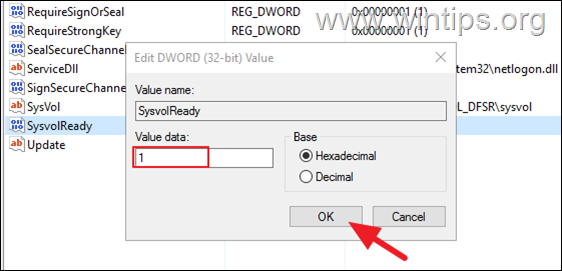
3b. Cambiar los datos del valor de "SysvolListo "de "0" a "1" y haga clic DE ACUERDO. Entonces, cerca el Editor del Registro.
4. Ahora abierto símbolo del sistema y dé estos comandos para reiniciar el servicio "netlogon":
-
net detener netlogon
-
inicio de sesión netlogon
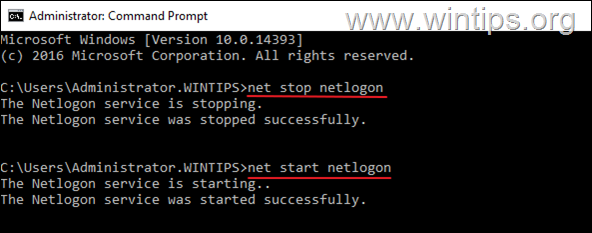
5. Finalmente, dé este comando para verificar que los recursos compartidos de NETLOGON y SYSVOL estén disponibles ahora.
Paso 6. Ejecute DCDIAG para verificar el estado de su controlador de dominio (DC) de Active Directory.
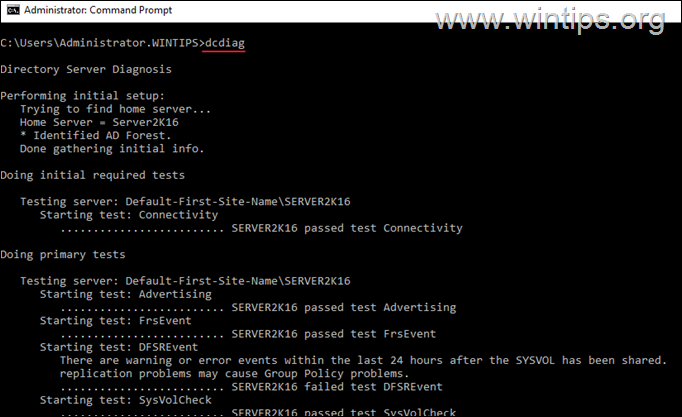
El siguiente paso es ejecutar la herramienta de diagnóstico del controlador de dominio para diagnosticar el estado del controlador de dominio.
1. Abra el símbolo del sistema y dé este comando:
2. Vea los resultados y verifique que se pasen todas* las pruebas.
* Nota: Algunas pruebas como "DFSREvent", "KccEvent" y "SystemLog" pueden fallar, pero esto es normal.
Paso 7. Verifique los servicios del controlador de dominio.
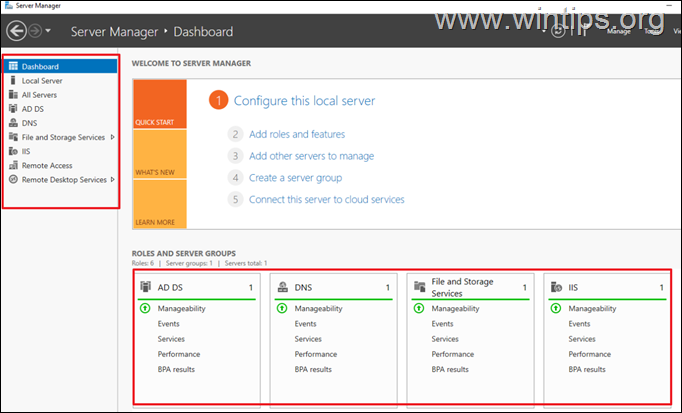
Los pasos finales de este proceso son verificar que los servicios importantes de Active Directory en el controlador de dominio estén funcionando.
1. Abra el Administrador del servidor y verifique que todos los servicios estén enumerados allí y funcionen sin errores.
2. Luego abre Usuarios y computadoras de Active Directory y verifique que todas las computadoras y usuarios estén allí.
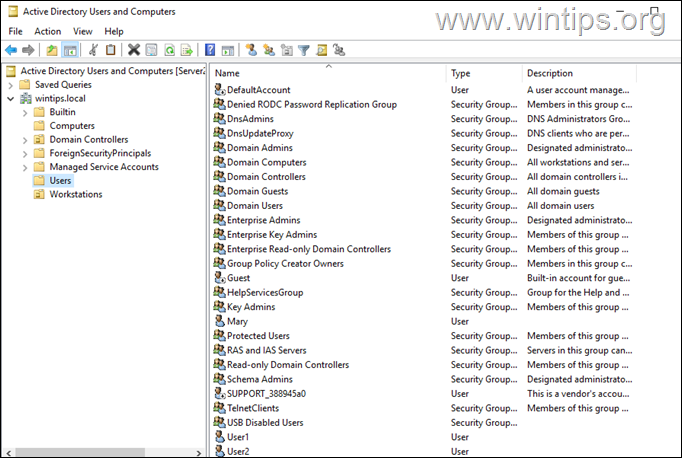
3. Finalmente, asegúrese de que otros servicios importantes (como "DNS") funcionen correctamente y ¡listo!
¡Eso es todo! Déjame saber si esta guía te ha ayudado dejando tu comentario sobre tu experiencia. Por favor, dale me gusta y comparte esta guía para ayudar a otros.
Si este artículo fue útil para usted, considere apoyarnos haciendo una donación. Incluso 1 dólar puede marcar una gran diferencia para nosotros en nuestro esfuerzo por continuar ayudando a otros mientras mantenemos este sitio gratuito:


Konstantinos es el fundador y administrador de Wintips.org. Desde 1995 trabaja y brinda soporte informático como experto en informática y redes a particulares y grandes empresas. Está especializado en la resolución de problemas relacionados con Windows u otros productos de Microsoft (Windows Server, Office, Microsoft 365, etc.).
Recomendado para ti


Artículos relacionados:
 Cómo hacer una copia de seguridad y restaurar los…
- Cómo hacer una copia de seguridad de Windows Server…
- Cómo hacer una copia de seguridad del registro de Windows.
- Cómo realizar una copia de seguridad completa de una…
- Cómo hacer una copia de seguridad de Synology NAS en…
- Cómo instalar un controlador de dominio secundario…