,
En esta guía, le explicaremos cómo realizar una copia de seguridad de un servidor de archivos de Windows utilizando Veeam Backup Agent para Windows (Edición gratuita).
Copia de seguridad de un servidor de archivos de Windows es fundamental para proteger los datos de su organización contra fallas de hardware, ataques de ransomware o eliminaciones accidentales. Una de las herramientas más confiables y poderosas de la industria para realizar copias de seguridad de un servidor de archivos de Windows (o una PC con Windows 11/10) es Veeam Agente para Windows que es conocido por su confiabilidad, velocidad y flexibilidad.
Veeam Backup le permite realizar una copia de seguridad de todo su ordenador/servidor o de volúmenes (unidades) o carpetas seleccionados. Además, Veeam Backup puede realizar copias de seguridad de archivos abiertos utilizando VSS (Servicio de instantáneas de volumen), que resulta útil cuando desea realizar una copia de seguridad de archivos que están actualmente abiertos (por ejemplo, bases de datos SQL).
Entonces, si está buscando una herramienta gratuita y confiable para realizar una copia de seguridad completa de todo su servidor de archivos Windows o su PC con Windows 10/11 en una unidad USB, carpeta compartida o unidad NAS, entonces Veeam Backup Agent para Windows es la herramienta que está buscando y en esta guía encontrará instrucciones detalladas sobre cómo hacerlo.
Cómo utilizar Veeam Agent FREE para realizar una copia de seguridad de su PC con Windows 11/10 o un servidor de archivos de Windows.
* Nota: Esta guía se aplica a Windows Server 2022/2019/2016 y Windows 11/10.
Paso 1. Descargue e instale Veeam Agent para Windows.
En el servidor de archivos del que desea realizar una copia de seguridad de los archivos:
1. Navegue hasta el enlace a continuación y desde la sección 'Gratis/Comunidad', descargue el Veeam Agent para Microsoft Windows Gratis.*
* Nota: Para poder descargar el instalador, debe registrarse para obtener una cuenta gratuita.
2. Cuando se complete la descarga, extraiga el archivo ZIP descargado y luego abra el archivo "VeeamAgentWindows_x.xxexe" para instalar el Veeam Agente para Windows.
3. Luego, cuando se le solicite, haga clic en Próximo y luego Aceptar para proceder.

4. Cuando se complete la instalación, haga clic en Finalizar* y continúe con el siguiente paso para realizar una primera copia de seguridad.
* Nota: Al final de la instalación, se le preguntará si desea crear un medio de recuperación que lo ayudará a restaurar todo el sistema en caso de una falla crítica iniciando desde el medio de recuperación. En este punto, elija no crear los medios de recuperación ahora porque podrá hacerlo más adelante (consulte el paso 3 a continuación).
Paso 2. Cómo hacer una copia de seguridad de su servidor de archivos de Windows con Veeam Backup.
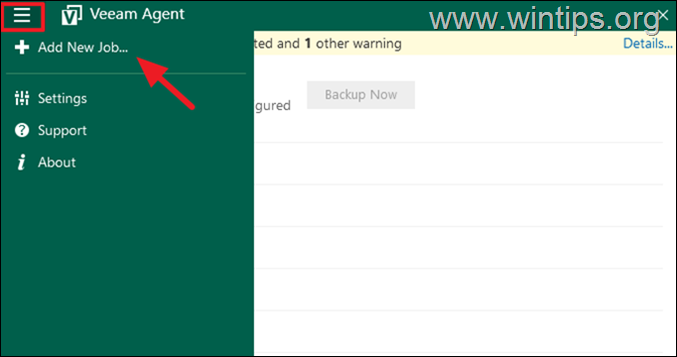
1. Abierto Veeam Agente para Windows y desde el menú seleccione Agregar nuevo trabajo
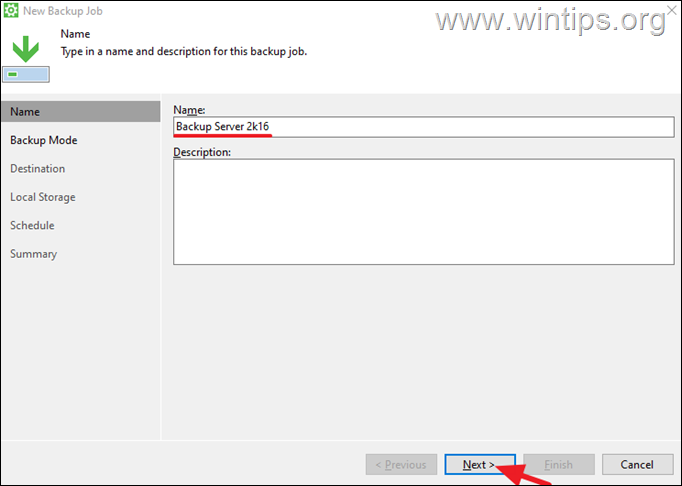
2. Escriba un nombre para el nuevo trabajo de copia de seguridad y, opcionalmente, una descripción a continuación. Luego, haga clic en Próximo.
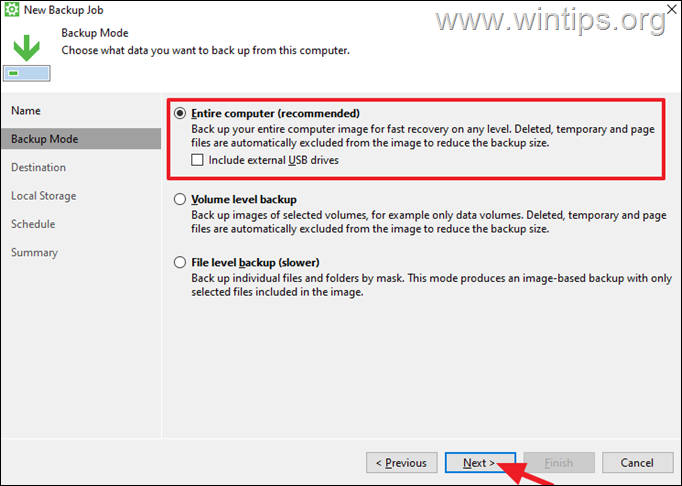
3. En la pantalla "Modo de copia de seguridad", seleccione "Computadora completa" para hacer una copia de seguridad de toda su computadora/servidor, que es la mejor y más segura opción de copia de seguridad.
* Nota: Alternativamente, aquí puede seleccionar una de las otras opciones según sus preferencias. Por ejemplo, es posible que desee realizar una copia de seguridad de una unidad (volumen) específica que contenga sus datos importantes, o puede que desee realizar una copia de seguridad solo de carpetas o archivos específicos.
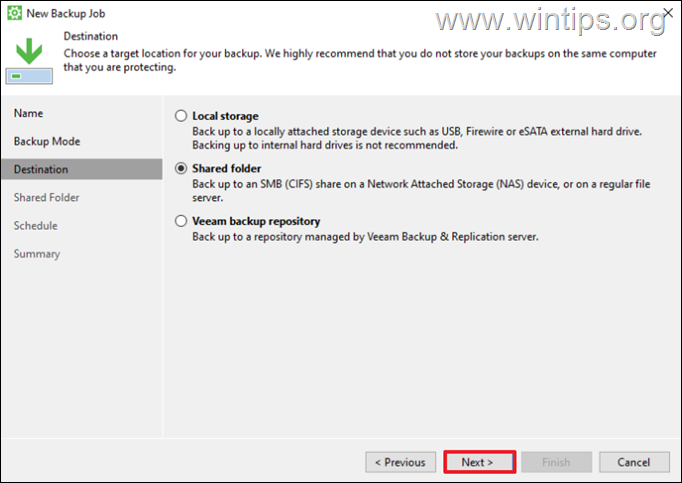
4. En las opciones de 'Destino', elige dónde quieres guardar la copia de seguridad. Por ejemplo, "En la zona" en una unidad de disco USB conectada o en un "Carpeta compartida" en otra computadora o en un servidor NAS en la red.* Cuando termine, haga clic en Próximo.
* Nota: Para los propósitos de este tutorial, elegimos guardar la copia de seguridad en una carpeta compartida.
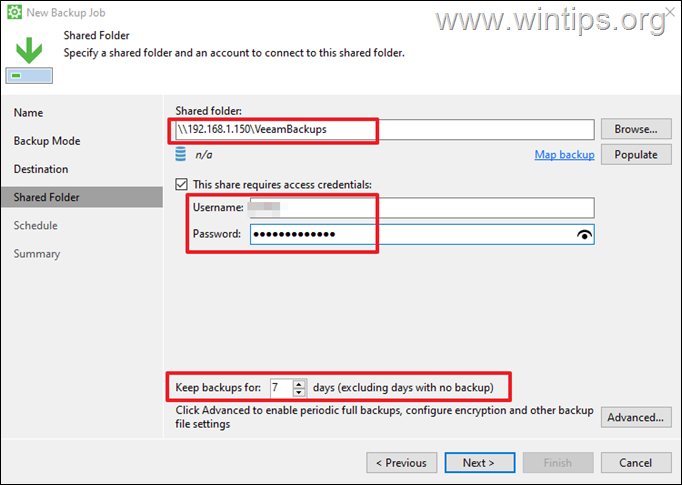
5. En la siguiente pantalla, haga clic en Navegar y seleccione dónde guardar la copia de seguridad. Como alternativa, si desea guardar la copia de seguridad en una carpeta compartida, escriba la ruta de la carpeta compartida y luego escriba las credenciales de un usuario que tenga permisos de escritura en esa carpeta compartida.
Luego, seleccione durante cuántos días desea que se conserven las copias de seguridad. (por ejemplo, durante los últimos 7 días). Opcionalmente, haga clic en el Avanzado El botón también permite habilitar copias de seguridad completas o configurar el cifrado. Cuando termine, haga clic en Próximo.
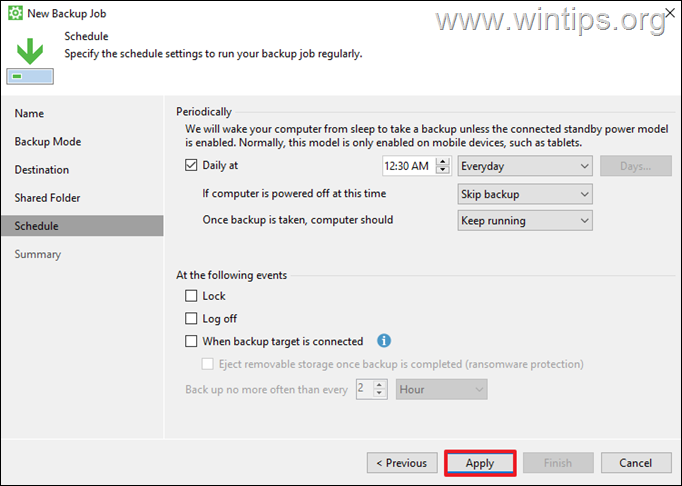
6. En las opciones de 'Programar', elija cuándo se ejecutará la copia de seguridad, luego verifique todas las demás opciones a continuación y modifíquelas, si es necesario, según sus deseos. Hacer clic Aplicar cuando hayas terminado!
7. Finalmente, revise el resumen de todas las configuraciones del trabajo de respaldo y haga clic en Finalizar.
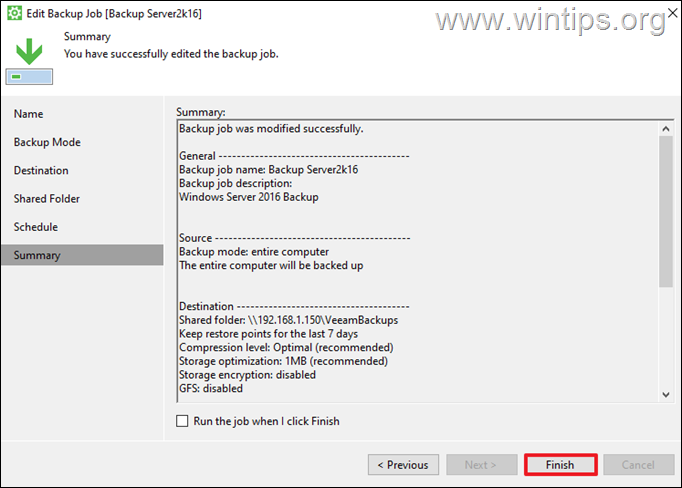
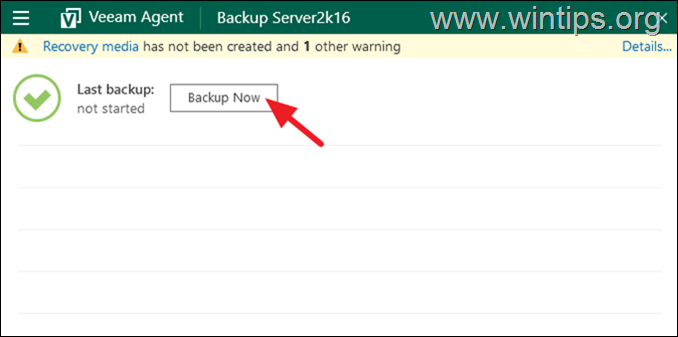
8. ¡Eso es todo! Si desea crear su primera copia de seguridad de inmediato, simplemente abra Veeam Agente para Windows y haga clic Copia de seguridad ahora.
Paso 3. Cree los medios de recuperación de Veeam.
Después de configurar Veeam Agent para Windows para realizar una copia de seguridad de su computadora o archivos importantes, se recomienda crear un medio de recuperación. Esto le ayudará a restaurar su computadora fácilmente, especialmente si Windows no se inicia normalmente (por ejemplo, después de una falla en el disco o debido a una pantalla azul de la muerte (BSOD). Para crear un Veeam Recovery Media:
1. Adjuntar un VACÍO Disco USB (o un disco DVD) en su PC.
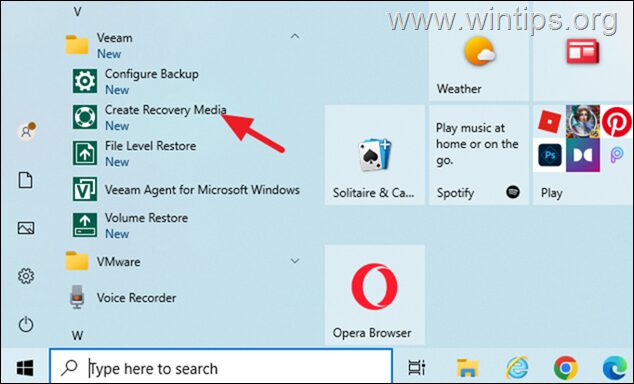
2. Ir a Comenzar > Aplicaciones > Veeam y luego abrir Crear medios de recuperación.
3. Luego elija el disco USB o DVD vacío que adjuntó y haga clic en Próximo.
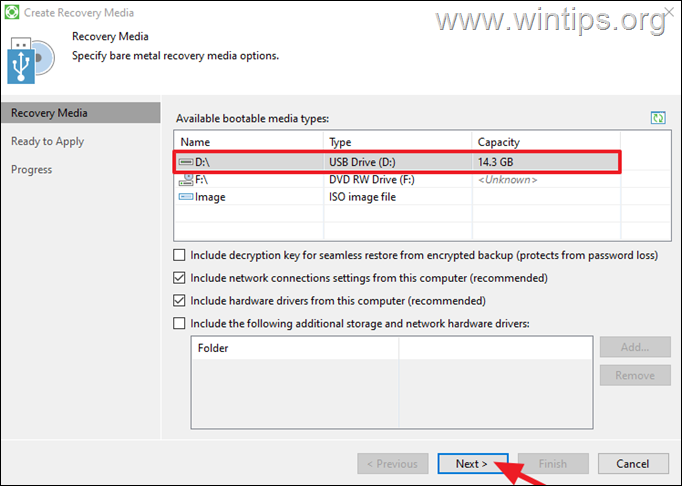
4. Ahora, si no te importa borrar todos los archivos del disco para crear los medios de recuperación, haga clic en el Sí botón.

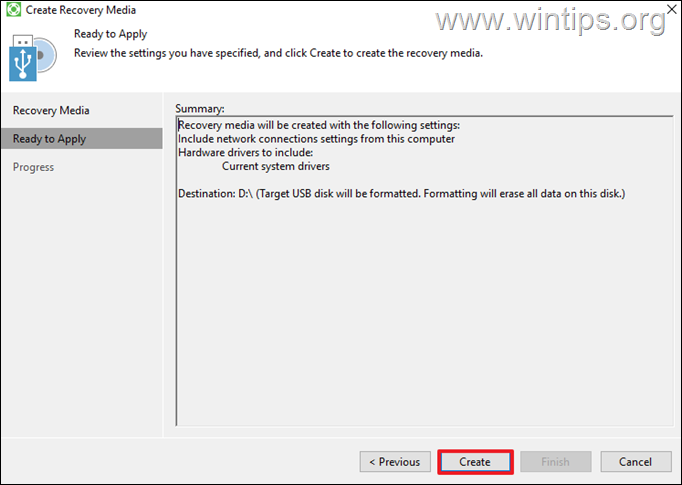
5. Finalmente, revise el resumen de la configuración de creación de medios de recuperación y haga clic en Crear.
6. Cuando se complete el proceso de creación del medio de recuperación, desconecte el disco y guárdelo en un lugar seguro para tenerlo disponible en caso de que lo necesite en el futuro.
¡Eso es todo! Déjame saber si esta guía te ha ayudado dejando tu comentario sobre tu experiencia. Por favor, dale me gusta y comparte esta guía para ayudar a otros.
Si este artículo fue útil para usted, considere apoyarnos haciendo una donación. Incluso 1 dólar puede marcar una gran diferencia para nosotros en nuestro esfuerzo por continuar ayudando a otros mientras mantenemos este sitio gratuito:


Konstantinos es el fundador y administrador de Wintips.org. Desde 1995 trabaja y brinda soporte informático como experto en informática y redes a particulares y grandes empresas. Está especializado en la resolución de problemas relacionados con Windows u otros productos de Microsoft (Windows Server, Office, Microsoft 365, etc.).
Recomendado para ti


Artículos relacionados:
 Cómo hacer una copia de seguridad del registro de Windows.
- Cómo restaurar Active Directory desde una copia de…
- Cómo hacer una copia de seguridad de Synology NAS en…
- Cómo hacer una copia de seguridad y restaurar los…
- Cómo realizar una copia de seguridad completa de una…
- Cómo recibir una alerta por correo electrónico…