Mucha gente se ha encontrado con los diferentes errores de DirectX mientras jugaban a Battlefield 4 o Battlefield 1. Los errores de función de DirectX pueden aparecer tanto en el inicio de BF como en su proceso. En esta guía, veremos los errores típicos de DirectX en diferentes versiones de Battlefield y las posibles soluciones.
Battlefield 4 DirectX Error GetDeviceRemovedReason
La función de DirectX «GetDeviceRemovedReason» falló con DXGI_ERROR_DEVICE_HUNG («El dispositivo de la aplicación falló debido a comandos mal formados enviados por la aplicación. Este es un problema de tiempo de diseño que debe investigarse y corregirse»). [The message concludes with the name of your graphics card and the number of the driver]
Este error puede ocurrir en cualquier momento, desde unos segundos hasta minutos después de abrir el juego, independientemente de la configuración, y parece que solo bloquea Battlefield 4. Afortunadamente, hay algunas formas de solucionarlo, que describiremos a continuación.
Solución n. ° 1: ejecute un inicio limpio en su PC o Mac
Ejecutar un inicio claro significa que reinicia su computadora sin todos los programas en segundo plano, solo los servicios esenciales de Microsoft. Esto te permitirá ejecutar el juego por tu cuenta y ver si otro programa es responsable del bloqueo. Así es como se hace esto:
En una PC con Windows:
- Sujetar [Windows] + [R] para abrir una ventana emergente.
- Escribe msconfig en la ventana de solicitud, luego haga clic en OK. Deberías ver el Configuración del sistema caja de diálogo.
- Clickea en el General pestaña.
- Haga clic en el Inicio selectivo opción.
- Desmarque la Cargar elementos de inicio caja.
- Abre el Servicios pestaña.
- Compruebe el Esconder todos los servicios de Microsoft opción que ve en la parte inferior izquierda de la pestaña. Esto le permitirá mantener todos los programas esenciales que Windows necesita para funcionar.
- Haga clic en el Desactivar todo botón.
- Reiniciar su computadora cuando se le solicite.
En una computadora Mac:
- Asegurarse Ingreso automático es Apagado.
- Ir Preferencias del Sistema en el menú de Apple.
- Abre el Usuarios y grupos panel.
- Haga clic en el candado en la esquina inferior y, si es necesario, ingrese su contraseña.
- Haga clic en Opciones de inicio de sesión, encontrar Inicio de sesión automáticoy seleccione Apagado (esto se puede volver a activar después de que se complete el proceso de inicio limpio).
- Después de iniciar sesión, vaya a la Menú de manzana y reiniciar.
- Una vez que haya hecho eso, escriba su nombre de usuario y contraseña, sin que inmediatamente presionando Enter.
- Mantenga presionado el Cambio clave al hacer clic en el botón de inicio de sesión.
- Su cuenta de usuario ahora se cargará sin elementos o aplicaciones de inicio adicionales. Suelte Shift después de que desaparezcan los iconos y el escritorio.
Si ahora puede jugar sin que se produzca el bloqueo, lo más probable es que uno de los programas que ha desactivado haya sido el responsable del problema. Intente averiguar cuál (mediante prueba y error, tal vez comenzando con algunos de los programas más recientes que instaló justo antes de que comenzara el problema) y luego vuelva a instalarlo o elimínelo por completo.
Solución n. ° 2: desacelere su tarjeta gráfica
El overclocking es una forma de hacer que su microprocesador funcione más rápido que la velocidad para la que fue diseñado de manera óptima. A veces, la tarjeta gráfica está overclockeada de forma predeterminada, en cuyo caso podría estar causando problemas sin que usted lo sepa. Hay varias formas de reducir el reloj de su procesador, pero una de las más fáciles es usar el software EVGA Precision (gratuito).
Simplemente ve a este enlace y regístrese (gratis) y luego descargue e instale el software (se le preguntará por el fabricante y la serie de su tarjeta gráfica). Después de eso, verá algo como esto:
La flecha blanca muestra la velocidad del reloj de su tarjeta gráfica. Debe encontrar la velocidad de reloj estándar de su tarjeta (busque esa información en el sitio web del fabricante) y si esa cifra es menor que la que el software le dice que es la velocidad actual, use el Desplazamiento del reloj de la GPU deslizador para bajar esa cifra.
Error de la función Battlefield 1 DirectX
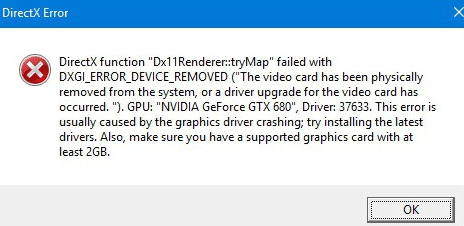
Los errores de la función DirectX en Battlefield 1 pueden estar relacionados con diferentes factores. Analicemos los más importantes.
Solución n. ° 1: GPU antigua
Quizás su GPU no sea compatible con la versión requerida de DirectX. La instalación exitosa de DirectX no significa que se usará una nueva versión de las bibliotecas DX (el chip de video simplemente no puede usarlas y cuando el juego intenta llamar a una nueva función DX, ocurre un error).
En el caso de que posea la tarjeta de video anterior (Nvidia 600 o 700 series, etc.), asegúrese de que su tarjeta gráfica sea compatible con DirectX 11 (o superior).
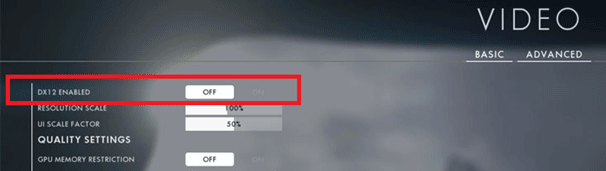
Desactivar DX12 en el menú del juego también puede solucionar el problema. Presione Esc, luego vaya a Opciones -> Video -> Avanzado. Cambiar la opción DX12 habilitado a Apagado.
Intente reducir la configuración de la GPU en el Panel de control de Nvidia.
Abierto Panel de control de Nvidia y seleccione Administrar la configuración 3D sección. Establezca las siguientes configuraciones:
- Modo de gestión de energía: prefiere el máximo rendimiento;
- Optimización roscada: desactivada;
- Triple búfer: desactivado;
- Sincronización vertical: desactivada;
- Máximo de fotogramas pre-renderizados – 3.
Intente desinstalar la versión actual de DirectX e instale la versión anterior. También puede intentar actualizar su controlador de video a la última versión.
También intente eliminar todo el contenido de la carpeta C: Users % username% Documents Battlefield 1 settings.
Solución n. ° 2: deshabilitar la superposición de origen
En algunos casos, la API gráfica API correcta puede verse interferida por la superposición del programa Origin, a través del cual se inicia Battlefield 1. Intente deshabilitar la superposición:
- Ejecute Origin, presione el primer botón en el menú superior;
- En la lista que aparece, seleccione la opción Ajustes de Aplicacion;
- En el menú abierto, cambie al Cubrir pestaña;
- Establecer la opción Habilitar superposición en el juego a Apagado;
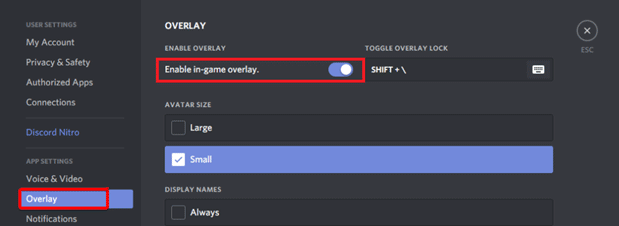
Tenga en cuenta que sin una superposición, no podrá ver los perfiles personales de otros jugadores. Todas las demás opciones (invitación de amigos al equipo y otras) estarán disponibles sin restricciones.
Solución n. ° 3: reparación de bibliotecas de Microsoft Visual C ++
A veces, la reparación de las bibliotecas de Microsoft Visual C ++ puede ayudar. Vaya a Panel de control -> Programas -> Programas y características. En la lista de aps instalados, busque Microsoft Visual C ++ 2012, 2013, 2015 redistribuible, haga clic derecho sobre él y seleccione Reparar opción.
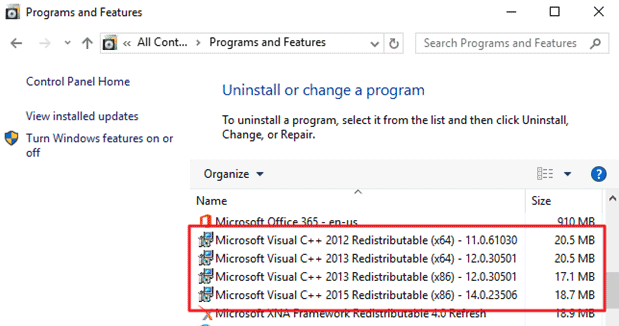
También puede utilizar para reparar paquetes redistribuibles originales de Microsoft Visual C ++ desde el directorio C: Archivos de programa (x86) Origin Games Battlefield 1 __ Installer vc.
Solución # 4: sobrecalentamiento de la GPU
Existe la opinión de que el sobrecalentamiento de uno de los componentes de la tarjeta de video (VRM) es causado por errores de la función DirectX, por lo que una leve disminución en la frecuencia del chip gráfico y su voltaje ayuda.
Solución # 5: actualizaciones de Windows
Si se enfrenta a errores de DirectX después de instalar las actualizaciones de Windows (actualizaciones), puede intentar desinstalarlas, reiniciar su computadora y verificar el funcionamiento de Battlefield.
Esperamos que las correcciones descritas en esta publicación hayan sido útiles y les hayan permitido disfrutar de Battlefield 4 sin que el juego se bloquee. Si conoce otra solución al problema, háganoslo saber en los comentarios.
Artículos relacionados:
 Cómo resolver el error de Hyper Backup "Error al…
 REVISIÓN: Error 0x8007025d en la actualización de…
 Error de «Medios desconectados» en Windows 10/11: solución
 REVISIÓN: Error al iniciar la salida en OBS Studio.…
 CORREGIR error 0x80070643 en la actualización…
 REVISIÓN: Error de instalación 0x8007001f en Windows…