,
Si enfrenta el error 0x8007025d mientras instala las actualizaciones, continúe leyendo esta guía para saber cómo solucionar este problema.
Error de actualización de Windows 0x8007025d en detalles: Windows comienza a instalar actualizaciones pero después de un tiempo la instalación falla y aparece un error: «Hubo algunos problemas al instalar las actualizaciones, pero lo intentaremos nuevamente más tarde. Si sigue viendo esto y desea buscar en la web o comunicarse con el soporte para obtener información, esto puede ayudar: (0x8007025d)».
El error 0x8007025d en la actualización de Windows 10/11 puede ocurrir debido a varias razones, como archivos del sistema dañados, archivos de actualización dañados, falta de espacio en el disco, etc. Para solucionar el problema, siga las instrucciones a continuación.
Cómo CORREGIR el error de actualización 0x8007025d en Windows 10/11.
Método 1. Solucione 0x8007025d liberando espacio en el disco.
El error 0x8007025d en Windows Update generalmente ocurre en sistemas con discos pequeños y espacio libre insuficiente para instalar la actualización. Más específicamente, debe tener al menos 32 GB para que las actualizaciones se instalen sin problemas.
Para liberar espacio en el disco, mueva sus archivos grandes a otro disco y ejecute la utilidad Liberador de espacio en disco para eliminar archivos basura de Windows. Para eliminar los archivos inútiles de Windows con la limpieza del disco:
1. Tipo «limpieza de disco» en buscar y luego abrir el Limpieza de disco aplicación.
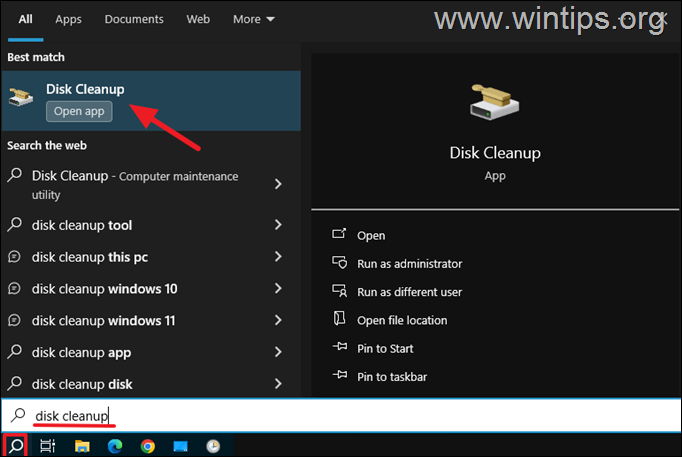
2. Luego haga clic Limpiar archivos del sistema.
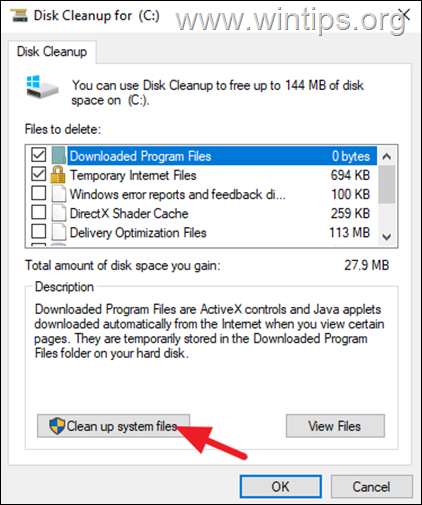
3. Aquí, verifique los siguientes archivos para eliminar y luego haga clic DE ACUERDO:
- Limpieza de actualizaciones de Windows
- Archivos de registro de actualización de Windows.
- Archivos de programa descargados.
- Archivos temporales de Internet.
- Instalaciones anteriores de Windows.
- Papelera de reciclaje
- Archivos temporales
- Archivos temporales de instalación de Windows.
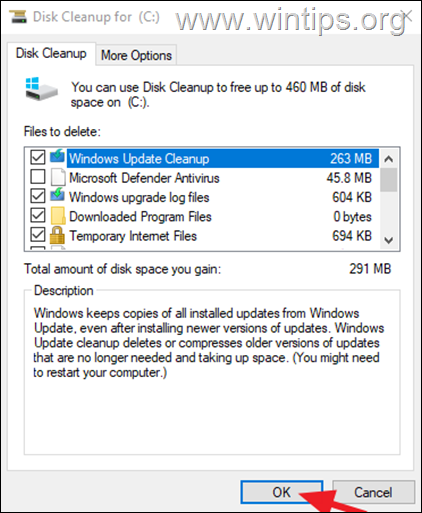
4. Ahora, espere a que Windows elimine los archivos seleccionados y cuando se complete la eliminación, intente instalar las actualizaciones nuevamente.
Método 2. Solucione el error de actualización 0x8007025d reparando los archivos del sistema.
El segundo método para solucionar problemas en Windows Update es reparar la imagen de Windows y los archivos del sistema utilizando las herramientas DISM y SFC. Para hacer eso:
1. Abierto Símbolo del sistema como administrador. Para hacer eso, escriba «cmd» o «símbolo del sistema» en la búsqueda y luego haga clic Ejecutar como administrador en Símbolo del sistema resultado.
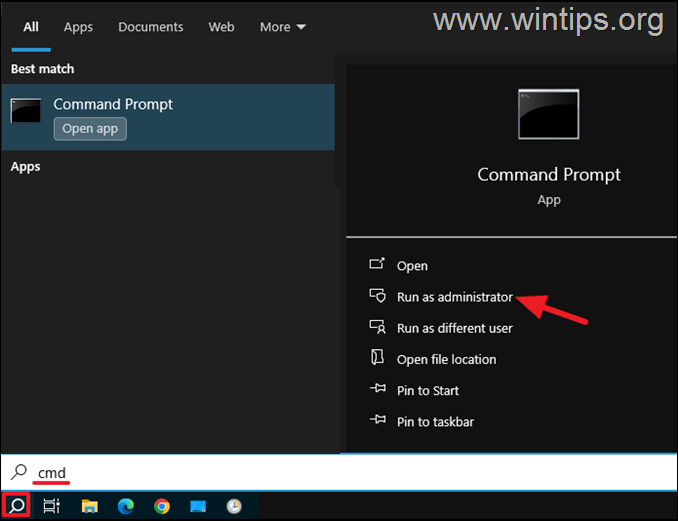
2. En la ventana del símbolo del sistema, escriba el siguiente comando y presione Ingresar:
- dism.exe /Online /Cleanup-Image /Restorehealth
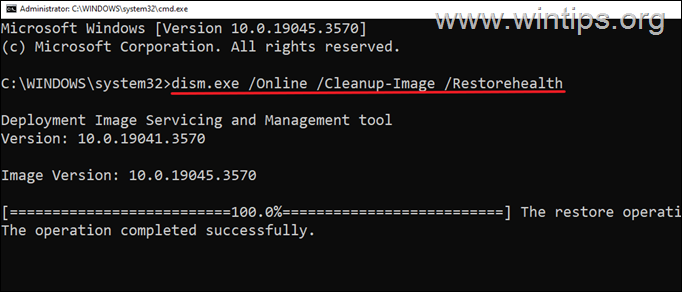
3. Tenga paciencia hasta que la herramienta ‘Administración y mantenimiento de imágenes de implementación’ (DISM) repare el almacén de componentes.
4. Cuando se complete la operación, dé el siguiente comando y presione Ingresar:

5. Cuando se completa el escaneo SFC, Reanudar tu computadora.
6. Después de reiniciar, intente instalar las actualizaciones nuevamente.
Método 3. Obligar a Windows a volver a descargar las actualizaciones.
Un método común para resolver errores en Windows Update es forzar a Windows a recrear la carpeta de la Tienda de Windows Update («C:\Windows\Distribución de software«), que es la ubicación donde Windows almacena las actualizaciones descargadas. Para hacer eso:
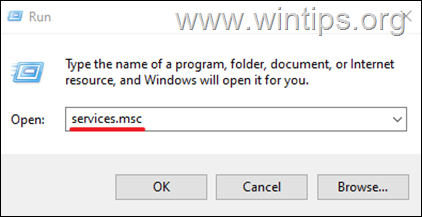
1. Presione simultáneamente el ventanas  + R teclas para abrir el cuadro de comando de ejecución.
2. En el cuadro de comando ejecutar, escriba: servicios.msc y presione Ingresar para abrir el panel de control de Servicios de Windows.
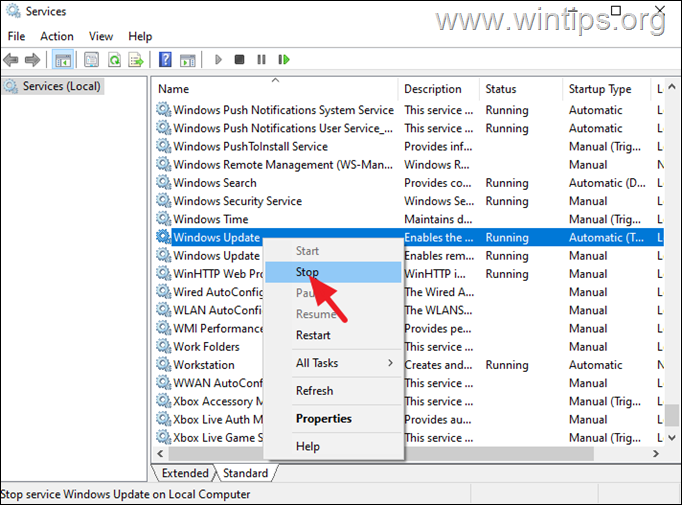
3. Botón derecho del ratón en actualizacion de Windows servicio y seleccione Detener.
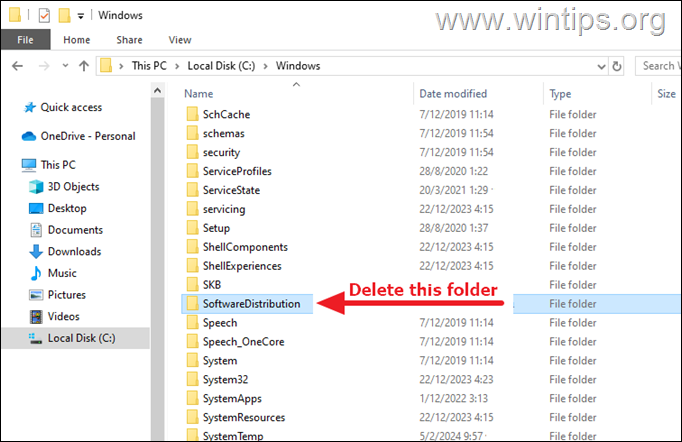
4. Luego, abra el Explorador de Windows y navegue hasta C:\Windows carpeta.
5. Seleccionar y Borrar el «Distribución de software”carpeta.*
(Hacer clic Continuar en la ventana «Acceso a carpeta denegado»).
* Nota: La próxima vez que se ejecute Windows Update, aparecerá un nuevo archivo vacío. Distribución de software Windows creará automáticamente una carpeta para almacenar las actualizaciones.
6. Reanudar su computadora y luego intente instalar las actualizaciones.
Método 4. Instale actualizaciones utilizando la herramienta de creación de medios.
La «Herramienta de creación de medios» es una herramienta oficial de Microsoft que permite a los usuarios actualizar sus sistemas Windows 10/11 a la última versión de Windows o crear un medio USB de instalación para reinstalar Windows.
1. Ir a Sitio de descarga de Windows 10 y haga clic Descargar ahora en el Crear medios de instalación de Windows 10 sección.

2. Cuando se complete la descarga, cierre todos los programas abiertos y haga doble clic en MediaCreationTool22H2.exe para ejecutarlo.

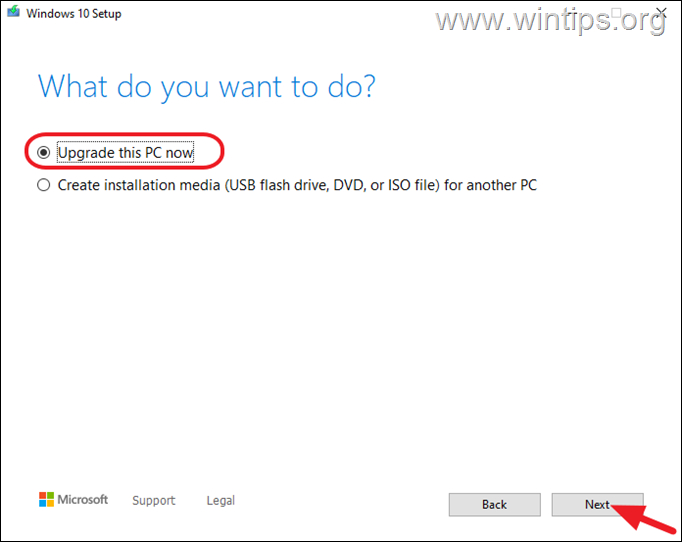
3. Aceptar el Condiciones de la licencia en la primera ventana y luego haga clic Actualice esta PC ahora y haga clic Próximo.
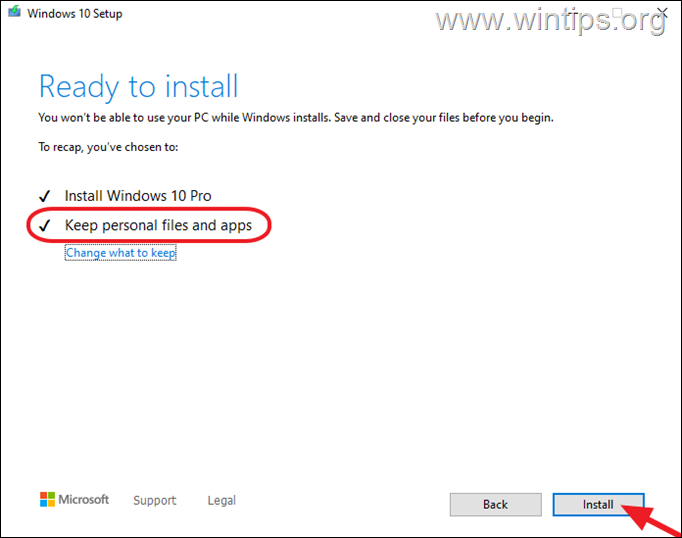
4. En Listo para instalar pantalla, asegúrese de que «Mantener archivos y aplicaciones personales» es comprobado y haga clic Instalar.
5. Comenzará el proceso de instalación de Windows. Espere hasta que se complete la instalación y no la interrumpa hasta que su sistema se reinicie en el escritorio.
6. Cuando lo haga, vaya al centro de actualizaciones de Windows y compruebe si hay otras actualizaciones disponibles para instalar. Si es así, deja que Windows los instale y ¡listo!
Método 5. Repare Windows 10 con una actualización local utilizando el archivo ISO.
Otro método que suele funcionar para solucionar los problemas de actualización de Windows 10 es realizar una reparación-actualización de Windows 10 utilizando un archivo ISO de Windows. Para esa tarea, siga las instrucciones detalladas de este artículo: Cómo reparar Windows 10 con una actualización local.
¡Eso es todo! ¿Qué método funcionó para ti?
Déjame saber si esta guía te ha ayudado dejando tu comentario sobre tu experiencia. Por favor, dale me gusta y comparte esta guía para ayudar a otros.
Si este artículo fue útil para usted, considere apoyarnos haciendo una donación. Incluso 1 dólar puede marcar una gran diferencia para nosotros en nuestro esfuerzo por continuar ayudando a otros mientras mantenemos este sitio gratuito:


Konstantinos es el fundador y administrador de Wintips.org. Desde 1995 trabaja y brinda soporte informático como experto en informática y redes a particulares y grandes empresas. Está especializado en la resolución de problemas relacionados con Windows u otros productos de Microsoft (Windows Server, Office, Microsoft 365, etc.).


