Las reglas de Outlook permiten a los usuarios crear diferentes condiciones para procesar los mensajes de correo electrónico entrantes. Puede mover correos electrónicos de remitentes específicos que cumplan con ciertos criterios a una carpeta que desee, marcar correos electrónicos como importantes, reenviar los mensajes de correo electrónico a otro usuario, etc. Por lo general, los usuarios crean y administran sus reglas en la interfaz gráfica de Outlook. En Exchange 2010/2013/2016, un administrador puede administrar las reglas de la bandeja de entrada en los buzones de correo de los usuarios a través de la consola de PowerShell. En este artículo veremos cómo agregar, eliminar, deshabilitar o modificar las reglas de la bandeja de entrada de Outlook a través del Shell de administración de Exchange.
Reglas de Outlook del lado del cliente y del lado del servidor
Un administrador de Exchange debe diferenciarse entre las reglas de Outlook del lado del cliente y del lado del servidor.
- Lado del servidor Las reglas de Outlook funcionan en el lado del servidor cuando se recibe un correo electrónico. Siempre funcionan, no importa si el usuario está ejecutando el cliente Outlook o no (las reglas creadas con Outlook Web App siempre son del lado del servidor). Las siguientes reglas se pueden aplicar en el lado del servidor de Exchange: marcar un correo electrónico como importante, mover un correo electrónico a otra carpeta de buzón, eliminar un mensaje, reenviar un correo electrónico a otra dirección de correo electrónico;
- Lado del cliente las reglas se aplican solo si se ha iniciado el cliente de Outlook: por ejemplo, para marcar un correo electrónico como leído, para mover un mensaje de correo electrónico a un archivo PST local, para mostrar una notificación o reproducir un sonido. No puede administrar estas reglas a través de Exchange PowerShell. Estas reglas tienen un estado de «solo cliente» en la interfaz de Outlook.
Get-InboxRule: ¿Cómo mostrar las reglas de la bandeja de entrada del usuario en el buzón de Exchange?
Para mostrar la lista de reglas en el buzón de correo de Exchange del usuario, inicie la consola EMS y ejecute este comando de PowerShell:
Get-InboxRule –Mailbox john.doe
Como puede ver, se muestran el nombre, el estado (habilitado: verdadero / falso), la prioridad y la identidad de la regla de cada regla.
Puede ver la información detallada sobre la regla de Bandeja de entrada específica especificando su nombre:
Get-InboxRule -Mailbox john.doe -Identity "HelpDesk"| fl
Por lo general, puede comprender el contenido de la regla por su descripción:
Get-InboxRule -Mailbox john.doe -Identity "HelpDesk "| Select Name, Description | fl

¿Cómo buscar las reglas de la bandeja de entrada en los buzones de correo de los usuarios?
En algunos casos, un administrador tiene que encontrar ciertas reglas en el buzón de un usuario. Por ejemplo, debe encontrar todas las reglas que eliminan correos electrónicos:
Get-InboxRule -Mailbox john.doe | ?{ $_.DeleteMessage }
Además, puede haber una situación en la que el departamento de seguridad de la información le pida que busque todas las reglas de reenvío automático de correo electrónico en todos los buzones de correo de los usuarios de su empresa:
foreach ($i in (Get-Mailbox -ResultSize unlimited)) { Get-InboxRule -Mailbox $i.DistinguishedName | where {$_.ForwardTo} | fl MailboxOwnerID,Name,ForwardTo >> C:PSAll_Mailbox_Forward_Rules.txt }
El archivo de texto resultante contendrá la lista de buzones de correo, los nombres de las reglas de reenvío y los destinatarios a quienes se reenvían estos correos electrónicos.
¿Cómo crear una regla de la bandeja de entrada de Outlook con PowerShell?
Puede crear una nueva regla para la bandeja de entrada de Outlook utilizando el New-InboxRule Cmdlet de Exchange. Por ejemplo, desea reenviar todos los correos electrónicos que contengan ciertas palabras clave en el asunto a otro usuario. Ejecute este comando:
New-InboxRule -Name ZenossAlerttoHelpdesk -Mailbox NYadmin -SubjectContainsWords "Zenoss HW Alert" -ForwardTo "Helpdesk"
Esta regla aplicará la categoría roja y un nivel de importancia más alto para todos los correos electrónicos con las palabras clave ‘Reunión anual’ en el asunto de Secretary@woshub.com:
New-InboxRule -Mailbox john.doe –name SecretaryRule -From secretary@woshub.com –SubjectContainsWords “Annual meeting" -ApplyCategory {Red Category} -MarkImportance 2
Creemos una regla que mueva todos los correos electrónicos con ‘Casino’ en el asunto a la carpeta Correo no deseado para todos los usuarios en la unidad organizativa de Active Directory específica.
$mbxs = Get-mailbox -organizationalUnit Managers
$mbxs | % { }
$mbxs | % { New-inboxrule -Name SpamMail -mailbox $_.alias -subjectcontainswords “[casino]” -movetofolder “$($_.alias):Junk Email” }
Puede mostrar la lista de todas las propiedades, condiciones y acciones disponibles que se utilizarán en las reglas de Exchange de la siguiente manera:
Get-InboxRule -Mailbox john.doe | get-member
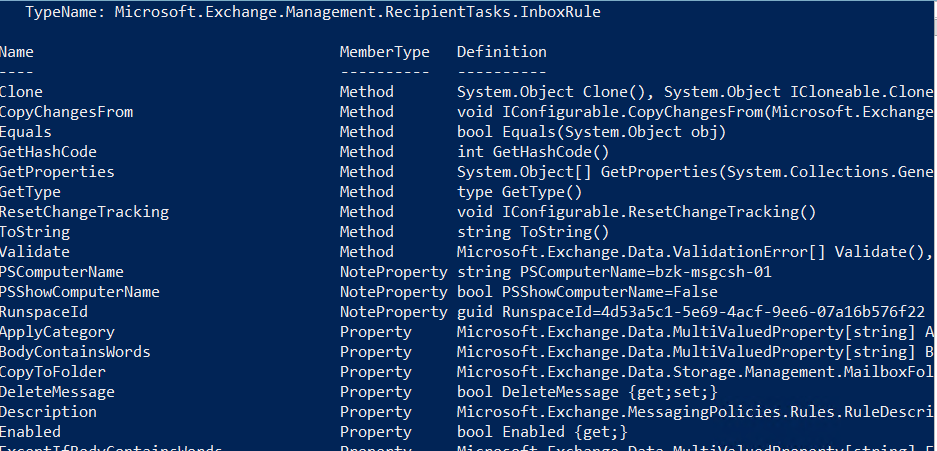
ApplyCategory
BodyContainsWords
CopyToFolder
DeleteMessage
Description
Enabled
FlaggedForAction
ForwardAsAttachmentTo
ForwardTo
From
FromAddressContainsWords
FromSubscription
HasAttachment
HasClassification
HeaderContainsWords
Identity
InError
IsValid
MailboxOwnerId
MarkAsRead
MarkImportance
MessageTypeMatches
MoveToFolder
MyNameInCcBox
MyNameInToBox
MyNameInToOrCcBox
MyNameNotInToBox
Priority
ReceivedAfterDate
ReceivedBeforeDate
RecipientAddressContainsWords
RedirectTo
RuleIdentity
SendTextMessageNotificationTo
SentOnlyToMe
SentTo
StopProcessingRules
SubjectContainsWords
SubjectOrBodyContainsWords
SupportedByTask
WithImportance
WithinSizeRangeMaximum
WithinSizeRangeMinimum
WithSensitivity
Para cambiar una regla de Outlook, use el Set-InboxRule cmdlet, por ejemplo:
Set-InboxRule -Mailbox john.doe –identity SecretaryRule -FromAddressContainsWords {gmail.com}
One or more rules could not be uploaded to Exchange server and have been deactivated. This could be because some of the parameters are not supported or there is insufficient space to store all your rules.
Puede cambiar la cuota de reglas (RulesQuota) a 256 KB usando este comando:
Set-Mailbox -identity john.doe -RulesQuota 256Kb
¿Cómo deshabilitar y eliminar una regla de la bandeja de entrada de Outlook?
Para deshabilitar una regla de la bandeja de entrada de Outlook, ingrese este comando:
Disable-Inboxrule –Mailbox john.doe -Identity “SecretaryRule”
Al mismo tiempo, su estado (Activado) cambia a Falso y ya no se aplica a los mensajes de correo electrónico entrantes.
Para eliminar por completo una regla de la bandeja de entrada, ejecute este comando:
Remove-Inboxrule –Mailbox john.doe -Identity SecretaryRule
El comando le pedirá que lo confirme, y solo tiene que presionar Y. Para eliminar todas las reglas en el buzón de un usuario, ejecute lo siguiente:
Get-inboxrule -mailbox john.doe | disable-inboxrule
Artículos relacionados:
 Cómo conectarse a Exchange Online desde PowerShell.…
 No se puede eliminar el buzón compartido de Outlook.…
 Cómo dar permisos al buzón de un usuario a otros en…
 Cómo combinar correos electrónicos desde un buzón…
 Cómo agregar un buzón compartido como cuenta de…
 Cómo crear una política de archivo en Microsoft 365…