Es fácil instalar Windows 7 o Windows 8 desde una unidad flash USB. Solo tiene que encontrar cualquier unidad flash USB de 4 GB o más, iniciar la línea de comandos con los privilegios de administrador y ejecutar varios comandos.
Sin embargo, después de haber probado esta operación con Windows 8.1 Enterprise x64, resultó que los archivos de instalación no se ajustan a la unidad flash de 4 GB. Le faltan solo cien megabytes. Hoy te mostramos como solucionar este problema
¿Cómo adaptar la distribución de Windows 8.1 a una unidad flash USB de 4 GB?
Tiene una unidad flash USB de 4 GB o más. Un archivo ISO con una distribución de Windows y un sistema operativo Windows Vista, Windows 7 o Windows 8 (también, Windows Server 2008 o superior).
Inserta la unidad USB en tu computadora.
Advertencia. Se eliminarán todos los datos antiguos de la memoria USB en el proceso de creación de una unidad USB de arranque.
En primer lugar, si tiene una unidad flash USB de 8 GB o más, puede intentar utilizar una herramienta de Microsoft para crear una unidad flash de arranque: Herramienta de descarga de Windows 7 USB / DVD. Si no puede crear una unidad flash de arranque con esta herramienta, consulte a continuación qué hacer.
Ejecute cmd.exe como administrador. En esta ventana, ingrese el comando diskpart, para iniciar la herramienta Diskpart.
Ahora debe averiguar qué número se asignó a la unidad flash USB. Ingresar lista de disco y revise la lista de discos disponibles
DISKPART> lista de discos
Disco ### Tamaño de estado Free Dyn Gpt
——– ————- ——- ——- – –
Disco 0 En línea 30 GB 1024 KB
Disco 1 En línea 4098 MB 1984 KB
Disco 2 en línea 10 GB 1024 KB
Busque una unidad flash USB por el tamaño del disco y selecciónela para seguir trabajando. En mi caso es Disco 1 entonces ejecuto el comando seleccione el disco 1. Ahora siga estos pasos uno tras otro:
DISKPART> seleccionar disco 1
El disco 1 es ahora el disco seleccionado.
DISKPART> limpiar
DiskPart logró limpiar el disco.
DISKPART> crear partición primaria
DiskPart logró crear la partición especificada.
DISKPART> seleccione la partición 1
La partición 1 es ahora la partición seleccionada.
DISKPART> activo
DiskPart marcó la partición actual como activa.
DISKPART> formato fs = ntfs rápido unidad de compresión = 512
100 por ciento completado
DiskPart formateó correctamente el volumen.
DISKPART> asignar
DiskPart asignó correctamente la letra de la unidad o el punto de montaje.
DISKPART> salir
Saliendo de DiskPart…
Preste atención al texto resaltado en rojo. En la linea seleccione el disco 1 es un número de la unidad flash USB. En el segundo caso, en el comando FORMATO FS = NTFS RÁPIDO UNIDAD DE COMPRESIÓN = 512 es la diferencia con otros manuales sobre cómo crear unidades flash USB de arranque.
COMPRIMIR significa que la compresión se aplicará a los archivos NTFS en la unidad USB.
UNIDAD = 512 establece el tamaño del clúster en 512 bytes. El tamaño del clúster predeterminado es de 4 KB. Sin embargo, hay muchos archivos pequeños en la distribución de Win 8.1, por lo que haremos que la ubicación de los datos sea más densa.
Si tiene una unidad flash USB con un tamaño de 8 GB o más, es mejor que no especifique los parámetros COMPRESS y UNIT = 512, porque se necesita más tiempo para copiar sus archivos a la unidad flash USB cuando los está usando.
Ahora tiene que extraer archivos de imágenes ISO de distribución de Windows 8.1 a su unidad flash USB. En Windows Vista y Windows 7, deberá utilizar utilidades de terceros, como WinRar, 7Zip, Far Manager, etc. para extraer los archivos.
En Windows 8 y 8.1, los archivos ISO se montan como unidades de CD / DVD virtuales y los archivos se pueden copiar con el explorador de Windows.
Si ha formateado su unidad flash USB con COMPRIMIR, tienes que moverte a él en el explorador de Windows, haz clic derecho bootmgr y bootmgr.efi, Seleccione Otro y desmarcar Comprimir contenidos para ahorrar espacio en el disco.
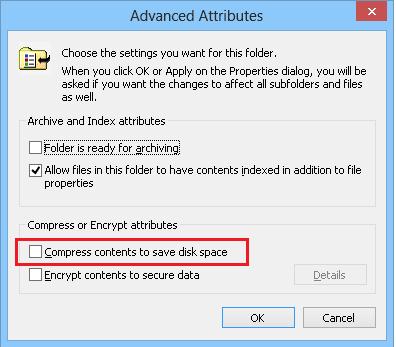
Si esto no se hace, mientras arranca desde una unidad flash, verá un error:
BOOTMGR is compressed
Press Ctrl+Alt+Del to restart
Ahora, regrese a la línea de comando y ejecute:
1 2 3 |
C:Windowssystem32>f: F:>cd boot F:boot>BOOTSECT.EXE/NT60 F: |
Dónde F: es la letra de unidad de su unidad USB.
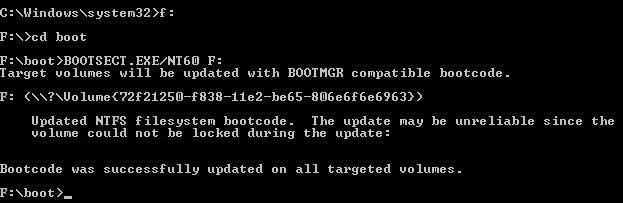
Ahora se trata de crear una unidad flash USB de arranque. Puede reiniciar su computadora / computadora portátil y arrancar desde la unidad USB.
This version of f:bootbootsect.exe is not compatible with the version of Windows you're running. Check your computer's system information to see whether you need a x86 (32-bit) or x64 (64-bit) version of the program, and then contact the software publisher.
Entonces tienes que extraer solo el bota carpeta del Disco de instalación de Windows (ISO) que contiene archivos para la misma plataforma que está ejecutando actualmente (en nuestro caso, es x86) al C: manejar. Ejecute los siguientes comandos:
1 2 |
C:Windowssystem32>cd C:boot C:boot>BOOTSECT.EXE/NT60 F: |
Artículos relacionados:
 Cómo crear una partición de recuperación si falta en…
 Cómo crear un punto de restauración del sistema en…
 Cómo crear accesos directos para almacenar…
 Cómo hacer una copia de seguridad de Synology NAS en…
 REVISIÓN: No pudimos encontrar ninguna unidad para…
 Cómo crear usuarios y carpetas compartidas en Synology NAS.