Instalación de aplicaciones universales en el .Appx / .AppxBundle formato en Windows 10 / 8.1, que solía realizarse en línea a través de Microsoft Store. A pesar de que Windows permite instalar aplicaciones universales desde archivos APPX sin conexión (descarga lateral), no puede descargar directamente el archivo de instalación .appx desde la Tienda Windows. En este artículo, mostraremos cómo usar la utilidad Fiddler para descargar un archivo APPX de cualquier aplicación para UWP de Microsoft Store. Puede usar este archivo appx para instalar la aplicación para UWP en las computadoras que no tienen acceso a Microsoft Store (sistemas aislados y fuera de línea, o en computadoras corporativas).
Nuestra tarea es obtener un archivo con un archivo appx de una aplicación universal arbitraria de Microsoft Store para la instalación manual en otras computadoras que no tienen acceso a Internet.Como ya mencionamos, no puede descargar directamente un archivo APPX desde Microsoft Store . Sin embargo, durante la instalación de cualquier aplicación, el cliente de la Tienda Windows recibe el enlace HTTP / HTTPS generado para descargar el archivo .appx. Intentemos capturar la dirección URL de este enlace directo desde el cual la aplicación de la Tienda Windows carga el archivo appx.
Para inspeccionar y depurar el tráfico HTTP entre el cliente de la Tienda Windows y los servidores de Microsoft, usaremos el local Violinista servidor proxy, que está diseñado para depurar el tráfico de aplicaciones web.
Contenido:
- Cómo descargar el archivo Appx de una aplicación de tienda universal usando Fiddler
- Instalación del archivo Appx en Windows 10 / 8.1
Cómo descargar el archivo Appx de una aplicación de tienda universal usando Fiddler
Así que necesitamos Violinista con una extensión AppContainer Loopback Utility (necesaria para «envolver» el tráfico de las aplicaciones de UWP a Fiddler). Puede descargar el FiddlerSetup.exe archivo de instalación del sitio oficial (https://www.telerik.com/download/fiddler).
Después de la instalación, ejecute fiddler.exe con privilegios de administrador. En la ventana que se abre, haga clic en el WinConfig en el panel de navegación.
En esta lista, debe seleccionar las aplicaciones universales cuyo tráfico desea depurar con Fiddler. Para reducir la cantidad de tráfico parasitario obtenido por Fiddler de aplicaciones universales, seleccione solo Tienda de la lista y presione Guardar cambios.
En la ventana principal de Fiddler, debe borrar el registro actual (Editar -> Eliminar -> Todas las Sesiones o presione Ctrl + X).

Ahora necesita ejecutar Microsoft Store, encontrar la aplicación, hacer referencia al archivo de instalación .appx que desea obtener y ejecutar la instalación (en este ejemplo, intentaré obtener un enlace para un archivo appx del Calculadora Gratis aplicación).

Cambie a la ventana de Fiddler y supervise las sesiones HTTP de la aplicación Store. Hay bastantes de ellos. Para encontrar el evento de acceso a la URL con el archivo de la aplicación, puede utilizar la búsqueda de sesión (Encontrar -> tipo aprox. ->Encuentra sesiones).

Fiddler resaltará la URL con la palabra clave appx en la URL en amarillo. En nuestro ejemplo, nos interesa la siguiente sesión: Resultado: 200, Protocolo: HTTP, Host: tlu.dl.delivery.mp.microsoft.com. Copie la URL recibida en el portapapeles seleccionando Dupdo -> Solo URL desde el menú contextual.

En mi ejemplo, la URL es la siguiente http://tlu.dl.delivery.mp.microsoft.com/filestreamingservice/files/33a43453-eae3-4a23-f9d3-5c7b6698b6b4?P2=12345453486&P2=251&P3=2&P4=kfSejp6k0M0ClMqRktgPCyLQJ6ca1dHYUVkjriTPZbE%3dDigitalchemyLLC.CalculatorFree_1.4.0.74_neutral__q7343f88mnb03.Appx
Queda por abrir la URL recibida en cualquier navegador y guardar el archivo con la extensión .appx en su unidad local. El archivo se puede descargar usando cualquier Administrador de descargas o con PowerShell (Cómo descargar un archivo a través de HTTP usando Powershell).
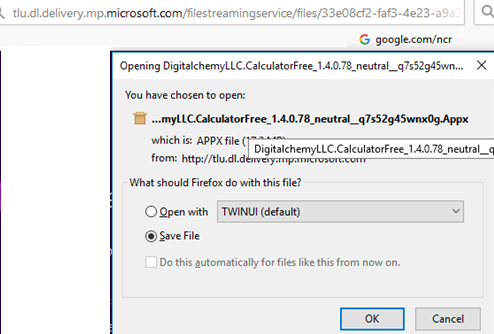
Importante. Un enlace URL al archivo con la aplicación no es permanente y está disponible durante un corto período de tiempo. Tienes que descargarlo hasta que finalice la vida útil del enlace. Si te lo perdiste, tendrás que desinstalar la aplicación y repetir todo nuevamente. En algunos casos, el archivo descargado tiene una .Código Postal extensión, debe cambiar su extensión a .appx o .appxbundle.
Instalación del archivo Appx en Windows 10 / 8.1
Este archivo appx ahora se puede copiar a otra computadora con Windows 10 / Windows Server 2016 / Windows 8.1 e instalarlo sin conexión, sin pasar por la Tienda Windows con un simple doble clic en el archivo appx.

Algunas aplicaciones tienen dependencias y no puede instalarlas si no cumple con estas dependencias. Antes de instalar la aplicación para UWP, primero debe instalar todos los paquetes necesarios. La lista de URL de todas las aplicaciones appx necesarias (dependencias) también estará presente en el registro de conexión de Fiddler. Descargue e instale estos archivos appx.
Puede instalar la aplicación universal de Windows desde el archivo appx usando el indicador de PowerShell:
add-appxpackage –path "C:UsersrootDownloadsDigitalchemyLLC.CalculatorFree_1.4.0.74_neutral__q7343f88mnb03.Appx"

Entonces, descubrimos cómo descargar el archivo de instalación de appx de cualquier aplicación universal de Windows 10 / 8.1. Las principales limitaciones de este método son:
- De esta forma, no puede descargar la versión anterior de la aplicación para UWP desde la Tienda Windows;
- No puede descargar aplicaciones de la Tienda protegidas o pagas.