,
Si quieres permitir de forma segura SMTP AUTH solo desde una dirección IP específica en Microsoft 365esta guía lo guiará a través del enfoque más seguro y recomendado para hacerlo.
La AUTENTICACIÓN SMTP aún es necesaria para algunas aplicaciones o dispositivos (impresoras, escáneres, etc.) y sistemas de correo más antiguos que no admiten la autenticación multifactor (MFA), para poder enviar correo electrónico a través de Microsoft 365 Exchange Online (anteriormente Office 365).
Sin embargo, habilitar SMTP AUTH globalmente puede crear un riesgo de seguridad, por lo que restringir el acceso a un dirección IP pública específica & Buzón(s) es una forma segura de proteger su organización de ataques de fuerza bruta.
En esta guía completa, aprenderá cómo permitir la autenticación SMTP en un buzón de correo de Microsoft 365 específico solo desde una determinada dirección IP pública usando un Política de acceso condicional.
* Nota crítica: Desde entonces, Microsoft ha anunciado oficialmente eso La autenticación básica SMTP AUTH estará deshabilitada de forma predeterminada para los inquilinos existentes al final de diciembre de 2026, Sugiero hacer una de las siguientes cosas:
Cómo restringir SMTP AUTH solo desde una dirección IP y un buzón de correo específicos en Microsoft 365 mediante una política de acceso condicional.
Requisitos previos:
- Privilegios de administrador de Microsoft 365 y de Entra Center.
- La dirección IP pública estática de la aplicación/dispositivo que envía el correo electrónico.
- SMTP autenticado está habilitado en el buzón específico.
- Nombre de usuario y contraseña de la aplicación de Microsoft 365 (del buzón SMTP autenticado).
Paso 1. Habilite la autenticación SMTP en el buzón del usuario.
Para el usuario/buzón de Microsoft 365 al que desea permitir la autenticación SMTP, haga lo siguiente:
1. En Centro de administración de Microsoft 365ir a Usuarios > Usuarios activos y seleccione el usuario/buzón de correo al que desea permitir la autenticación SMTP.
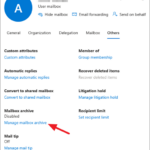
2. En Correo clic en la pestaña Administrar aplicaciones de correo electrónico.
3. Aquí revisa el «SMTP autenticado«cuadro y haga clic Ahorrar.
Paso 2. Restrinja la AUTH SMTP a una dirección IP específica en «Ubicaciones con nombre».
Ahora sigue adelante y crea un nuevo Ubicación nombrada entrada con el Dirección IP pública de su red en la que desea permitir la autorización SMTP.
1. Navegar a Centro de administración de entradair a Acceso condicional seleccionar Ubicaciones nombradas y haga clic +Ubicación de rangos IP.
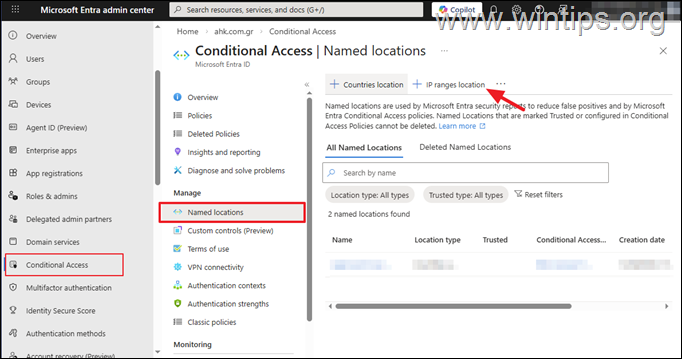
2. En la ventana ‘Nueva ubicación (rangos de IP)’, haga lo siguiente:
a. Escriba un nombre para la ubicación indicada (por ejemplo, «IP permitida de AUTH SMTP»).
b. Haga clic en más (+) y luego escriba la dirección IP pública de la red desde la que desea permitir la autenticación SMTP, de esta forma: Dirección IP/32.*
* Ejemplo: Si su dirección IP pública es «165.74.201.110», escriba «165.74.201.110 /32»
do. Cuando termine, haga clic en Agregar y luego haga clic Crear.
Paso 3. Cree una política de acceso condicional para permitir la autenticación SMTP solo para una determinada dirección IP pública.
Ahora continúe y cree una política de CA para permitir la autorización SMTP solo para la dirección IP pública específica que especificó anteriormente en Ubicación nombrada.
1. En Centro de administración de entrada > acceso condicional, seleccionar Políticas y luego haga clic Nueva política.
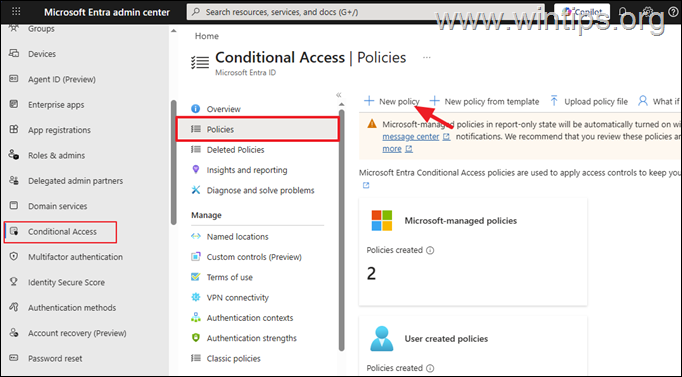
2. En Configuración de políticas, haga lo siguiente:
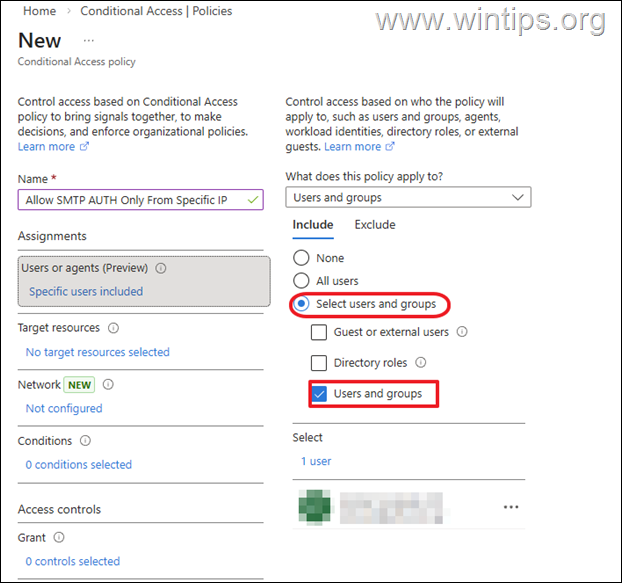
- Escribe un nombre para la nueva política (por ejemplo, «Permitir SMTP AUTH solo desde una IP específica«)
- Vista previa de usuarios o agentes: en el Incluir verificación de pestaña Seleccionar usuarios y gruposhaga clic y luego en Usuarios y grupos y seleccione el Usuario/Buzón que habilitó SMTP autenticado en Paso 1 antes.
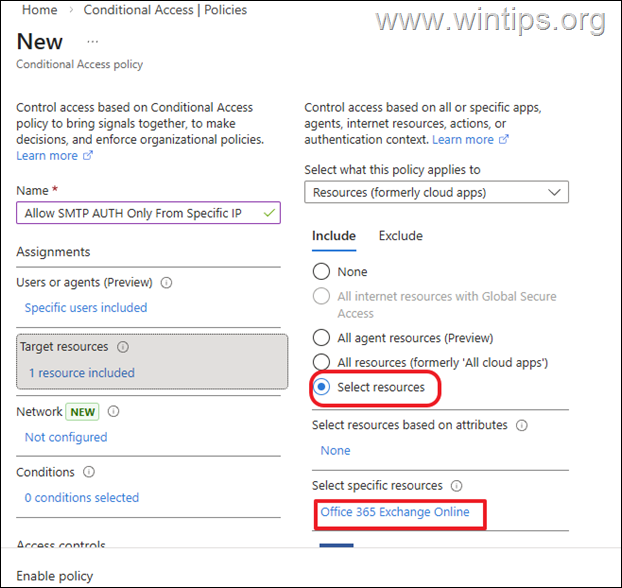
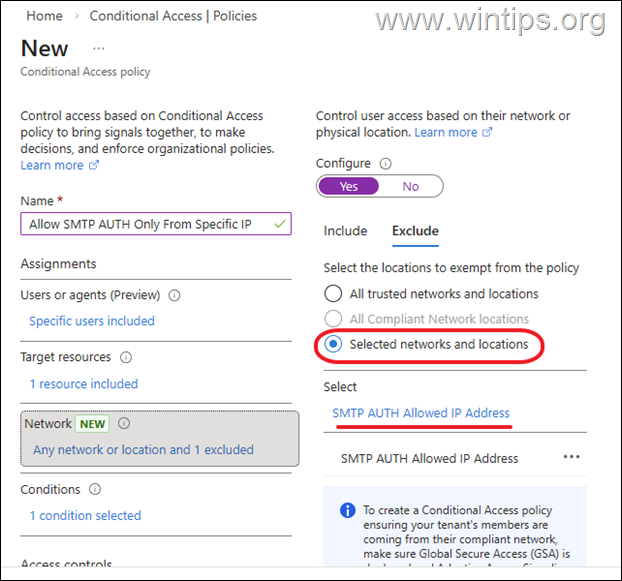
- Red: Colocar Configurar a Sí y…
a. en el Incluir pestaña elegir Cualquier red o ubicación.
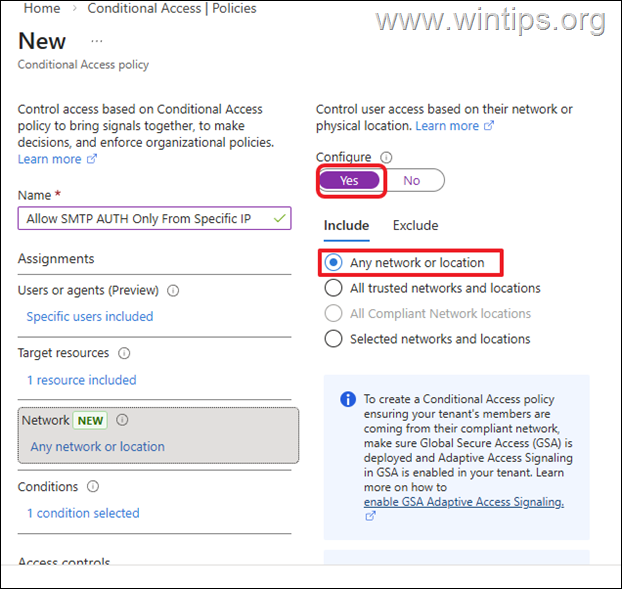
b. en el Excluir pestaña elegir Redes y ubicaciones seleccionadas y agregar el ubicación nombrada usted especificó en el paso 2 con la IP permitida para SMTP AUTH.
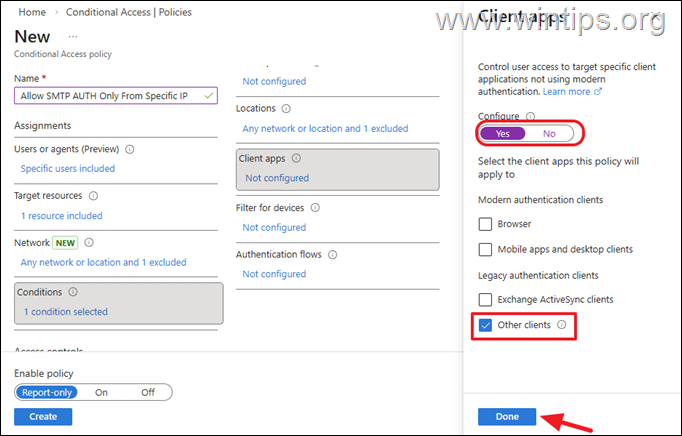
- Condiciones: Haga clic en el enlace «No configurado» debajo Aplicaciones cliente. Colocar Configurar a Sí y debajo seleccione solo Otros clientes y haga clic Hecho.
* Nota: Esto incluye clientes de oficina más antiguos y otros protocolos de correo (POP, IMAP, SMTP, etc.)
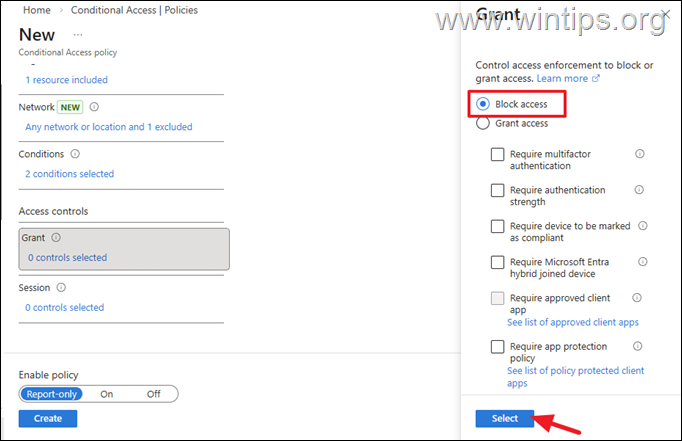
- Conceder: Seleccionar Bloquear acceso y luego haga clic Crear para crear la política.
Paso 4. Cree una contraseña de aplicación para el usuario/buzón que tiene autorización SMTP AUTH.
1. Navegar a https://myaccount.microsoft.com/
2. Inicie sesión con las credenciales del usuario/buzón para el que habilitó SMTP AUTH en el Paso 1.
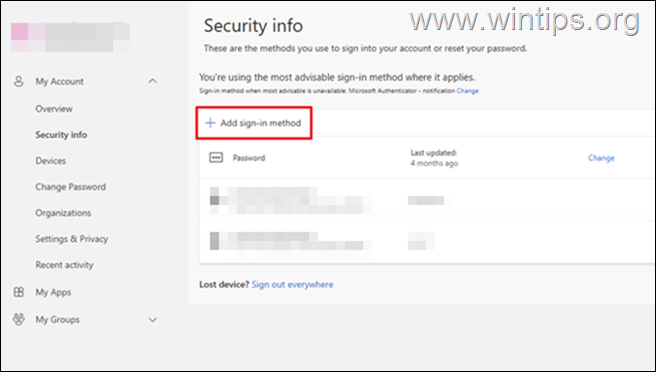
3. Seleccionar Información de seguridad y luego elegir Agregar método de inicio de sesión > Contraseña de la aplicación.
4. Nota el contraseña y continúe con el siguiente paso.
Paso 5. Configure los ajustes del servidor SMTP en el dispositivo/aplicación cliente.
En la aplicación/dispositivo que desea enviar correo electrónico a través de Exchange Online usando SMTP AUTH, especifique las siguientes configuraciones:
- Nombre del servidor: smtp.office365.com
- Número de puerto: 587
- Método de cifrado: INICIO o TLS
- Autenticación: SÍ
- Nombre de usuario: escriba el dirección de correo electrónico del usuario/buzón de correo en el que habilitó SMTP AUTH en el paso 1.
- Contraseña: Escriba la Contraseña de la aplicación que creaste en el paso anterior.
Paso 6. Pruebe la configuración.
Finalmente, pruebe su configuración enviando un correo electrónico desde la aplicación/dispositivo en el que aplicó la configuración SMTP en el paso anterior y verifique si el destinatario lo recibe. Si tiene problemas*, consulte los registros de inicio de sesión de Entra** para ver dónde está el problema.
* Notas:
1. Si después de enviar recibes el error «530 5.7.57Cliente no autenticado para enviar correo«, Lea las instrucciones en este tutorial.
2. Para consultar los registros de inicio de sesión, navegue hasta Centro de administración de Microsoft Entra > Registros de inicio de sesión y filtrar por: aplicación cliente: SMTP
Resumen.
Si necesita restringir de forma segura la autenticación SMTP solo a un buzón específico y una dirección IP pública en Microsoft 365, el enfoque más seguro es permitir la autenticación SMTP en el buzón que desee y combinar una política de acceso condicional con una restricción de IP, siguiendo los pasos de este tutorial.
¡Eso es todo! Déjame saber si esta guía te ha ayudado dejando tu comentario sobre tu experiencia. Por favor, dale me gusta y comparte esta guía para ayudar a otros.
Preguntas frecuentes
¿Cuál es el propósito de habilitar SMTP AUTH en Microsoft 365?
Se requiere SMTP AUTH para aplicaciones o dispositivos como impresoras, escáneres y sistemas de correo antiguos que no admiten la autenticación multifactor (MFA) para enviar correo electrónico a través de Microsoft 365 Exchange Online.
¿Por qué es importante restringir SMTP AUTH a una dirección IP específica?
Habilitar SMTP AUTH globalmente puede crear un riesgo de seguridad al exponer a su organización a ataques de fuerza bruta. Restringir SMTP AUTH a una dirección IP pública y un buzón de correo específicos ayuda a proteger contra el acceso no autorizado.
¿Cómo puedo habilitar SMTP AUTH para un buzón de usuario específico en Microsoft 365?
Para habilitar SMTP AUTH para un buzón de usuario específico, vaya al centro de administración de Microsoft 365, seleccione Usuarios > Usuarios activos, elija el usuario/buzón y, en la pestaña Correo, haga clic en ‘Administrar aplicaciones de correo electrónico’. Marque la casilla «SMTP autenticado» y haga clic en «Guardar».
¿Qué debo hacer si mi dispositivo/aplicación no es compatible con OAuth 2.0 (MFA)?
Si su dispositivo/aplicación no es compatible con OAuth 2.0 (MFA), debe permitir de forma segura el envío SMTP mediante SMTP Relay, ya que la autenticación básica SMTP AUTH se desactivará a finales de diciembre de 2026.
Si este artículo fue útil para usted, considere apoyarnos haciendo una donación. Incluso 1 dólar puede marcar una gran diferencia para nosotros en nuestro esfuerzo por continuar ayudando a otros mientras mantenemos este sitio gratuito:


Konstantinos es el fundador y administrador de Wintips.org. Desde 1995 trabaja y brinda soporte informático como experto en informática y redes a particulares y grandes empresas. Está especializado en la resolución de problemas relacionados con Windows u otros productos de Microsoft (Windows Server, Office, Microsoft 365, etc.).