Hablemos de un problema bastante común que surge de una instalación de actualización de Windows incorrecta o interrumpida repentinamente. Sucede que de alguna manera Windows 8 no ha podido instalar las actualizaciones correctamente y se ha reiniciado (reiniciar como resultado de un error de actualización o problemas de energía). Después de eso, durante el siguiente arranque, el sistema decide que el problema ha sido causado por un problema en una de las actualizaciones instaladas e intenta revertirlas, pero no lo hace. Como resultado, el arranque de Windows 8 / Windows Server 2012 se detiene con el siguiente mensaje en la pantalla:
Error al configurar las actualizaciones de Windows. Deshaciendo cambios. No apague su computadora
En algunos casos, realmente vale la pena esperar algunos minutos / horas para permitir que el sistema deshaga las últimas actualizaciones correctamente. Sin embargo, este mensaje aparece a menudo en cada inicio y resulta imposible deshacerse de él e iniciar sesión en el sistema normalmente.
Generalmente, Microsoft ha descrito este problema en uno de los artículos de su base de conocimientos: http://support.microsoft.com/kb/949358. Este artículo sugiere realizar estas acciones (una por una, comenzando desde la primera y pasando a la siguiente solución si la anterior no ayudó):
- Reinicia tu computadora
- Desconecte todos los medios extraíbles o discos duros externos de su computadora y reinicie nuevamente
- Verifique su sistema usando el solucionador de problemas de Windows Update
- Realice una restauración del sistema (arranque desde el disco de instalación / unidad de arranque y retroceda a uno de los puntos de recuperación anteriores)
- Restablecer Windows 8 usando una función Actualizar o Restablecer
- Reinstale su sistema operativo
Los métodos 1 y 2 no necesitan comentarios. Deberían intentarlo primero.
Solucionador de problemas de Windows Update
En cuanto al método 3, el solucionador de problemas de actualización de Windows 8 se puede ejecutar solo desde el sistema en funcionamiento, pero como no arranca, intentemos realizar los diagnósticos en el modo seguro.
Consejo. En Windows 8, puede agregar la opción de arrancar en Modo seguro como un elemento separado en el Administrador de arranque de Windows. Para obtener más información, consulte este artículo.
Para hacerlo, debe iniciar desde el disco de instalación o desde la unidad flash de inicio para Windows 8. Luego, ejecute el símbolo del sistema. Si usa el disco de instalación de Windows 8, puede hacerlo más fácilmente presionando Mayús + F10 al elegir el idioma / diseño del sistema.
Ejecute lo siguiente en el símbolo del sistema:
bcdedit /set {current} safeboot minimal |
Después del siguiente reinicio, la computadora debería iniciarse en modo seguro.
Inicie el solucionador de problemas de Windows Update ejecutando este comando:
msdt /id WindowsUpdateDiagnostic
|

Luego, siga las instrucciones del asistente.
Una vez que el asistente haya terminado de funcionar, desactive el inicio de Windows 8 en modo seguro:
bcdedit /deletevalue {default} safeboot |
Reinicie el sistema e intente iniciar normalmente. Si no ayuda, pase al siguiente método.
Restauración del sistema
Si corresponde, intente restaurar su sistema arrancando desde la instalación o desde la unidad de arranque y verifique si el problema persiste.
Si tampoco ha ayudado y no desea reinstalar o restablecer Windows, pruebe los siguientes métodos primero.
Actualizar limpieza de caché
Arranque en Modo seguro nuevamente (cómo hacerlo se describe arriba), ejecute el símbolo del sistema y limpie la carpeta C: Windows SoftwareDistribution Download (Windows descarga las actualizaciones en esta carpeta e inicia la instalación de la actualización desde aquí). Puedes hacerlo directamente en el Explorador de Windows o con este comando:
ren C:WindowsSoftwareDistributionDownload Download.old |
Nota. El comando no elimina, solo cambia el nombre de la carpeta Descargar dentro Descargar.old
Desactive el inicio automático del servicio de actualización de Windows:
sc config wuauserv start= disabled
|
Asegúrese de que Windows 8 pueda arrancar en el modo normal. Si puede, habilite el inicio automático de Windows Update y ejecute este servicio:
sc config wuauserv start= auto

net start wuauserv
|
El sistema debe descargar las actualizaciones nuevamente e instalarlas.
Si no ha ayudado, siga adelante.
La reparación de la tienda de componentes de Windows 8
Intentemos reparar la Tienda de componentes de Windows 8 con DISM. Para hacerlo, inicie en modo seguro y ejecute los siguientes comandos en el símbolo del sistema uno por uno:
DISM.exe /Online /Cleanup-image /Scanhealth |
Nota. El comando se puede ejecutar durante bastante tiempo, hasta varias horas, asegúrese de esperar a que se complete.
<a href="http://woshub.com/dism-cleanup-image-restorehealth/">DISM.exe /Online /Cleanup-image /Restorehealth</a> |
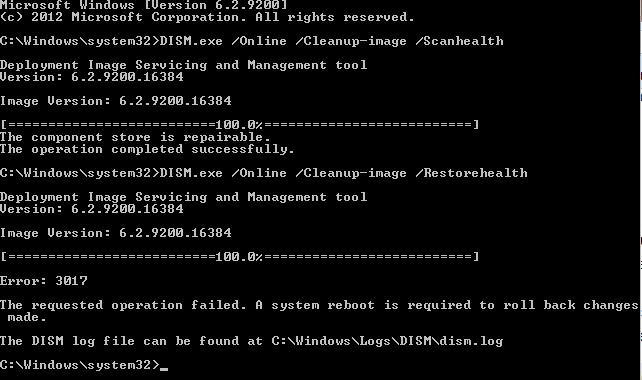
Desactive el arranque en modo seguro y verifique si Windows 8 puede arrancar en modo normal.
Si no ha ayudado, aparece el mensaje “Error al configurar las actualizaciones de Windows. Revertir los cambios ”no desaparece, es mejor que considere reiniciar o reinstalar su sistema.
Artículos relacionados:
 Error de «Medios desconectados» en Windows 10/11: solución
 Solución: error de inicio de sesión CAA90049 en…
 Solución: error de OneDrive 0x8004de40. Hubo un…
 Solución: Adobe Acrobat 'Hubo un error que abrió…
 Solución: pantalla de bloqueo de Windows 11 después…
 Solución: los servicios de ubicación están atenuados…