Siempre que has usado el Buzón de Mensajes, lo has hecho así:
MessageBox.Show( «Su mensaje aquí» )
Así que escribes la palabra «MessageBox» y luego un punto. Doble clic el método «Mostrar» en el menú que aparece. Luego escriba un paréntesis redondo. Debería aparecer una punta de herramienta bastante larga y compleja:
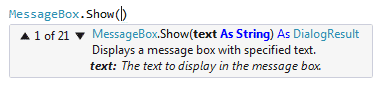
Esto te dice que hay 21 maneras diferentes de usar el MessageBox función. Actualmente está viendo la primera de ellas (1 de 21). Puede hacer clic en en las flechas de arriba y abajo para desplazarse a través de todo, si quieres.
El primero, sin embargo, es «texto como cuerda». El texto en cuestión es el texto que aparecerá para su mensaje – el mensaje en sí, en otros palabras. Si haces clic en 3 de 21, verás que hay otra opción: «Pie de foto Como una cuerda». Esto pone el pie de foto en la parte superior del cuadro de mensajes.
Así que si la función de tu buzón de mensajes era esta:
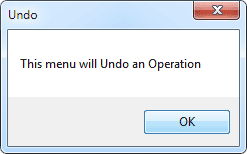
MessageBox.Show( «Este menú deshará una operación», «Deshacer» )
Te aparecería este cuadro de mensajes:
Cada opción de su buzón de mensajes está separada por una coma. Si escribes una coma después del «Deshacer», y luego un espacio, obtendrás otro menú emergente. En este menú, puedes especificar qué botones quieres en tu buzón de mensajes:
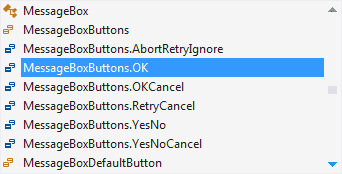
Sólo necesitas el botón OK en tus buzones de mensajes. Haz doble clic en este elemento, entonces escribe otra coma, y golpea la barra espaciadora. Otro menú emergente aparecer. En este menú, puede especificar el símbolo que aparece en el mensaje caja:
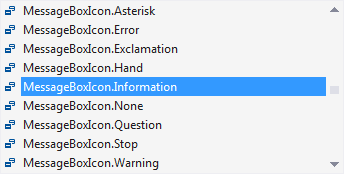
Depende de ti qué símbolo elijas. Experimente con todos ellos y vea lo que parecen. En la imagen de abajo, hemos buscado el símbolo de información:
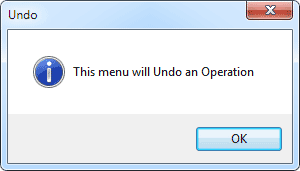
El cuadro de mensajes de arriba es mucho mejor que el primero que intentamos.
En la siguiente sección, pasaremos a la Lógica Condicional
Explorar la Lógica Condicional en VB .NET —
Espero que te haya sido de ayuda!