Si tu hoja de cálculo es demasiado grande para manejarla, y constantemente tienes para desplazarse hacia atrás y hacia adelante sólo para introducir datos, entonces un Formulario de Datos podría hacer que su la vida más fácil. Para ver qué es una Forma de Datos, construiremos una simple hoja de cálculo.
Pero un formulario de datos es sólo una forma de introducir rápidamente datos en una celda. Se utiliza cuando la hoja de cálculo es demasiado grande para la pantalla. Para obtener una más clara idea de lo que es un formulario de datos, prueba esto.
- Introduce Enero en la celda A1 de una nueva hoja de cálculo
- De la A1 a la L1, Autocompletar el resto de los meses hasta Diciembre
- Ahora, resalta las columnas A1 a L1 (haz clic en la letra A y arrastra hasta la letra L)
- En la pestaña Inicio de Excel, localiza el panel Celdas
- En el panel de Células, haz clic en el elemento Formato . (En Excel 2013 y 2016, verás un menú cuando hagas clic en «Formato». En el menú, selecciona Ancho de columna .)
- En el menú Formato, haga clic en Anchura

- Introduce un valor de digamos 20 para el Ancho de Columna, y haz clic en OK
- Algunos de tus meses deberían desaparecer de la hoja de cálculo
El problema es que, si tienes que introducir datos debajo de cada mes, tendrías que desplazarte para completar la fila. Y luego retroceda para comenzar una nueva fila. En su lugar de hacer esto, crearemos un formulario de datos. Luego se introducen los datos en el formulario para completar una fila en tu hoja de cálculo. ¡No más desplazamientos hacia adelante y hacia atrás!
En la versión de Excel 2007 que tenemos, las formas de datos han sido ocultadas. Usaron para estar sentado en el menú de datos. Ahora no lo están. De hecho, bastantes menús las opciones han desaparecido en Excel 2007 y Excel 2010.
Para encontrar los formularios de datos, haga clic en el botón de Office en la parte superior izquierda de Excel, para Usuarios de 2007. En el menú de botones de Office, haga clic en Opciones de Excel :
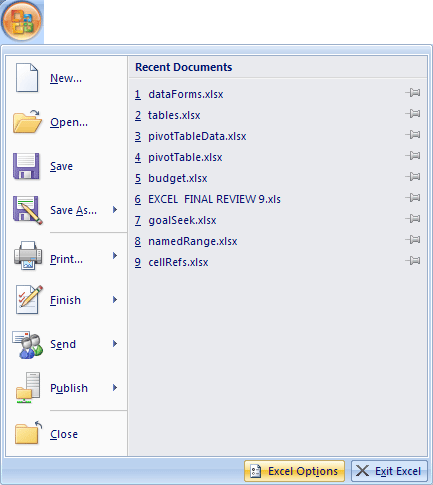
Para los usuarios de Excel 2010 a 2016, haz clic en la pestaña Archivo en la parte superior izquierda. Desde el menú de la izquierda, haga clic en Opciones :

Cuando haga clic en el botón de Opciones de Excel, verá este cuadro de diálogo que aparece arriba:
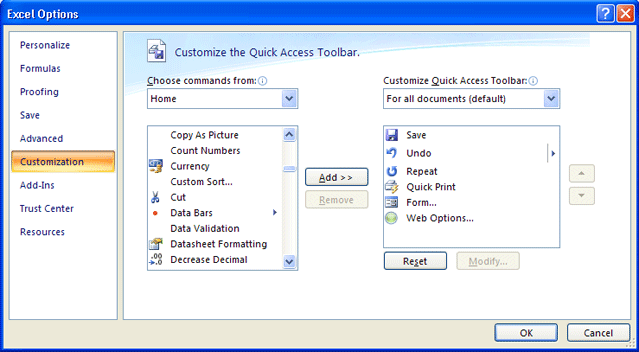
Haga clic en el elemento Personalización a la izquierda en Excel 2007. En Excel 2010 hasta 2013 hay un elemento de la Barra de Herramientas de Acceso Rápido . Haz clic en eso en lugar de en Personalización:

La idea es que puedas colocar los elementos que quieras en la barra de herramientas de acceso rápido en la parte superior de Excel. Escoge uno de la lista y luego haz clic en el botón Añadir en el medio.
Para agregar la opción de Formulario de Datos a la Barra de Herramientas de Acceso Rápido, haga clic en el menú desplegable lista donde dice Elija los comandos de . Deberías ver esto (hemos cortado unas pocas opciones, en la imagen de abajo):
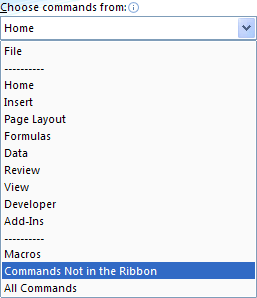
Haga clic en Comandos No en la Cinta . El cuadro de lista cambiará:
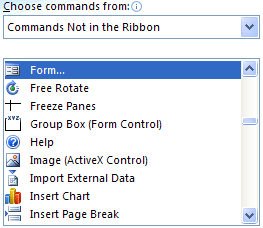
En la lista de comandos no en la cinta, seleccione Forma . Ahora haz clic en el botón Add en el centro. El cuadro de lista de la derecha y luego se ve algo como esto:
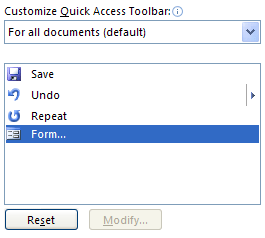
Explora los demás elementos que puedes agregar a la Barra de herramientas de acceso rápido. Puede que encuentres tu favorito en alguna parte!
Cuando haga clic en Aceptar en el cuadro de diálogo Opciones de Excel, volverá a Excel. Mira la barra de herramientas de acceso rápido, y deberías ver tu nuevo elemento:
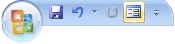

Volvamos a la hoja de cálculo. Escribe cualquier número que quieras en la celda A2, debajo de Enero. Luego escribe un número en la celda B2 para febrero. Ahora resalta las columnas de la A a la L otra vez. Esto es para que Excel sepa cuál es el título de una columna y cuál es los datos.
Haga clic en el elemento Formulario que acaba de agregar a la barra de herramientas de acceso rápido:
Entonces deberías ver esto:

Todas las columnas de la hoja de cálculo se están mostrando ahora. Introduce los números por los otros meses. Para iniciar una nueva fila en tu hoja de cálculo, sólo tienes que hacer clic en el botón Nuevo de la derecha.
En la siguiente parte, verás cómo añadir listas desplegables a un Hoja de cálculo de Excel.
Listas desplegables en Excel –;
Regreso a la página de contenidos de Excel
Artículos relacionados:
 Cómo exportar correos electrónicos y datos de…
 Cómo cambiar la codificación de caracteres en un…
 REVISIÓN: Estado 'Recuperación pendiente' de la base…
 Cómo actualizar a Windows 10 LTSC sin perder datos.
 REVISIÓN: El documento de Microsoft Excel está en…
 FIJO: Outlook. El archivo de datos de OST supera el…