En este artículo, le mostraremos cómo restringir la velocidad de transferencia de datos de red hacia / desde Windows Server 2016 y Windows 10 utilizando herramientas integradas y de terceros. Es posible que sepa que las aplicaciones de Windows utilizan la mayor parte del ancho de banda de la interfaz de red disponible de forma predeterminada. Puede dar lugar a algunos problemas si una tarea (principalmente carpetas de red compartidas SMB) utiliza todo el ancho de banda disponible de un adaptador de red. Puede restringir la velocidad máxima de copia de archivos desde una carpeta compartida de red, proporcionando así a los usuarios de otras aplicaciones recursos de adaptador de red garantizados.
Para gestionar clases de tráfico o prioridades en redes TCP / IP, QoS Se utiliza tecnología (Calidad de servicio).
Configuración de la política de grupo de QoS en Windows
Puede administrar la prioridad del tráfico en Windows mediante la configuración de QoS GPO. En este escenario, restringiré la velocidad de transferencia de datos para todas las conexiones salientes. (La política se aplicará incluso cuando los usuarios copien archivos de su servidor). Con este ejemplo, puede restringir la tarifa para cualquier aplicación, puerto o host / sitio.
Las políticas de grupo de QoS se admiten en:
- Windows Server 2008 o superior
- Windows Vista o superior
En primer lugar, compruebe la configuración de su adaptador de red para asegurarse de que Agendador de paquetes de QoS la opción está habilitada.
- Ejecute la consola del Editor de políticas de grupo local (
gpedit.msc), ir Configuracion de Computadora -> Configuración de Windows -> QoS basada en políticas y haga clic en Crear nueva política; - Especifique el nombre de la política, marque la opción Especificar la tasa de aceleración de salida y establecer el Tasa de aceleración. Es la tasa en MBps / KBps a la que desea restringir la tasa de tráfico saliente;
Nota. También puede establecer el valor DSCP. DSCP (Punto de código de servicios diferenciados) se puede utilizar en enrutadores avanzados como Cisco / Mikrotik. Dependiendo del valor DSCP de un paquete de red, los enrutadores establecerán la prioridad para él. No utilice esta opción si no está seguro de la configuración de DSCP QoS en sus enrutadores.

- Luego, puede seleccionar un proceso / aplicación (un archivo ejecutable .exe) o un sitio http (s) de IIS al que se aplicará la política. Me fui Todas las aplicaciones opción marcada;
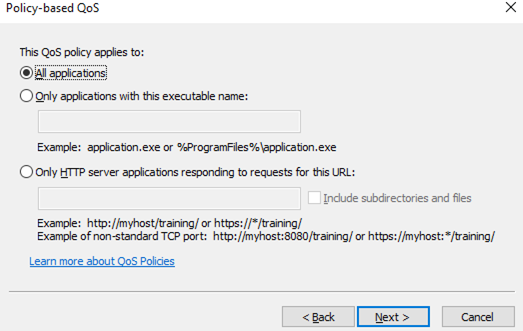
- Puede especificar la interfaz IP en su computadora a la que se aplicará la política. Es posible que lo necesite si tiene varios adaptadores de red o alias de IP;
- También puede configurar la dirección IP de destino para restringir la tasa de transferencia;

- Luego, especifique un protocolo al que se aplicará la política (TCP, UDP o TCP y UDP). También puede seleccionar un puerto de origen y de destino. Si no está seguro del protocolo que utiliza su aplicación, seleccione TCP y UDP. Si desea restringir la tasa de acceso a los archivos compartidos en la carpeta SMB, seleccione TCP y puerto 445.

La política de QoS en Windows está configurada. No necesita reiniciar su computadora, la velocidad de transferencia de datos en la red se configurará inmediatamente después de aplicar los cambios. Tenga en cuenta que el Tasa de aceleración se muestra en kilobytes en el editor de políticas, incluso si ha seleccionado MB como su valor.

Como he seleccionado todas las aplicaciones y todos los puertos, la política limita la velocidad máxima de transferencia de archivos de red a 3 MB (incluida la copia de archivos con el Explorador de archivos: explorer.exe). En la captura de pantalla a continuación, puede ver que la política de QoS configurada ralentiza la velocidad de transferencia de archivos de red en Windows.

Además, hay políticas de QoS avanzadas disponibles solo en la sección Política de grupo de configuración del equipo. Puede restringir el tráfico TCP entrante en el Tráfico TCP entrante pestaña (la Anulación de marcado DSCP pestaña se refiere a la configuración de DSCP, no lo discutiremos aquí).

Como puede ver, hay 4 niveles de restricción de tráfico. La siguiente tabla muestra los niveles y sus tarifas.
| Nivel de rendimiento de TCP entrante | Tasa de transferencia máxima |
| 0 | 64 KB |
| 1 | 256 KB |
| 2 | 1 MB |
| 3 | 16 MB |
Administrar políticas de QoS de red de Windows a través de PowerShell
Puede usar PowerShell para crear y administrar políticas de QoS de red. Por ejemplo, para crear una política de QoS que restrinja el ancho de banda para el tráfico SMB (archivo compartido), use el siguiente comando:
New-NetQosPolicy -Name "SMBRestrictFileCopySpeed" -SMB -ThrottleRateActionBitsPerSecond 10MB
Name : SMBRestrictFileCopySpeed
Owner : Group Policy (Machine)
NetworkProfile : All
Precedence : 127
Template : SMB
JobObject :
ThrottleRate : 10.486 MBits/sec
Para mostrar una lista de políticas de QoS aplicadas en una computadora, ejecute este comando:Get-NetQosPolicy

Para editar o eliminar una política de QoS, Set-NetQosPolicy y Remove-NetQosPolicy Se utilizan cmdlets.
Remove-NetQosPolicy -Name SMBRestrictFileCopySpeed
Set-SmbBandwidthLimit: configurar el límite de ancho de banda de SMB con PowerShell
La Set-SmbBandwidthLimit cmdlet permite restringir la velocidad de transferencia de archivos sobre el protocolo SMB. En primer lugar, instale el componente de Windows Server Límite de ancho de banda SMB usando PowerShell:
Add-WindowsFeature -Name FS-SMBBW
O puede instalarlo desde el Administrador gráfico del servidor (Agregar función de Windows -> Límite de ancho de banda SMB).
Por lo general, este módulo se usa para configurar el límite de ancho de banda para Hyper-V Live Migration. Por ejemplo, el siguiente comando restringirá la velocidad máxima de migración de la máquina virtual a 100 MB / s.
Set-SmbBandwidthLimit -Category LiveMigration -BytesPerSecond 100MB

También puede utilizar el -Categoría predeterminada parámetro para restringir el tráfico de transferencia de archivos común a través de SMB.
Set-SmbBandwidthLimit -Category Default -BytesPerSecond 10MB
FS-SMBBW está disponible en Windows Server 2012 R2 o superior.
Limitación del ancho de banda de transferencia de archivos en Robocopy
Cuando trabaje con robocopy, también puede usar un parámetro especial para limitar la velocidad de copiar / mover archivos a través de la red. Es / ipg (Brecha entre paquetes). La clave establece una brecha entre paquetes en milisegundos y se usa para reducir la carga de la red al copiar archivos en canales de baja velocidad. Robocopy transmite datos a través de una red en bloques de 64 KB. Por lo tanto, si conoce el ancho de banda de su enlace de red, puede contar el valor / ipg relevante en función de los requisitos de velocidad de transferencia.
Si no desea profundizar en las fórmulas, puede usar un Calclator IPG de Robocopy listo: http://www.zeda.nl/index.php/en/robocopyipgcalculator-en-2

Modelado del tráfico con herramientas de terceros
La solución comercial más popular para limitar el rendimiento en Windows según el puerto, la aplicación o el destino es NetLimiter. La herramienta gratuita más popular es TMeter Free.
También vale la pena mencionar:
- Glasswire: también incluye un firewall y un monitor de red;
- NetBalancer: supervisión de la red y establecimiento de reglas de tráfico;
- cFosSpeed: puede configurar las prioridades de tráfico para las aplicaciones;
- Net Peeker: como Glasswire, tiene funciones de firewall y puede establecer prioridades de tráfico.
Las políticas de QoS de Windows pueden limitar bien la velocidad de transferencia de datos en la red, por lo que si desea hacerlo, pruebe QoS en primer lugar. Como cualquier otra política, puede configurarlas a nivel de dominio con el gpmc.msc consola.
El software de terceros tiene más funciones y una interfaz gráfica, pero estas aplicaciones son en su mayoría comerciales.
Artículos relacionados:
 Fix: velocidad de Wi-Fi lenta en la computadora portátil.
 REVISIÓN: Los nombres de los archivos de origen y de…
 DISM y SFC: cómo reparar los archivos de sistema en…
 Cómo realizar una copia de seguridad de un servidor…
 CORRECCIÓN: Faltan las barras de menú y dirección…
 Cómo restablecer Windows 11 sin perder archivos.…