,
Si te encuentras con el error «algo salió mal [657rx]» al intentar abrir Outlook u otras aplicaciones de Microsoft 365 como Word o Teams, esta guía le brindará soluciones integrales para resolver el problema.
El error de inicio de sesión «algo salió mal [657rx]«acompañado del mensaje»La credencial no es válida. Subestado inesperado (6008)» y «Código: 2148073494» normalmente ocurre durante el proceso de inicio de sesión o al agregar una cuenta a Outlook, acceder a SharePoint o abrir aplicaciones de Microsoft 365, ya sea localmente o mediante un navegador web.
Este error suele surgir después de un cambio de contraseña o debido a una sesión de inicio de sesión caducada o dañada. En algunos casos, simplemente reiniciar su computadora o borrar el caché y las cookies de su navegador puede resolver el problema.
En esta guía, encontrará instrucciones detalladas para corregir el error de inicio de sesión de Microsoft 365 «algo salió mal [657rx] – La credencial no es válida. Subestado inesperado (6008) – 2148073494«.
Cómo corregir el error 657rx de Microsoft 365 en Outlook u otras aplicaciones de Microsoft Office.
Antes de continuar con los métodos que se enumeran a continuación, realice los siguientes pasos preliminares:
1. Reiniciar tu computadora.
2. Después de reiniciar, verifique si el problema persiste. Si es así, siga las instrucciones a continuación según dónde experimente el error:
A. si el problema de inicio de sesión 657rx aparece en Outlook, equiposu otras aplicaciones de Office, luego finalizar la sesión de todas las aplicaciones de Microsoft 365 e inicie sesión nuevamente. Para hacer eso:
- Cierra todas las aplicaciones de Office.
- Abierto Perspectiva (o cualquier otra aplicación de Office) y desde el Archivo selección de menú Cuenta y luego seleccione desconectar bajo su cuenta.
- Ahora cerrar y volver a abrir Perspectiva.
- Inicie sesión en su cuenta y compruebe si el problema persiste. Si es así, continúe con el Método 1.
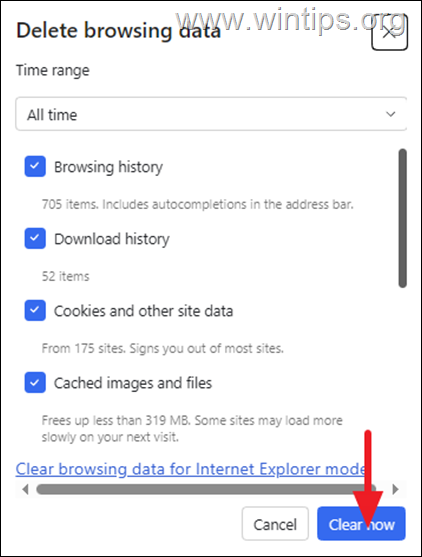
B. Si estás experimentando el error de inicio de sesión 657rx al intentar acceder a los recursos de Microsoft 365 utilizando su navegadorcomprueba si el problema persiste en otro navegador* o borra los datos de navegación (caché, cookies, etc.). Para borrar los datos de navegación:
- Prensa Control + Cambio + Del y luego golpear Claro ahora.
- Reinicie el navegador y compruebe si el problema persiste. Si es así, continúe con el Método 2 a continuación.
* Nota: Para evitar problemas de inicio de sesión en Microsoft 365, utilice siempre el navegador EDGE.
Método 1. Desconectar y volver a conectar la cuenta laboral o educativa
El método más sencillo para corregir el error de inicio de sesión de Outlook 657rx es desconectar su cuenta de Microsoft de Windows y volver a conectarla. Esta acción actualiza los tokens de autenticación asociados con su cuenta, lo que puede resolver problemas causados por credenciales obsoletas o corruptas.
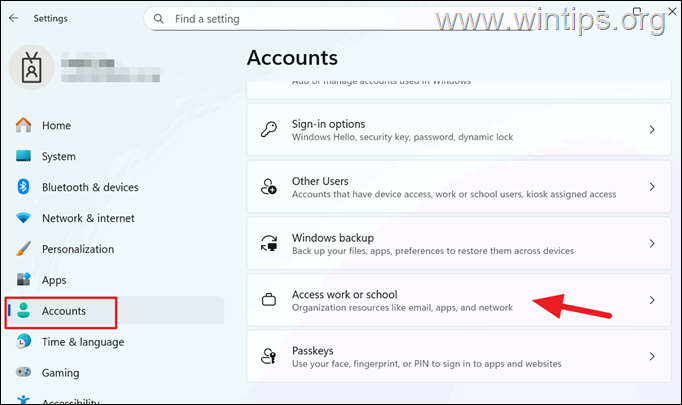
1. Navegar a Ajustes > Cuentasdesplácese hacia abajo y abra Acceder al trabajo o la escuela.
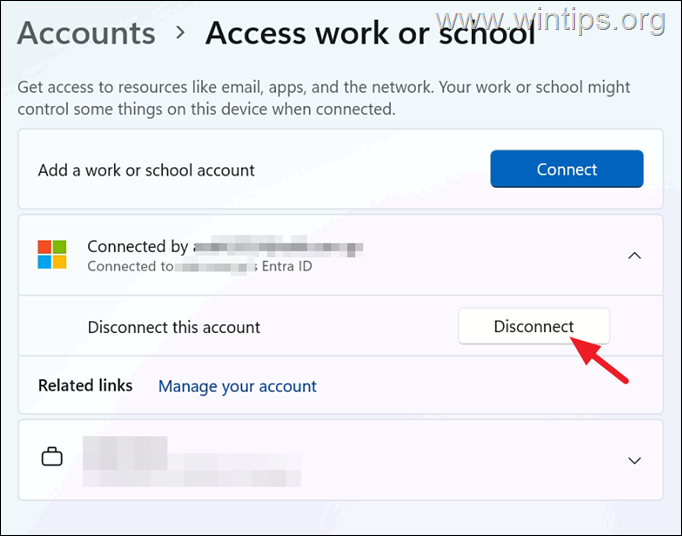
2. Haga clic en su cuenta de Microsoft* y luego haga clic en Desconectar. Luego haga clic Sí para desconectar su cuenta de la computadora. Cuando haya terminado, Reanudar la computadora.
* Nota: Si está utilizando más de una cuenta de MS, desconecte solo el que mostraba el error de inicio de sesión «657rx.
3. Después del reinicio, abra la aplicación de Office donde recibió el error «657rx» (por ejemplo, Outlook) y se le pedirá que inicie sesión nuevamente en su cuenta.*
* Nota: Alternativamente, vaya a Ajustes > Cuentas > Acceder al trabajo o la escuela y haga clic Conectar para volver a conectar su cuenta.
Método 2. Borre sus credenciales de inicio de sesión en Credential Manager*
* Nota: Este método suele tener éxito cuando recibe el error de inicio de sesión 657rx al intentar conectarse a los recursos en línea de Microsoft 365 (por ejemplo, SharePoint) a través de su navegador web.
1. Cerrar todo abierto aplicaciones de microsoft y navegador ventanas.
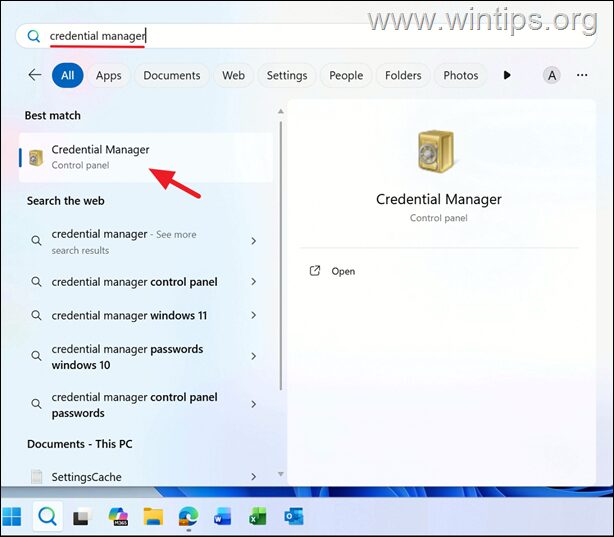
2. En Buscar escriba «Administrador de credenciales» & abierto Administrador de credenciales en Panel de control.
2. Seleccione el Credenciales de Windows pestaña y debajo Credenciales generalesexpanda todas las entradas para ver si alguna de ellas está relacionada con algún servicio de Microsoft 365 (por ejemplo, SharePoint). Si es así, haga clic Eliminar para eliminar las credenciales almacenadas.
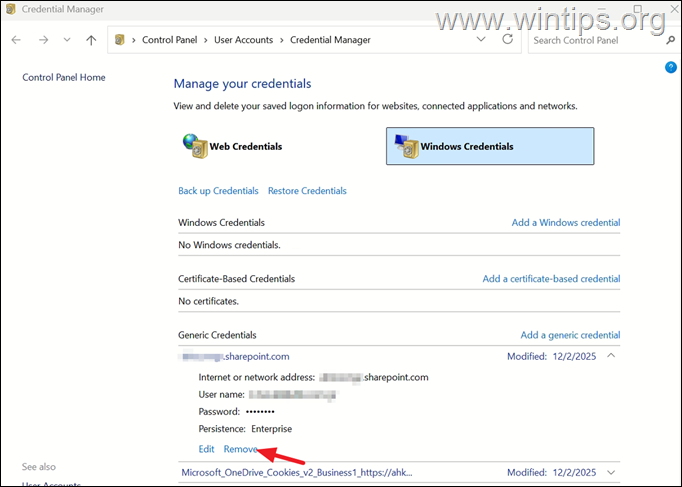
3. Después de borrar las credenciales almacenadas, intente iniciar sesión nuevamente en los recursos en línea de Microsoft 365.
Método 3. Borrar la caché de Outlook
Borrar el caché de Outlook puede resolver problemas relacionados con archivos de caché dañados que podrían estar causando el error. Esta acción eliminará los archivos temporales que Outlook utiliza para acelerar las operaciones, lo que le obligará a recrearlas, lo que puede resolver inconsistencias.
1. Cierre Outlook.
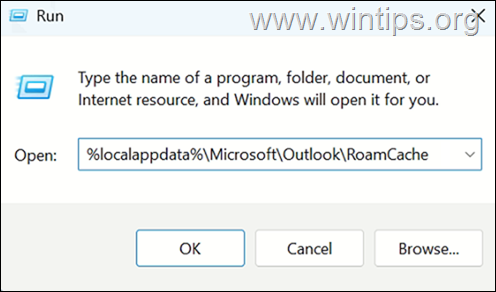
2. Prensa ventanas + R para abrir el Correr caja de diálogo.
3. En el Abierto: campo copia/pega lo siguiente y presiona Ingresar.
- %localappdata%\Microsoft\Outlook\RoamCache
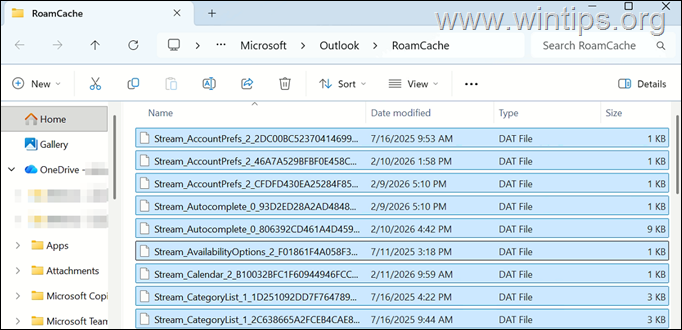
4. Prensa Control + A para seleccionar todos los archivos, luego presione Borrar para eliminarlos todos.
5. Abra Outlook y compruebe si el problema persiste.
Método 4. Eliminar y volver a agregar la cuenta de correo electrónico en Outlook
Eliminar y volver a agregar su cuenta de correo electrónico puede resolver el error actualizando la configuración de la cuenta y asegurándose de que todas las configuraciones sean correctas. Este proceso borrará cualquier configuración dañada que pueda estar causando el problema.
1. Cerrar Outlook de Microsoft.
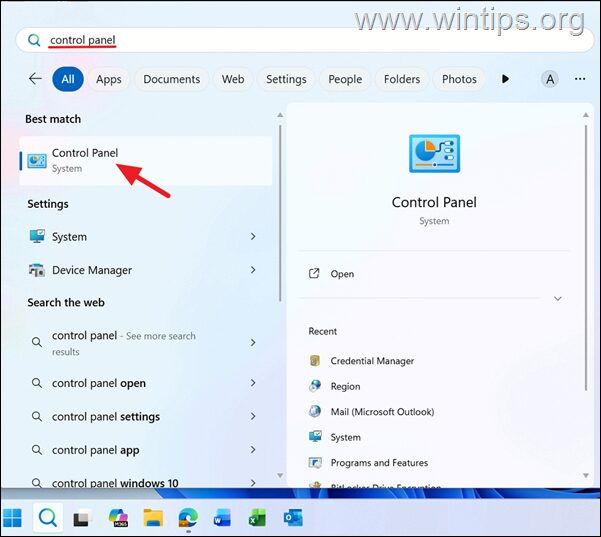
2. En Buscar escriba «Panel de control«, luego abre Control Panel de resultados.
2. En el Panel de control, cambie a Vista a Iconos pequeños y luego abre el Correo subprograma.
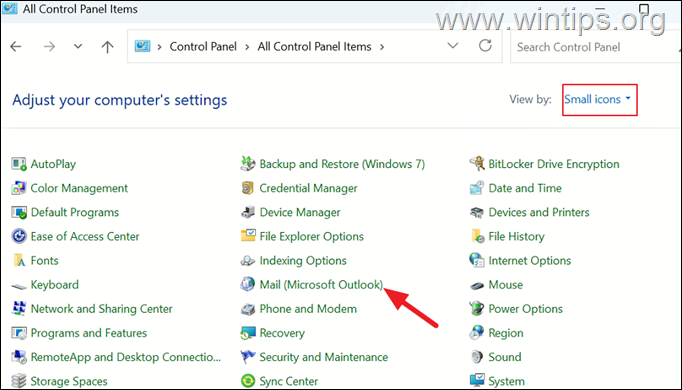
3. Hacer clic Cuentas de correo electrónico y luego seleccione y eliminar su cuenta de Microsoft.* Cuando haya terminado, cierre Configuraciones de la cuenta y luego cerrar el Configuración de correo ventana.
* Nota: Si está utilizando más de una cuenta de MS, elimine solo el que mostraba el error «657rx.
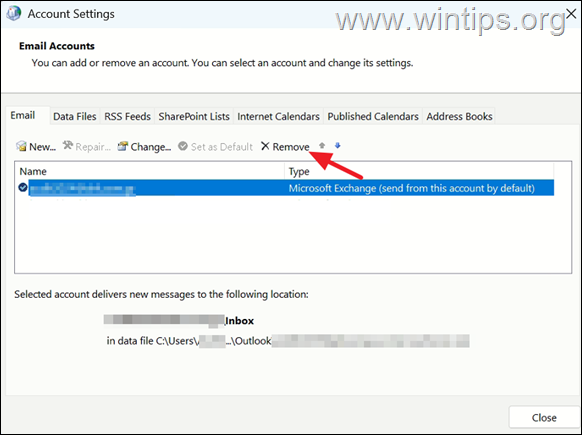
4. Finalmente, abra Outlook y vuelva a agregar su cuenta.
Método adicional: actualizar las aplicaciones de Office
Asegúrese de que sus aplicaciones de Office estén actualizadas. Microsoft publica con frecuencia actualizaciones que incluyen correcciones de errores y mejoras que pueden resolver problemas como el error 657rx. Para actualizar sus aplicaciones de Office, abra cualquier aplicación de Office, vaya a Archivo > Cuenta > Opciones de actualización > Actualizar ahora.
Resumen
El mensaje «Algo salió mal». [657rx]» El error » en las aplicaciones de Office suele deberse a problemas de autenticación. En la mayoría de los casos, cerrar sesión en su cuenta profesional o educativa, eliminar sus credenciales guardadas o cerrar sesión y volver a iniciar sesión en las aplicaciones de Office resuelve rápidamente el problema. Además, mantener actualizadas las aplicaciones de Office puede evitar que se produzcan dichos errores.
¡Eso es todo! Déjame saber si esta guía te ha ayudado dejando tu comentario sobre tu experiencia. Por favor, dale me gusta y comparte esta guía para ayudar a otros.
Preguntas frecuentes
¿Qué es el error «Algo salió mal» [657rx]» en las aplicaciones de Microsoft 365?
El error «Algo salió mal [657rx]» normalmente ocurre durante el proceso de inicio de sesión en aplicaciones de Microsoft 365 como Outlook, Word, Teams o al acceder a servicios como SharePoint. A menudo va acompañado del mensaje «La credencial no es válida». Subestado inesperado (6008)» y «Código: 2148073494». Este error generalmente surge después de un cambio de contraseña o debido a una sesión de inicio de sesión caducada o dañada.
¿Cómo puedo solucionar el error 657rx en Outlook u otras aplicaciones de Office?
Primero, reinicie su computadora y cierre sesión en todas las aplicaciones de Microsoft 365. Luego, vuelva a iniciar sesión en su cuenta. Si el problema continúa, intente borrar la memoria caché de su navegador si accede a los servicios a través de un navegador web, o desconecte y vuelva a conectar su cuenta profesional o educativa de Microsoft en la configuración de Windows.
¿Qué debo hacer si veo el error 657rx al acceder a los recursos de Microsoft 365 en un navegador?
Si encuentra el error 657rx en un navegador, intente utilizar otro navegador para ver si el problema persiste. Alternativamente, borre el caché y las cookies del navegador presionando Ctrl + Shift + Supr y seleccionando «Borrar ahora». Se recomienda utilizar Microsoft EDGE para evitar problemas de inicio de sesión.
¿Cómo puede ayudar a resolver el error 657rx desconectar y volver a conectar mi cuenta de Microsoft?
Desconectar y volver a conectar su cuenta de Microsoft desde Windows actualiza los tokens de autenticación asociados con su cuenta, lo que puede resolver problemas relacionados con credenciales obsoletas o corruptas.
Si este artículo fue útil para usted, considere apoyarnos haciendo una donación. Incluso 1 dólar puede marcar una gran diferencia para nosotros en nuestro esfuerzo por continuar ayudando a otros mientras mantenemos este sitio gratuito:


Konstantinos es el fundador y administrador de Wintips.org. Desde 1995 trabaja y brinda soporte informático como experto en informática y redes a particulares y grandes empresas. Está especializado en la resolución de problemas relacionados con Windows u otros productos de Microsoft (Windows Server, Office, Microsoft 365, etc.).
Artículos relacionados:
 Cómo resolver el error de Hyper Backup "Error al…
 Solución: error de inicio de sesión CAA90049 en…
 REVISIÓN: No puedo iniciar sesión con PIN en el modo…
 Cómo abrir un calendario compartido en la aplicación…
 Cómo sincronizar automáticamente los contactos de…
 Falta Outlook Classic: cómo descargar e instalar…