,
En esta guía paso a paso, aprenderá a la lista blanca de una dirección IP externa o múltiples direcciones IP en FortiGate Firewall.
A veces existe la necesidad de una dirección IP externa en un firewall de guardia FortiGate/Forti para fines especiales. Para lograr esta tarea, deberá crear un objeto de dirección para la IP externa que desea permitir y luego crear una política de IPv4 para permitir el tráfico de esa dirección IP.
Cómo blanquear una dirección IP externa o múltiples direcciones IP en FortiGate Firewall.
Para permitir el tráfico desde una dirección IP externa o direcciones en el firewall de FortiGate, siga los pasos a continuación.
Paso 1: Cree un objeto de dirección en FortiGate.
Para la lista blanca una o más direcciones IP externas en FortiGate, primero debe crear objetos de dirección separados con los detalles de cada IP que desea permitir.
Para crear un objeto de dirección en FortiGate/Fortiguard:
1. Inicie sesión en la interfaz web FortiGate.
2. Navegar por Política y objetos > Direcciones y hacer clic Crear nueva dirección>
3. Ahora complete los detalles en la "nueva dirección" de la siguiente manera:
Nombre: Escriba un nombre del objeto Dirección (por ejemplo, "WhiteList IP No1").- Tipo: Subred
- IP/Netmask: Ingrese la dirección IP que desea para la lista blanca (por ejemplo, "81.82.83.165/32").*
* Nota: El "/32" indica que es solo esa IP.
- Interfaz: Seleccione la interfaz de donde provendrá la IP. (por ejemplo, "wan" o "cualquiera")
4. Hacer clic DE ACUERDO Cuando termine.

5. Ahora, de acuerdo con lo que desea hacer, continúe como se indica a continuación:
- Si desea una lista blanca solo una dirección IP externa en FortiGate, omita el paso-2 a continuación.
- Si desea una lista blanca de más de una dirección IP externa, repita los pasos anteriores para crear un nuevo objeto de dirección para cada IP que desea permitir y luego crear un grupo de direcciones* con todas las direcciones como se indica a continuación. Luego proceda al paso 2.
Para crear un grupo de direcciones en FortiGate:
a. Navegar por Política y objetos > Direcciones y hacer clic Crear nuevo> grupo de direcciones
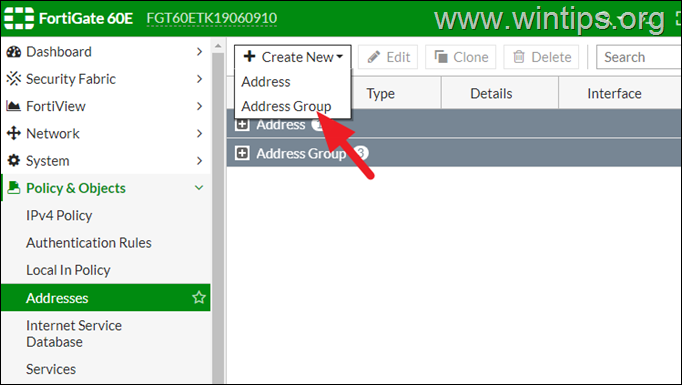
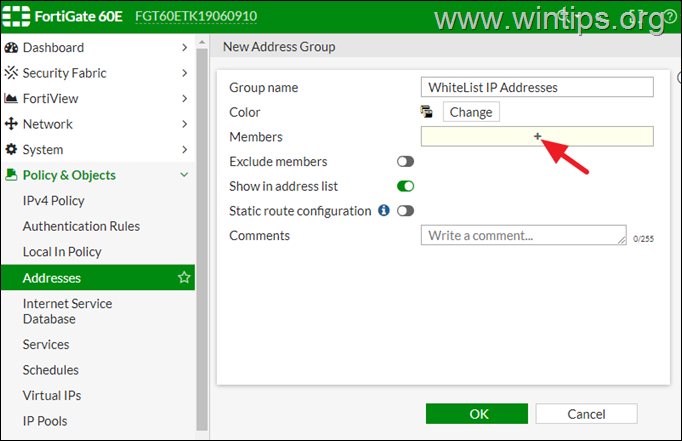
b. En el "nuevo grupo de direcciones", haga lo siguiente:
- Nombre: Escriba un nombre para el grupo de direcciones (por ejemplo, "direcciones IP de la lista blanca")
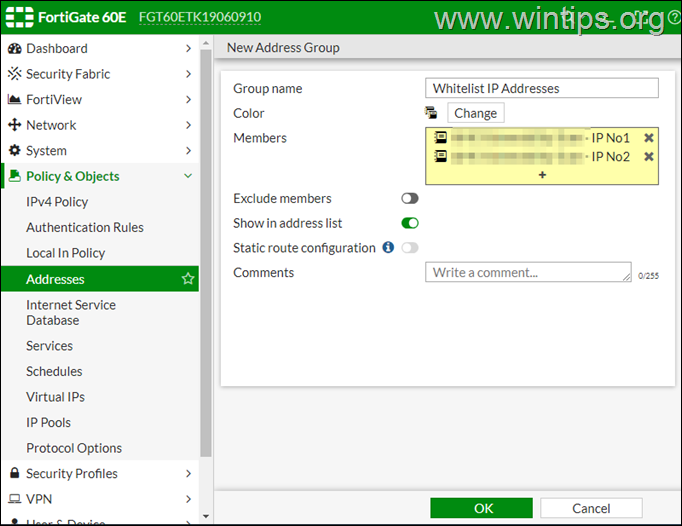
- Miembros: Haga clic en el "+ +"Símbolo y agregue uno por uno los objetos de dirección que agregó con las IP con la lista blanca.
do. Hacer clic DE ACUERDO Cuando termine, y continúe con el siguiente paso.
Paso 2: Cree un nuevo objeto de política para permitir el tráfico de las IP (s) con la lista blanca.
Después de crear los objetos de dirección para las IP (s), desea que la lista blanca en FortiGate Firewall, continúe y cree una nueva política de IPv4 para permitir que el tráfico sea. Para hacer eso:
1.
Navegar por Política y objetos > Política de IPv4 y hacer clic Crear nuevo.
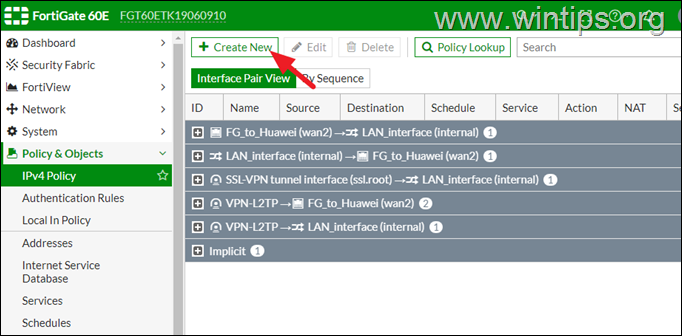
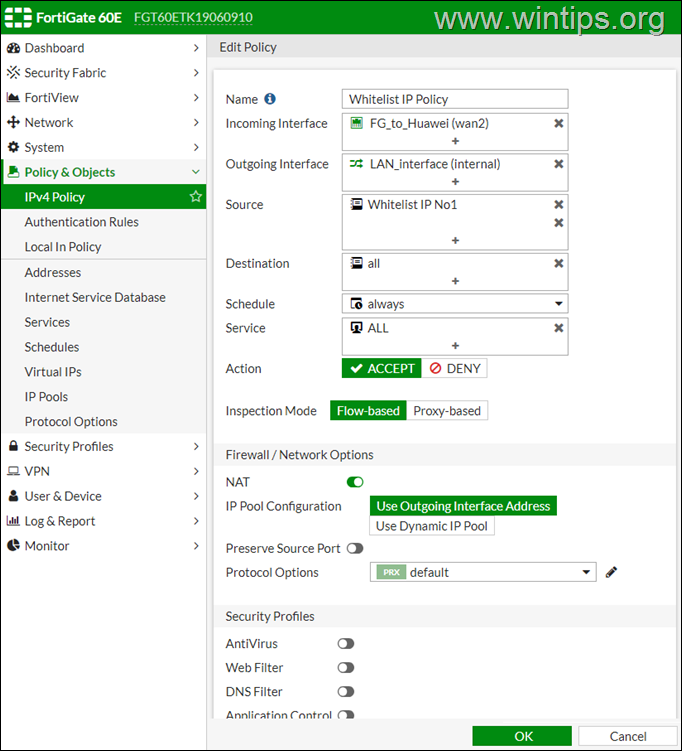
2. En "Editar política", complete los detalles de la siguiente manera:
Nombre: Dé un nombre a la nueva política (por ejemplo, "Política de IP de la lista blanca").- Interfaz entrante: Seleccione la interfaz externa donde vendrá el tráfico (por ejemplo, "WAN2").
- Interfaz saliente: Seleccione la interfaz donde irá el tráfico (por ejemplo, "LAN").
- Fuente: Haga clic en el "+ +"Símbolo y agregue el objeto de dirección que creó anteriormente (por ejemplo," WhiteList IP No1 "), o el grupo de direcciones que creó (por ejemplo," direcciones IP de la lista blanca ")
- Destino: Hacer clic + + y seleccionar todo o especificar destinos particulares si es necesario.
- Cronograma: Hacer clic + + y seleccionar siempre o especifique un horario si es necesario.
- Servicio: Hacer clic + + y seleccionar TODO o especifique servicios particulares si lo desea.
- Acción: Empezar a Aceptar.
3. Deje todas las demás opciones en su configuración predeterminada o cámbielas de acuerdo con sus necesidades y haga clic en DE ACUERDO Cuando termina para guardar la política.
4. Finalmente, arrastre la política recién creada a la parte superior de la lista para asegurarse de que se procese primero.
¡Eso es todo! Avíseme si esta guía lo ha ayudado dejando su comentario sobre su experiencia. Por favor, me guste y comparta esta guía para ayudar a otros.
Si este artículo fue útil para usted, considere apoyarnos haciendo una donación. Incluso $ 1 puede hacer una gran diferencia para nosotros En nuestro esfuerzo por continuar ayudando a otros mientras mantiene este sitio gratis:


Konstantinos es el fundador y administrador de wintips.org. Desde 1995 trabaja y brinda soporte de TI como experto en computadora y red para individuos y grandes empresas. Está especializado para resolver problemas relacionados con Windows u otros productos de Microsoft (Windows Server, Office, Microsoft 365, etc.).
Recomendado para ti